Cómo hacer un examen de informática teórico y práctico en el aula, con un kit de ejemplo gratis
Un examen de competencias informáticas suele tener dos mitades. Una prueba teórica breve comprueba que los candidatos conocen los términos y los conceptos: qué es una referencia de celda, para qué sirve un estilo de título, qué aspecto tiene un intento de phishing. Una prueba práctica comprueba que saben hacer el trabajo de verdad: preparar un presupuesto en Excel o dar formato a un informe en Word. Las dos mitades necesitan configuraciones opuestas. La teoría debe bloquear el equipo para que no se pueda abrir nada más. La práctica tiene que dejar abrir Excel y Word, pero mantener cerrados los navegadores, las aplicaciones de chat y los asistentes de IA.
Esta guía recorre una mañana completa en un aula de informática: preparar el examen, configurar los equipos, hacer la prueba teórica y la práctica, y corregir los trabajos. Todo funciona en tu propia red local con ExamQR Exam, así que una conexión a Internet débil no es un problema. Si quieres probarlo antes de redactar tu propio examen, descarga el kit de ejemplo que encontrarás a continuación: se importa en un solo paso y funciona tal cual.
Descarga el kit de ejemplo
El kit de ejemplo de examen de informática (ZIP, en español) contiene un examen completo para diez candidatos:
- it-skills-exam.epk: el examen completo, listo para importar en ExamQR Exam Server. Dos sesiones (teoría, 20 minutos; práctica, 45 minutos), una sala, dos turnos y diez candidatos de ejemplo.
- theory-test.docx: las 20 preguntas teóricas en un archivo de Word, para que puedas leerlas, modificarlas o importarlas por separado.
- starter-files: Budget-A.xlsx, Budget-B.xlsx, Report-A.docx y Report-B.docx, los archivos que abren los candidatos durante la práctica.
- marking-guide.docx: los puntos de cada paso de las dos tareas prácticas y las claves de respuestas.
- candidates.csv y README.txt: números de candidato y contraseñas de ejemplo, y la versión resumida de esta guía.
Puedes usar y modificar el kit libremente. Las preguntas tratan del uso general del ordenador, Word y Excel, y sirven para cualquier versión reciente de Microsoft Office.
Cómo está planteado el examen
El examen de ejemplo tiene dos sesiones, y la separación es intencionada.
- Teoría: 20 preguntas de opción múltiple, de medio punto cada una, en 20 minutos. El equipo del candidato queda bloqueado en el examen (modo Kiosk). El paquete incluye dos versiones de la prueba, con las preguntas y las opciones en distinto orden, y el servidor las alterna de un asiento a otro.
- Práctica: dos tareas con archivo y tres preguntas cortas de comprobación, en 45 minutos y sobre 10 puntos. La tarea 1 es un presupuesto trimestral en Excel (fórmulas, formato y un gráfico; 4 puntos). La tarea 2 es un informe de servicio en Word (estilos de título, una tabla de contenido automática, números de página y una tabla; 3 puntos). Después de cada tarea, una o dos preguntas de opción múltiple piden un resultado que solo se obtiene con un archivo correcto, como el total general del presupuesto (1 punto cada una).
¿Por qué dos sesiones y no una? En ExamQR Exam, una sesión cuya prueba contiene una tarea con archivo nunca se bloquea en modo Kiosk, porque los candidatos tienen que poder pasar a Excel y a Word. Si las preguntas teóricas estuvieran en la misma prueba, también quedarían sin bloquear. Al ser sesiones separadas, la teoría se hace con el equipo totalmente bloqueado, y la práctica se hace sin bloqueo, pero con la aplicación cerrando los navegadores, las aplicaciones de chat y de reuniones, las herramientas de control remoto, los asistentes de IA y los grabadores de pantalla.
La práctica tiene dos versiones, A y B, con cifras distintas en el presupuesto y un informe ligeramente diferente. Los asientos impares reciben la versión A y los pares, la versión B, así que quien se sienta al lado de un candidato siempre tiene respuestas distintas en las preguntas de comprobación.
Paso 1: Instala el servidor y la aplicación del candidato
Un equipo del aula, normalmente el del docente, ejecuta ExamQR Exam Server. Cada equipo de candidato ejecuta la aplicación ExamQR Exam. Los dos están en la página de descarga de ExamQR Exam, para Windows y Linux. El servidor es gratuito para un máximo de 20 equipos a la vez, lo que basta para el kit de ejemplo y para la mayoría de las aulas.
La aplicación del candidato encuentra sola el servidor en la red local. Hay dos cosas que lo impiden: un firewall en el equipo del servidor que bloquea la aplicación, y equipos de candidatos que están en otra subred o VLAN. En el segundo caso, los candidatos escriben una vez la dirección del servidor. En exámenes sin conexión en una red local se explica con más detalle la parte de la red.
Paso 2: Importa el examen
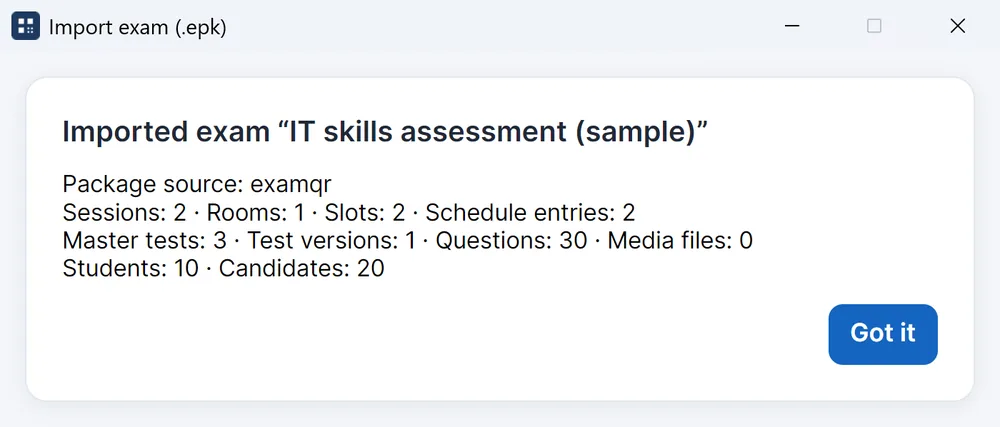
En ExamQR Exam Server, elige Importar examen (.epk) y selecciona it-skills-exam.epk. El servidor crea un examen nuevo y muestra lo que ha importado: dos sesiones, una sala, dos turnos, tres pruebas (la teórica y las versiones A y B de la práctica), una versión barajada de la prueba teórica, 30 preguntas y diez candidatos.
Si prefieres crear tu propio examen, crea en el servidor un examen con dos sesiones y añade las preguntas a cada una:
- Teoría. Importa un archivo de Word como theory-test.docx: una pregunta por cada línea «Pregunta 1:», las opciones de la A a la D en líneas propias y la letra de la respuesta correcta subrayada. La guía rápida del formato de examen en Word reúne las reglas en una página.
- Práctica. Escribe cada tarea como una pregunta de desarrollo y, en el editor de preguntas, cambia su forma de presentación a Subir archivo. Eso es lo que la convierte en una tarea con archivo con su propia carpeta de trabajo. El formato de Word no tiene ninguna marca para las tareas con archivo, así que tienes que configurarlo en el editor después de importar.
Los candidatos también se pueden añadir a mano o importar desde Excel, y el servidor puede repartirlos entre los asientos de una sala por ti.
Paso 3: Prepara los equipos del aula
El día anterior, en cada equipo de candidato:
- Copia los archivos de partida. Pon la carpeta starter-files en el escritorio y cámbiale el nombre a ExamFiles. Las tareas indican a los candidatos que abran su archivo desde ahí. El servidor no envía estos archivos, así que tienen que estar en cada equipo antes del examen.
- Activa la Autorrecuperación en Office. Ningún software de exámenes puede recoger un trabajo que solo existe en la memoria de Excel. Se pide a los candidatos que guarden en el primer minuto y que guarden a menudo (Ctrl+G en Office en español), y la Autorrecuperación es la red de seguridad para quien se olvide.
- Bloquea el almacenamiento USB y las unidades compartidas, o revisa mesas y bolsos a la entrada. La aplicación cierra programas; no impide que un candidato abra un archivo desde una memoria USB.
- Haz una prueba con equipos reales. Inicia el servidor, entra en dos o tres equipos del aula, pon en marcha la práctica, guarda un archivo grande en una carpeta de trabajo y comprueba que llega al servidor. Hazlo en el aula, no en el portátil del docente en casa.
Paso 4: Haz la prueba teórica
Pon en marcha la sesión de teoría en el servidor con Iniciar. Los candidatos entran en su equipo con su número de candidato y su contraseña (en el kit de ejemplo están en candidates.csv), eligen la sesión de teoría y empiezan. La pantalla queda bloqueada en el examen hasta que entregan o se acaba el tiempo.
El panel del supervisor muestra, sala por sala, quién ha entrado, quién está trabajando, quién ha entregado y quién ha perdido la conexión. Si falla un equipo, el candidato entra en un equipo de reserva; en modo Kiosk, el cambio tiene que aprobarse en el servidor, y las respuestas guardadas hasta ese momento pasan con él.
La prueba teórica se puntúa en cuanto cada candidato entrega.
Paso 5: Haz la prueba práctica
Cuando termine la teoría, pon en marcha la sesión de práctica. Los candidatos vuelven a la lista de sesiones, eligen la sesión de práctica y empiezan. Esta vez la pantalla no queda bloqueada.
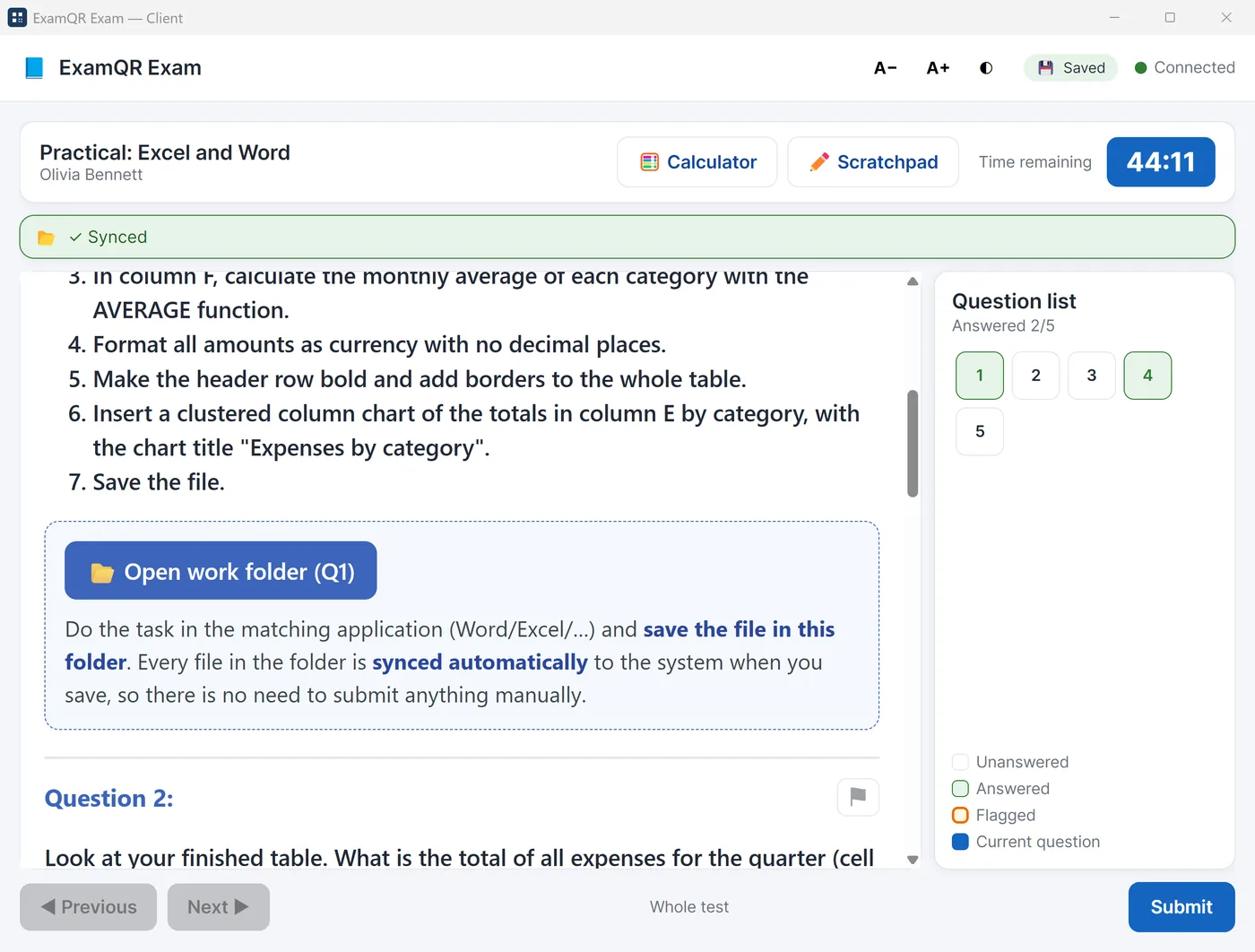
Debajo de cada tarea con archivo hay un botón: Abrir carpeta de trabajo (Q1), Abrir carpeta de trabajo (Q4), etc. El número es el de la pregunta de esa tarea en la pantalla del candidato. Los candidatos abren Budget-A.xlsx o Budget-B.xlsx desde ExamFiles y lo guardan enseguida en la carpeta de trabajo con el nombre que indica la tarea, Task1-Budget.xlsx. A partir de ese momento, cada vez que guardan, la aplicación envía el archivo al servidor. Además, revisa las carpetas una vez por minuto y otra vez cuando un equipo vuelve después de reiniciarse, así que un equipo bloqueado pierde como mucho los cambios hechos desde el último guardado.
Dos hábitos hacen que el día sea más tranquilo:
- Lee en voz alta la primera instrucción: abrir el archivo y guardarlo en la carpeta de trabajo antes de hacer nada más. La mayor parte del trabajo perdido viene de un archivo que se quedó en Documentos o en Descargas.
- Decide la norma sobre el tiempo perdido antes del examen. Una habitual: el vigilante anota la hora en que falló el equipo y la hora en que el candidato volvió a trabajar, y ese tiempo se le suma al final desde el panel.
Lo que sigue necesitando a una persona en la sala, como las segundas pantallas, los teléfonos o los candidatos que se ayudan entre sí, se trata en cómo hacen trampa los candidatos en los exámenes por ordenador. Para saber qué falla con los archivos durante una práctica y cómo resolverlo, consulta cinco cosas que fallan en un examen práctico en el ordenador.
Paso 6: Corrige la práctica
Las preguntas de comprobación se puntúan automáticamente, igual que la teoría. Las dos tareas con archivo las califica una persona, y la guía de corrección hace que dos correctores lleguen a notas parecidas.
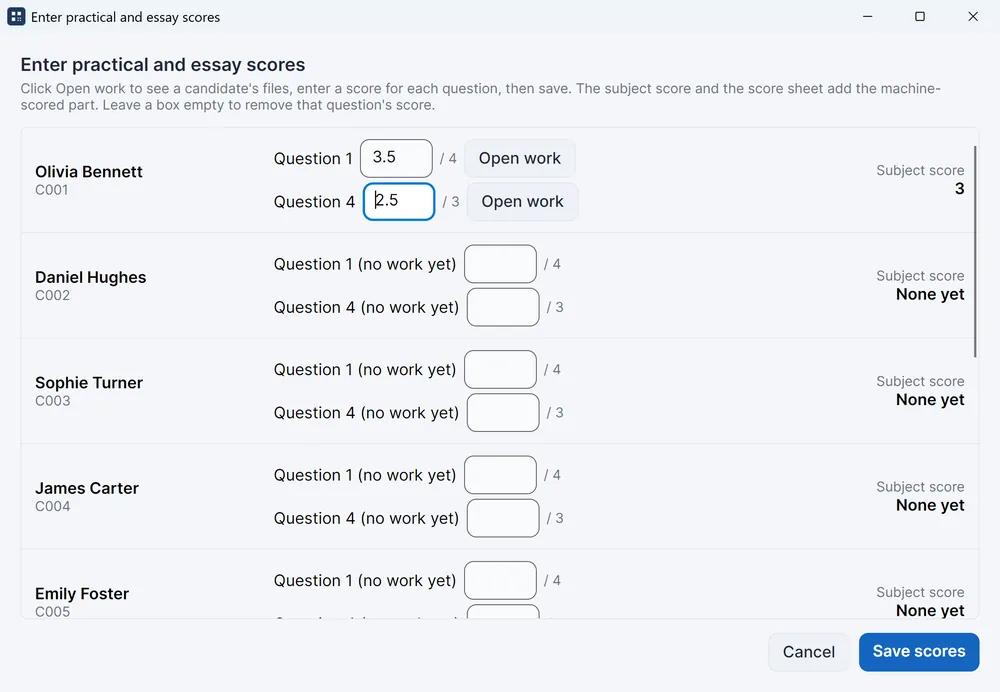
- En la sesión de práctica, abre Candidatos y control del examen → Resultados → Introducir notas de prácticas/abiertas. Aparecen las tareas con archivo de cada candidato con su puntuación máxima, y su carpeta de trabajo se abre desde la lista.
- Puntúa cada tarea paso a paso con marking-guide.docx. Para el presupuesto: totales con una fórmula, no con números escritos a mano (1 punto); totales correctos en la fila 10 (1); medias (0,5); formato (0,5); el gráfico con su título (1).
- Escribe la puntuación. Se suma al resultado del candidato al momento.
Para corregir lejos del servidor, usa Exportar trabajos prácticos y de desarrollo. Obtienes una carpeta por candidato, con su número y su nombre, y dentro, una carpeta por tarea (Q1, Q4). Nadie tiene que recoger ni renombrar archivos.
Merece la pena leer las preguntas de comprobación junto con los archivos. Un candidato que eligió el total general correcto pero cuyo archivo tiene números escritos a mano en lugar de fórmulas llegó a la respuesta por otro camino; un candidato cuyo archivo es correcto pero que eligió un total equivocado probablemente respondió antes de terminar. Los dos casos merecen una segunda mirada.
Cuando todo está puntuado, el Acta de calificaciones del servidor muestra el resultado teórico y práctico de cada candidato. Consultarla es gratis; para imprimirla o exportarla a Excel hace falta una licencia.
Adapta el kit a tu centro
- Cambia las preguntas. Modifica theory-test.docx e impórtalo en la sesión de teoría, o edita las preguntas en el editor de preguntas del servidor.
- Cambia las tareas. Mantén la estructura: una tarea con archivo por competencia, una lista numerada de pasos que un corrector pueda ir marcando, el nombre con el que hay que guardar el archivo y una pregunta de puntuación automática cuya respuesta solo da un archivo correcto.
- Usa tus propios datos. Da a cada versión sus propias cifras. Varias versiones con respuestas distintas frenan más la copia que pasear entre las filas.
- Añade más candidatos. Importa tu lista de candidatos desde Excel y deja que el servidor les asigne asiento. Mantén los asientos pares e impares en versiones distintas.
Preguntas frecuentes
¿Pueden la teoría y la práctica ser una sola sesión? Sí, pero entonces toda la prueba se hace sin bloqueo, porque una prueba con una tarea con archivo nunca se bloquea en modo Kiosk. Si la teoría es importante, mantenlas como dos sesiones.
¿Necesitan los candidatos conexión a Internet? No. El servidor y los equipos de los candidatos se comunican solo a través de la red local. Internet solo hace falta para descargar las aplicaciones.
¿Corrige ExamQR por sí solo los archivos de Excel y Word? No. Una persona abre y puntúa cada archivo. ExamQR recoge los archivos y les pone nombre, puntúa la teoría y las preguntas de comprobación, y suma todos los resultados.
¿Pueden los candidatos usar LibreOffice en lugar de Microsoft Office? Sí. La aplicación envía lo que se guarde en la carpeta de trabajo. Indica a los candidatos en qué formato deben guardar, por ejemplo .xlsx, para que los correctores puedan abrir todos los archivos.
¿Cuántos candidatos pueden hacer el examen a la vez de forma gratuita? Hasta 20 equipos a la vez con el servidor sin conexión gratuito. Una licencia añade más equipos, además de la impresión y la exportación del acta de calificaciones y de otros informes.
¿Puedo hacer el mismo examen en línea? Sí, con los exámenes en línea de ExamQR: una pregunta de desarrollo puede pedir archivos, y descargas todos los trabajos en un único ZIP. En el portátil propio de un candidato no se puede cerrar nada, así que las preguntas de comprobación y las versiones A y B importan todavía más.