Cómo importar un examen de Word en Moodle sin volver a escribirlo
Tienes un examen de 40 preguntas en Word, con algunos diagramas y unas cuantas fórmulas, y el curso funciona en Moodle. El banco de preguntas de Moodle no lee archivos .docx. Escribir cada pregunta en el editor, marcar la respuesta correcta y subir cada imagen te lleva una tarde entera, y cada errata se convierte en una clave de respuesta equivocada.
Esta guía compara las formas de llevar preguntas a Moodle, explica cómo preparar el archivo de Word y muestra paso a paso cómo convertirlo a Moodle XML con el conversor gratuito de ExamQR e importarlo.
Las formas de llevar preguntas a Moodle
Moodle importa preguntas desde archivos. El formato que elijas determina cuánto llega intacto.
| Formato | Tipos de pregunta | Imágenes y fórmulas | Qué requiere |
|---|---|---|---|
| Escribirlas de nuevo en el editor | Todos | Se añaden a mano | Horas por examen, errores al teclear |
| Aiken (texto plano) | Solo opción múltiple con una respuesta | No | Reescribir el examen con un formato de texto estricto |
| GIFT (texto plano) | La mayoría de los tipos | Las fórmulas y las imágenes requieren trabajo extra | Aprender la sintaxis; caracteres como ~ = # { } deben escaparse |
| Plugin de importación de Word | La mayoría de los tipos | Sí | Un administrador del sitio instala el plugin; el examen debe seguir su propia plantilla de Word |
| Moodle XML | Todos los tipos de pregunta estándar | Sí, dentro del archivo | Lo genera una herramienta, no se escribe a mano |
Moodle XML es el formato que el propio Moodle usa para exportar preguntas, así que es el que más conserva. Nadie lo escribe a mano: necesitas algo que convierta tu examen de Word a ese formato.
1. Prepara el archivo de Word
El conversor lee un examen escrito como ya lo escriben la mayoría de docentes y formadores. Estas reglas sirven para la mayoría de los archivos:
- Empieza cada pregunta con Pregunta 1: (o Pregunta 1.), con un espacio antes del número.
- Empieza cada opción de respuesta con A. B. C. D., una letra mayúscula seguida de un punto.
- Marca la respuesta correcta subrayando su letra o poniéndola en rojo.
- Configura las imágenes como En línea con el texto para que se mantengan junto a su pregunta.
- Guarda el archivo como .docx.
La guía del formato de Word cubre el resto: exámenes en varias partes, textos compartidos por varias preguntas, enunciados de verdadero/falso, respuestas cortas, emparejamiento y ordenación de palabras. Un examen escaneado, en PDF o con un formato libre puede convertirse con IA, lo que requiere una cuenta y créditos; si la conversión falla, se reembolsan por completo.
2. Conviértelo a Moodle XML
- Abre el conversor de pruebas gratuito. Para archivos de Word no necesitas cuenta.
- Haz clic en Subir Word/PDF y elige el archivo.
- Cuando el examen esté convertido, haz clic en Moodle XML (.xml) y guarda el archivo.
- Lee el mensaje que aparece bajo los botones. Indica cuántas preguntas hay y enumera todo lo que no se traslada exactamente igual.
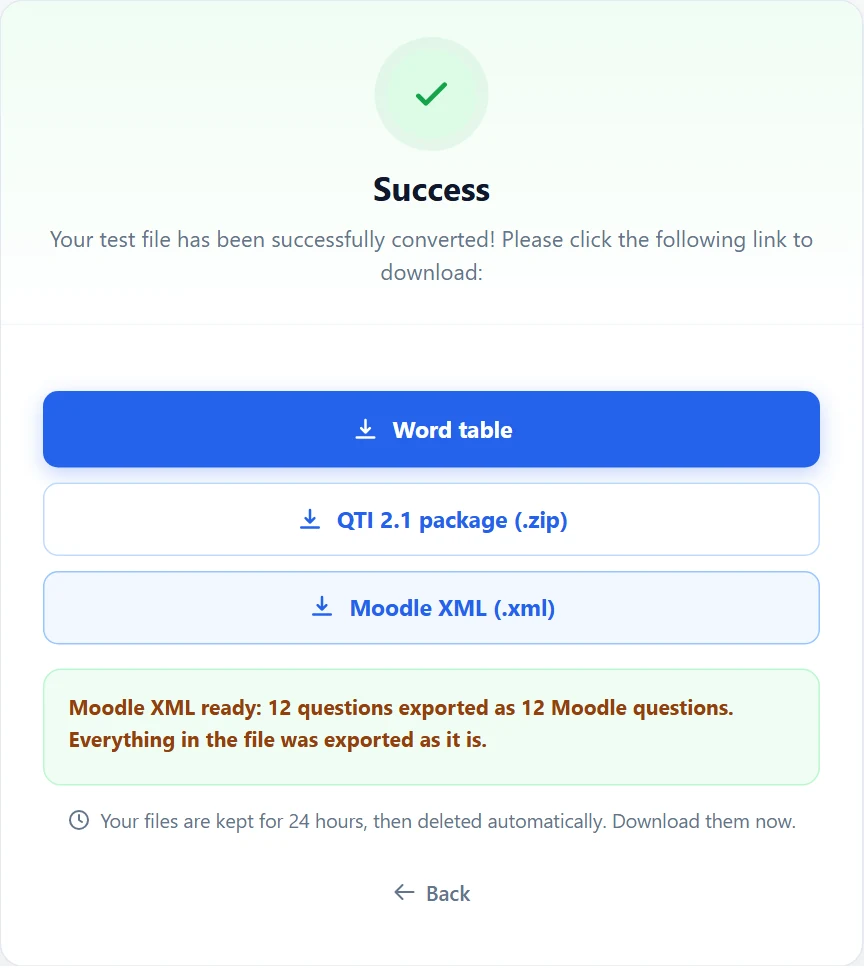
Dentro del archivo, cada examen y cada una de sus partes se convierte en una categoría de preguntas, las imágenes van incrustadas y las fórmulas se escriben en TeX, que Moodle muestra con su filtro MathJax. Los archivos se guardan en el conversor durante 24 horas y después se eliminan, así que descárgalos enseguida.
3. Impórtalo en Moodle
- Abre el curso y ve a su banco de preguntas (en el menú Más del curso: Banco de preguntas, o Bancos de preguntas en las versiones recientes).
- Elige Importar.
- Selecciona el formato de archivo Formato Moodle XML.
- Arrastra el archivo .xml al recuadro de archivos y haz clic en Importar.
- Moodle muestra la lista de preguntas que ha leído. Haz clic en Continuar; las preguntas están en una categoría con el nombre de tu examen.
Después, añade las preguntas de esa categoría a un cuestionario, como harías con preguntas creadas en Moodle.
Lo que Moodle hace de otra manera
Moodle no tiene un equivalente exacto para algunas características de las preguntas. El conversor te lo indica, pregunta por pregunta, antes de que importes:
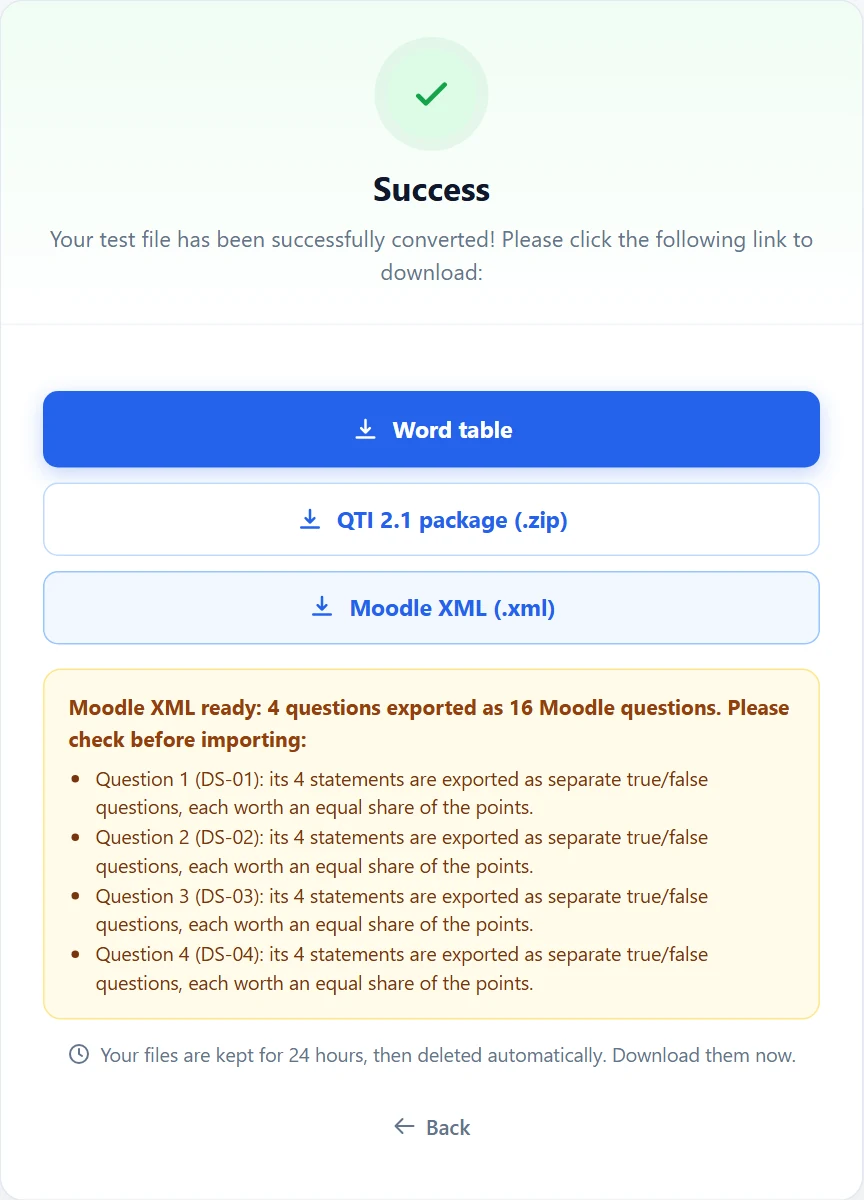
- Las preguntas de respuesta múltiple conservan todas las respuestas correctas, pero Moodle da crédito parcial cuando solo se marcan algunas. Una opción incorrecta marcada sigue puntuando cero.
- Los grupos de enunciados de verdadero/falso se convierten en una pregunta de verdadero/falso por enunciado, y cada una vale una parte igual de la puntuación.
- La ordenación de palabras se convierte en una pregunta de emparejamiento (posición con elemento), porque el núcleo de Moodle no incluye un tipo de pregunta de ordenación.
- Un texto compartido por varias preguntas se convierte en un elemento de descripción situado antes de ellas. Mantenlo en la misma página del cuestionario que sus preguntas.
- Una respuesta corta que acepta un intervalo de números no puede calificarse automáticamente; el intervalo aparece en la retroalimentación para quien la corrija.
- Las respuestas de emparejamiento son texto plano en Moodle, así que una imagen o una fórmula dentro de ellas se reduce a su texto.
Revisa antes de abrir el cuestionario
- Previsualiza tres o cuatro preguntas en Moodle, entre ellas una con fórmula y otra con imagen.
- Comprueba que las respuestas correctas están marcadas y que cada pregunta vale lo que esperas.
- Si las fórmulas aparecen como código, por ejemplo
\(x^2\), pide a tu administrador de Moodle que active el filtro MathJax. - Decide si las opciones de respuesta se barajan; el conversor activa el barajado, salvo donde tu examen fijó una opción en su sitio.
Errores frecuentes
- No marcar ninguna respuesta correcta. La pregunta no se puede calificar; el conversor la incluye en la lista para que corrijas el archivo de Word.
- Imágenes flotantes. Las imágenes con ajuste de texto pueden perder su sitio. Configúralas como En línea con el texto antes de convertir.
- Opciones escritas como a), b), c). Usa A. B. C. D., o ajusta el estilo de respuesta en la página del conversor para que coincida con tu archivo.
- Importar en el curso equivocado. Las preguntas van al curso en el que importas. Abre primero el curso correcto.
Preguntas frecuentes
¿El conversor es gratuito? Sí, para archivos de Word, sin registrarse. Convertir PDF, escaneos y formatos libres con IA requiere una cuenta y créditos.
¿Se envía mi examen a un servicio de IA? Solo si marcas Convertir con IA. Un archivo de Word con el formato descrito arriba se convierte sin IA.
¿Puedo usar el mismo archivo en Canvas u otro LMS? El conversor también genera un paquete QTI 2.1 para los sistemas que importan QTI 2.1. Canvas Classic Quizzes espera QTI 1.2, así que no lee ese paquete.
¿Puedo barajar antes el examen en varias versiones? Sí. Descarga la tabla de Word desde la misma página y ábrela en la herramienta para mezclar pruebas; lee más en cómo mezclar una prueba de forma justa.
¿Prefieres hacer el examen fuera de Moodle, con supervisión en directo y puntuaciones al instante? Consulta los exámenes en línea de ExamQR.