Einen Word-Test ohne Abtippen in Moodle importieren
Sie haben einen Test mit 40 Fragen in Word, mit ein paar Diagrammen und einigen Formeln, und der Kurs läuft in Moodle. Die Fragensammlung von Moodle liest keine .docx-Datei. Jede Frage in den Frageneditor tippen, die richtige Antwort markieren und jedes Bild hochladen kostet einen ganzen Nachmittag, und jeder Tippfehler wird zu einem falschen Lösungsschlüssel.
Dieser Leitfaden vergleicht die Wege, Fragen in Moodle zu bringen, zeigt, wie Sie die Word-Datei vorbereiten, und führt Schritt für Schritt durch die Umwandlung in Moodle XML mit dem kostenlosen ExamQR-Konverter und durch den Import.
Die Wege, Fragen in Moodle zu bringen
Moodle importiert Fragen aus Dateien. Welches Format Sie verwenden, entscheidet darüber, wie viel die Übertragung übersteht.
| Format | Fragetypen | Bilder und Formeln | Was es erfordert |
|---|---|---|---|
| Im Editor neu eintippen | Alle | Von Hand ergänzt | Stunden pro Test, Tippfehler |
| Aiken (reiner Text) | Nur Multiple Choice mit einer richtigen Antwort | Nein | Den Test in einem strengen Textlayout neu schreiben |
| GIFT (reiner Text) | Die meisten Typen | Formeln und Bilder erfordern Zusatzaufwand | Syntax lernen; Zeichen wie ~ = # { } müssen maskiert werden |
| Word-Import-Plugin | Die meisten Typen | Ja | Die Website-Administration installiert das Plugin; der Test muss dessen eigener Word-Vorlage folgen |
| Moodle XML | Alle Standard-Fragetypen | Ja, in der Datei | Von einem Tool erzeugt, nicht von Hand geschrieben |
Moodle XML ist das Format, mit dem Moodle selbst Fragen exportiert, deshalb bleibt damit am meisten erhalten. Niemand schreibt es von Hand; Sie brauchen etwas, das Ihren Word-Test in dieses Format umwandelt.
1. Die Word-Datei vorbereiten
Der Konverter liest einen Test, der so geschrieben ist, wie die meisten Lehrkräfte und Trainer ihn ohnehin schreiben. Diese Regeln decken die meisten Dateien ab:
- Beginnen Sie jede Frage mit Frage 1: (oder Frage 1.), mit einem Leerzeichen vor der Nummer.
- Beginnen Sie jede Antwortoption mit A. B. C. D., also einem Großbuchstaben mit Punkt.
- Kennzeichnen Sie die richtige Antwort, indem Sie ihren Buchstaben unterstreichen oder sie rot färben.
- Stellen Sie Bilder auf Mit Text in Zeile, damit sie bei ihrer Frage bleiben.
- Speichern Sie die Datei als .docx.
Der Leitfaden zum Word-Format behandelt den Rest: Tests in mehreren Teilen, Texte für mehrere Fragen, Richtig/Falsch-Aussagen, Kurzantworten, Zuordnung und Wortreihenfolge. Einen gescannten Test, ein PDF oder ein frei gestaltetes Layout können Sie stattdessen mit KI umwandeln; dafür brauchen Sie ein Konto und Credits, die bei einem Fehlschlag vollständig erstattet werden.
2. In Moodle XML umwandeln
- Öffnen Sie den kostenlosen Test-Konverter. Für Word-Dateien ist kein Konto nötig.
- Klicken Sie auf Word/PDF hochladen und wählen Sie die Datei.
- Wenn der Test umgewandelt ist, klicken Sie auf Moodle XML (.xml) und speichern Sie die Datei.
- Lesen Sie die Meldung unter den Schaltflächen. Sie nennt die Zahl der Fragen und listet alles auf, was nicht exakt übernommen wird.
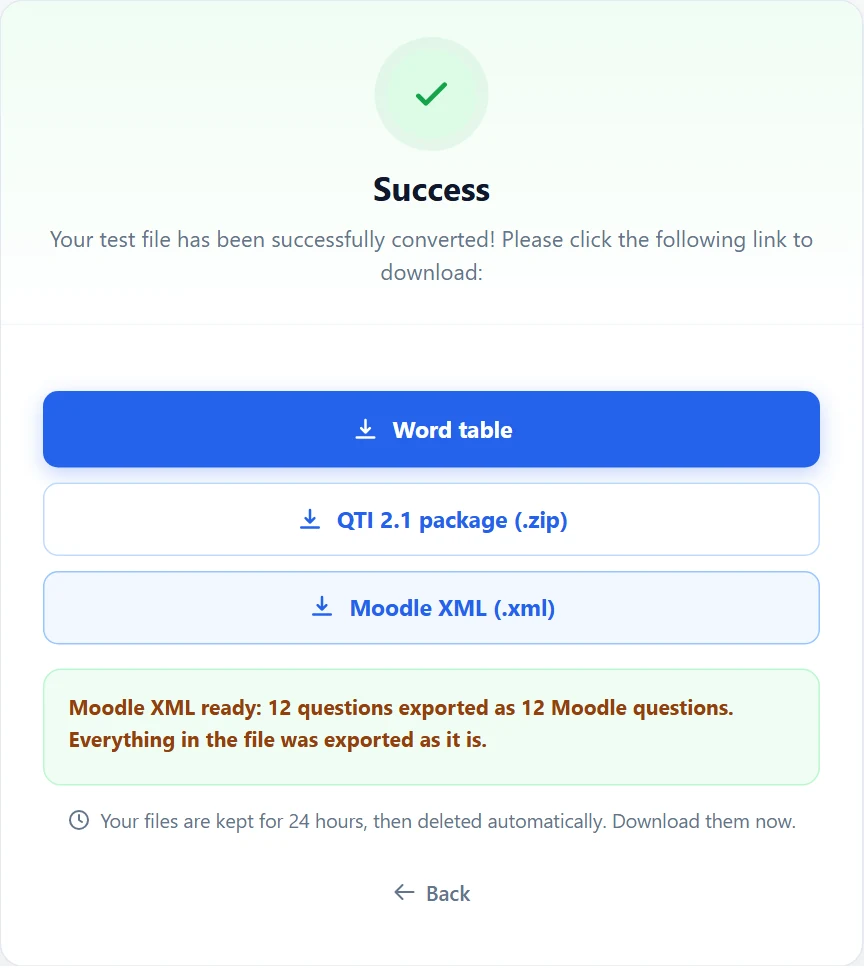
In der Datei wird jeder Test und jeder seiner Teile zu einer Fragenkategorie, Bilder sind eingebettet und Formeln werden als TeX geschrieben, das Moodle mit seinem MathJax-Filter anzeigt. Die Dateien bleiben 24 Stunden auf dem Konverter und werden dann gelöscht; laden Sie sie also sofort herunter.
3. In Moodle importieren
- Öffnen Sie den Kurs und gehen Sie zu seiner Fragensammlung (im Kursmenü Mehr: Fragensammlung, in neueren Versionen Fragensammlungen).
- Wählen Sie Import.
- Wählen Sie als Dateiformat Moodle-XML-Format.
- Ziehen Sie die .xml-Datei in das Dateifeld und klicken Sie auf Import.
- Moodle listet die gelesenen Fragen auf. Klicken Sie auf Weiter; die Fragen liegen in einer Kategorie, die nach Ihrem Test benannt ist.
Fügen Sie die Fragen dann aus dieser Kategorie einem Test hinzu, wie bei Fragen, die Sie direkt in Moodle erstellt haben.
Was Moodle anders macht
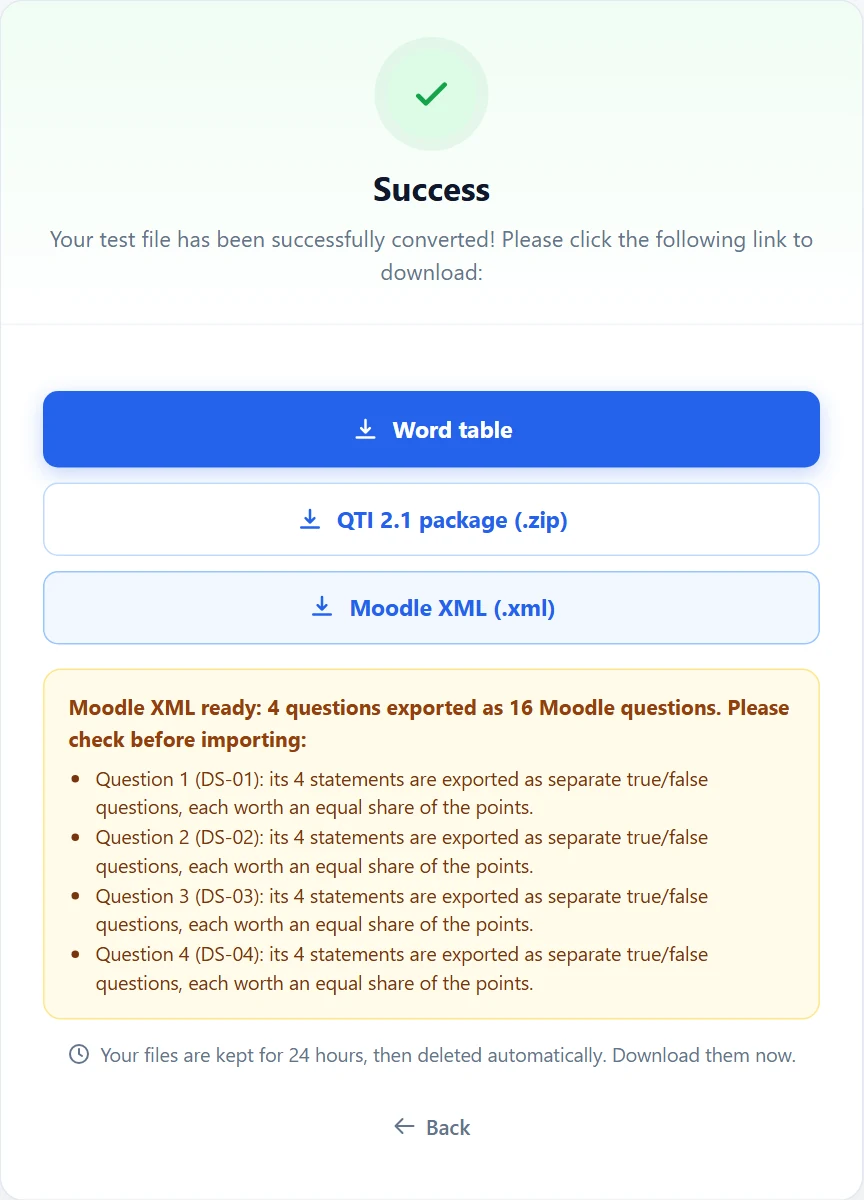
Für einige Fragefunktionen hat Moodle keine exakte Entsprechung. Der Konverter sagt es Ihnen Frage für Frage, bevor Sie importieren:
- Mehrfachauswahlfragen behalten alle richtigen Antworten, aber Moodle vergibt Teilpunkte, wenn nur einige davon angekreuzt sind. Ein falsches Kreuz ergibt weiterhin null Punkte.
- Gruppen von Richtig/Falsch-Aussagen werden zu einer Richtig/Falsch-Frage pro Aussage, jede mit dem gleichen Anteil an den Punkten.
- Wortreihenfolge wird zu einer Zuordnungsfrage (Position zu Element), weil Moodle im Kern keinen Fragetyp für Anordnungen hat.
- Ein Text für mehrere Fragen wird zu einem Beschreibungselement vor diesen Fragen. Lassen Sie es auf derselben Testseite wie seine Fragen.
- Eine Kurzantwort, die einen Zahlenbereich akzeptiert, kann nicht automatisch bewertet werden; der Bereich steht im Feedback für die Person, die bewertet.
- Antworten in Zuordnungsfragen sind in Moodle reiner Text, ein Bild oder eine Formel darin wird also auf den Text reduziert.
Vor dem Freischalten des Tests prüfen
- Sehen Sie sich drei oder vier Fragen in der Moodle-Vorschau an, darunter eine mit Formel und eine mit Bild.
- Prüfen Sie, ob die richtigen Antworten markiert sind und jede Frage so viele Punkte wert ist wie erwartet.
- Wenn Formeln als Code wie
\(x^2\)erscheinen, bitten Sie Ihre Moodle-Administration, den MathJax-Filter zu aktivieren. - Entscheiden Sie, ob die Antwortoptionen gemischt werden; der Konverter schaltet das Mischen ein, außer dort, wo Ihr Test eine Option an ihrer Stelle festgelegt hat.
Häufige Fehler
- Keine richtige Antwort markiert. Die Frage kann nicht bewertet werden; der Konverter listet sie auf, damit Sie die Word-Datei korrigieren können.
- Frei schwebende Bilder. Bilder mit Textumbruch können ihren Platz verlieren. Stellen Sie sie vor der Umwandlung auf Mit Text in Zeile.
- Optionen als a), b), c) geschrieben. Verwenden Sie A. B. C. D., oder stellen Sie auf der Konverterseite den Antwortstil passend zu Ihrer Datei ein.
- Import in den falschen Kurs. Die Fragen landen in dem Kurs, in den Sie importieren. Öffnen Sie zuerst den richtigen Kurs.
Häufige Fragen
Ist der Konverter kostenlos? Ja, für Word-Dateien, ohne Registrierung. Für die Umwandlung von PDFs, Scans und freien Layouts mit KI brauchen Sie ein Konto und Credits.
Wird mein Test an einen KI-Dienst gesendet? Nur wenn Sie Mit KI konvertieren ankreuzen. Eine Word-Datei im oben beschriebenen Format wird ohne KI umgewandelt.
Kann ich dieselbe Datei in Canvas oder einem anderen LMS verwenden? Der Konverter erstellt auch ein QTI-2.1-Paket für Systeme, die QTI 2.1 importieren. Canvas Classic Quizzes erwartet QTI 1.2 und liest dieses Paket daher nicht.
Kann ich den Test vorher in mehrere Versionen mischen? Ja. Laden Sie auf derselben Seite die Word-Tabelle herunter und öffnen Sie sie im Tool zum Mischen von Tests; mehr dazu unter Tests fair mischen.
Möchten Sie die Prüfung lieber außerhalb von Moodle durchführen, mit Live-Aufsicht und sofortigen Ergebnissen? Sehen Sie sich Online-Prüfungen mit ExamQR an.