Einen Online-Assessment-Tag für 300 Bewerber planen
Dreihundert Bewerber sollen denselben 60-minütigen Kompetenztest schreiben, alle an einem Tag. Einige sitzen dafür in Ihren Schulungsräumen, andere zu Hause. Der Test selbst steht; ob der Tag gelingt, entscheidet alles drumherum: wie viele gleichzeitig schreiben, wie sie hineinkommen, wer hilft, wenn in Minute 40 ein Laptop ausgeht, und was passiert, wenn das WLAN im Raum abbricht.
Diese Anleitung plant einen solchen Tag Schritt für Schritt. Die Zahlen sind ein Beispiel; setzen Sie Ihre eigenen ein. Sie gilt für jede Plattform und zeigt, wo ExamQR Ihnen hilft.
1. Festlegen, wie viele gleichzeitig schreiben
Die erste Entscheidung betrifft die Form des Tages: alle auf einmal oder in Sitzungen. Drei Grenzen bestimmen sie, und die kleinste gibt den Ausschlag:
- Plätze. Tische oder Rechner in Ihren Räumen, wenn die Teilnehmer vor Ort schreiben.
- Personal. Aufsichten in den Räumen und dazu mindestens eine Person, die frei ist, um technische Probleme zu lösen.
- Die Plattform. Viele Online-Prüfungssysteme begrenzen, wie viele Teilnehmer im selben Moment einen Test schreiben können. Prüfen Sie das bei Ihrem System, bevor Sie planen, nicht erst am Morgen selbst.
Unser Beispiel: 300 Teilnehmer, ein 60-minütiger Test und Räume für 100 Personen.
| Sitzung | Ankunft | Test | Teilnehmer |
|---|---|---|---|
| Vormittag 1 | 8:45 Uhr | 9:00 bis 10:00 Uhr | 100 |
| Vormittag 2 | 10:45 Uhr | 11:00 bis 12:00 Uhr | 100 |
| Nachmittag | 13:45 Uhr | 14:00 bis 15:00 Uhr | 100 |
Planen Sie mindestens 45 Minuten zwischen den Sitzungen ein: Verspätete Starts, Zusatzzeit für Teilnehmer mit Anspruch darauf und das Herrichten des Raums zehren an diesem Puffer. Halten Sie in jeder Sitzung ein paar Plätze frei für Personen, die kurzfristig wechseln müssen.
2. Das Limit der Plattform prüfen
In ExamQR ist das Limit die Zahl der Teilnehmer, die im selben Moment einen Test schreiben, über alle Prüfungen Ihres Kontos hinweg:
- Free: 30. Personal: 100. Organization: 500. Enterprise: nach Vereinbarung.
- Teilnehmer registrieren und Sitzungen öffnen wird nie blockiert. Das Limit greift, wenn ein Teilnehmer den Test beginnt.
- Ist es erreicht, wartet ein neu ankommender Teilnehmer in einem Warteraum, der es alle paar Sekunden selbst erneut versucht und ihn hineinlässt, sobald jemand abgibt.
- Wer den Test bereits schreibt, wird nie hinausgeworfen, auch nicht beim Neuladen der Seite oder nach einer erneuten Verbindung.
Der Beispielplan passt also in den Tarif Personal, mit jeweils einer Sitzung von 100 Teilnehmern; alle 300 in einer einzigen Sitzung brauchen Organization. Denken Sie daran, dass eine andere Prüfung, die zur selben Zeit im selben Konto läuft, mitzählt.
Hat eine Sitzung mehr Teilnehmer, als Ihr Tarif gleichzeitig schreiben lässt, weist die Teilnehmerliste des Fachs schon Tage vor der Prüfung darauf hin:
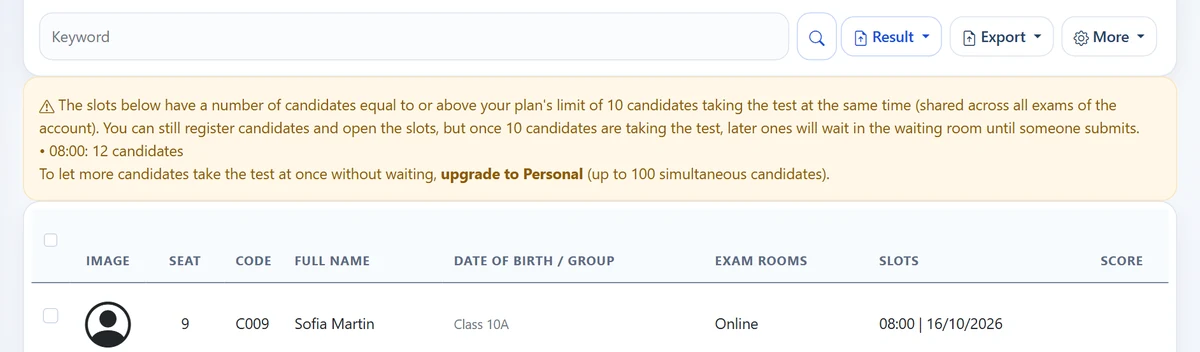
Warten kostet nur in einem Fall Zeit. Bei Flexible Zeit pro Teilnehmer beginnt die Zeit jedes Teilnehmers, sobald er hineinkommt. Bei Feste Start- und Endzeit hören alle im selben Moment auf, Wartezeit geht also verloren. Halten Sie bei einer Sitzung mit fester Zeit die Teilnehmerzahl innerhalb des Limits.
3. Die Sitzungen füllen
Lassen Sie die Teilnehmer ihre Sitzung selbst wählen, statt 300 Personen von Hand einzuteilen. Öffnen Sie die Anmeldung mit einem Platzlimit pro Sitzung (kostenpflichtige Tarife), damit eine Sitzung schließt, sobald sie voll ist, und verschicken Sie eine Bestätigung mit Datum, Uhrzeit und Anmeldeweg. Siehe Anmeldungen für einen Assessment-Tag organisieren.
4. Die Anmeldung beschleunigen
Hundert Personen, die gleichzeitig Prüfungscode, Benutzernamen und Passwort eintippen: Das ist der langsamste Teil jeder Sitzung. Geben Sie stattdessen jedem Teilnehmer einen persönlichen Anmeldelink oder QR-Code, für Remote-Teilnehmer in der Bestätigungs-E-Mail und vor Ort auf einer Zugangskarte, die an der Tür ausgegeben wird. Behalten Sie die Zugangsdaten zum Eintippen als Rückfallebene für Rechner ohne Kamera. Siehe Anmelde-QR-Codes auf Zugangskarten.
5. Plätze und Räume vor Ort
Verteilen Sie jede Sitzung so auf die Räume, dass Personen, die sich kennen oder dieselbe Testversion haben, nicht nebeneinandersitzen, und drucken Sie einen Sitzplan für die Tür und eine Anwesenheitsliste für jeden Raum. Das kostenlose Sitzplan-Tool erledigt das aus einer Tabelle; siehe so erstellen Sie einen Sitzplan für Prüfungen. Geben Sie jeder Sitzung mehrere Testversionen, damit der Bildschirm des Nachbarn nicht weiterhilft; siehe so mischen Sie einen Test fair.
6. Netzwerk und Geräte
- Testen Sie das Netz bei vollem Raum. Öffnen Sie gleichzeitig auf so vielen Geräten, wie die Sitzung haben wird, einen Übungstest, und zwar zur selben Tageszeit. Ein Netz, das zehn Laptops trägt, schafft vielleicht keine hundert.
- Halten Sie eine Ersatzverbindung bereit, etwa einen mobilen Hotspot, und klären Sie, wer den Router neu starten kann.
- Laden Sie alles auf und legen Sie Steckdosenleisten dorthin, wo die Laptops stehen.
- Remote-Teilnehmer: Schicken Sie die Anforderungen an Gerät und Browser eine Woche vorher, zusammen mit einem kurzen Übungstest, damit Probleme vor dem Tag ans Licht kommen.
7. Wenn etwas schiefgeht
Halten Sie vor dem Tag schriftlich fest, was das Personal tun soll, damit niemand improvisieren muss:
- Ein Laptop fällt aus. Der Teilnehmer meldet sich an einem anderen Gerät erneut an und macht mit den bisher gespeicherten Antworten weiter. ExamQR führt die Zeit auf dem Server, die Uhr wird also nicht zurückgesetzt. Begrenzt das Fach, wie oft sich ein Teilnehmer anmelden darf, planen Sie diesen Fall ein.
- Die Verbindung bricht ab. Antworten bleiben im Browser erhalten, solange die Verbindung weg ist, und werden regelmäßig auf dem Server gespeichert; nach dem Neuladen macht der Teilnehmer dort weiter, wo er aufgehört hat.
- Ein Teilnehmer hat ohne eigenes Verschulden Zeit verloren. Die Aufsicht gibt ihm in der Prüfungsüberwachung zusätzliche Minuten.
- Jemand hat seine Karte verloren. Setzen Sie das Passwort dieses Teilnehmers zurück und drucken Sie eine neue Karte; die alte funktioniert nicht mehr.
Ein Zeitplan für den Tag
| Wann | Was |
|---|---|
| Drei Wochen vorher | Sitzungen festlegen, das Limit der Plattform prüfen, die Anmeldung mit Platzlimits öffnen. |
| Eine Woche vorher | Geräteanforderungen und einen Übungstest an Remote-Teilnehmer schicken; die Aufsichten in den Notfallplan einweisen. |
| Zwei Tage vorher | Anmeldung schließen; die Teilnehmerzahl pro Sitzung mit den Plätzen und dem Limit der Plattform abgleichen; Sitzpläne erstellen. |
| Am Vortag | Das Netz bei vollem Raum testen; Zugangskarten, Sitzpläne und Anwesenheitslisten drucken. |
| Am Tag selbst | Die Türen 15 Minuten vor jeder Sitzung öffnen; die Prüfungsüberwachung im Blick behalten; eine Person für technische Probleme freihalten. |
| Danach | Offene Antworten bewerten, eine Rangfolge der Teilnehmer bilden, entscheiden und jedem sein Ergebnis mitteilen. |
Fragen
Können bei ExamQR 300 Teilnehmer genau gleichzeitig schreiben? Ja, im Tarif Organization, der bis zu 500 gleichzeitig zulässt. Mit Personal planen Sie Sitzungen mit bis zu 100 Teilnehmern.
Was sieht ein Teilnehmer, wenn das Limit erreicht ist? Eine Meldung, dass der Prüfungsraum voll ist, und eine kurze Wartezeit. Die Seite versucht es selbst erneut und lässt ihn hinein, sobald jemand abgibt.
Gibt es einen Tagespass für eine einzelne große Veranstaltung? Nein. Wählen Sie den Tarif, der zu Ihrer größten Sitzung passt; danach können Sie den Tarif wechseln. Siehe Preise.
Wie geht es nach dem Test weiter? Sehen Sie, wie ExamQR ein Auswahlverfahren von der Anmeldung bis zur Shortlist begleitet, einschließlich Rangfolge und Ergebnis-E-Mails.