Kürzere Schlangen vor dem Prüfungsraum: ein Anmelde-QR-Code auf jeder Zugangskarte
Zwanzig Minuten vor Beginn stehen sechzig Teilnehmer vor der Tür. Jeder muss Prüfungscode, Benutzernamen und Passwort am Handy eintippen, mit nervösen Fingern: Aus einer Null wird ein O, ein Passwort wird zweimal falsch eingegeben, jemand hat den Zettel zu Hause vergessen. Die Aufsicht verbringt die erste Viertelstunde mit Anmeldungen statt mit dem Raum.
Diese Anleitung zeigt, was die Anmeldung zur Prüfung schnell und sicher macht, egal mit welchem System, und dann, wie ExamQR einen persönlichen Anmelde-QR-Code auf jede Zugangskarte druckt.
Was die Anmeldung schnell und sicher macht
- Persönliche Zugangsdaten, ein Teilnehmer pro Karte. Bei geteilten oder wiederverwendeten Passwörtern lässt sich nicht sagen, wer welche Prüfung geschrieben hat.
- Nichts Mehrdeutiges zum Tippen. Passwörter, die O und 0, l und 1 mischen, sind die Quelle von Tippfehlern. Kurze, rein numerische Passwörter lassen sich auf der Handytastatur leichter eingeben.
- Eine Abkürzung und eine Rückfallebene. Ein QR-Code ist auf Handy oder Tablet am schnellsten. An einem Rechner im Prüfungsraum ohne Kamera tippt der Teilnehmer dieselben Angaben ein, die daneben gedruckt sind.
- Das Passwort kommt nie in den QR-Code. Der Code sollte einen zufälligen Link enthalten, der sich abschalten lässt, nicht die Zugangsdaten selbst.
- Eine verlorene Karte wird sofort ersetzt. Eine neue Karte muss die alte unbrauchbar machen, nur für diesen Teilnehmer.
- Karten werden gegen Ausweis ausgegeben. Wer die Karte hat, kann sich anmelden, genau wie bei einem auf Papier notierten Passwort.
So funktioniert es in ExamQR
1. Passwörter erzeugen und Karten drucken
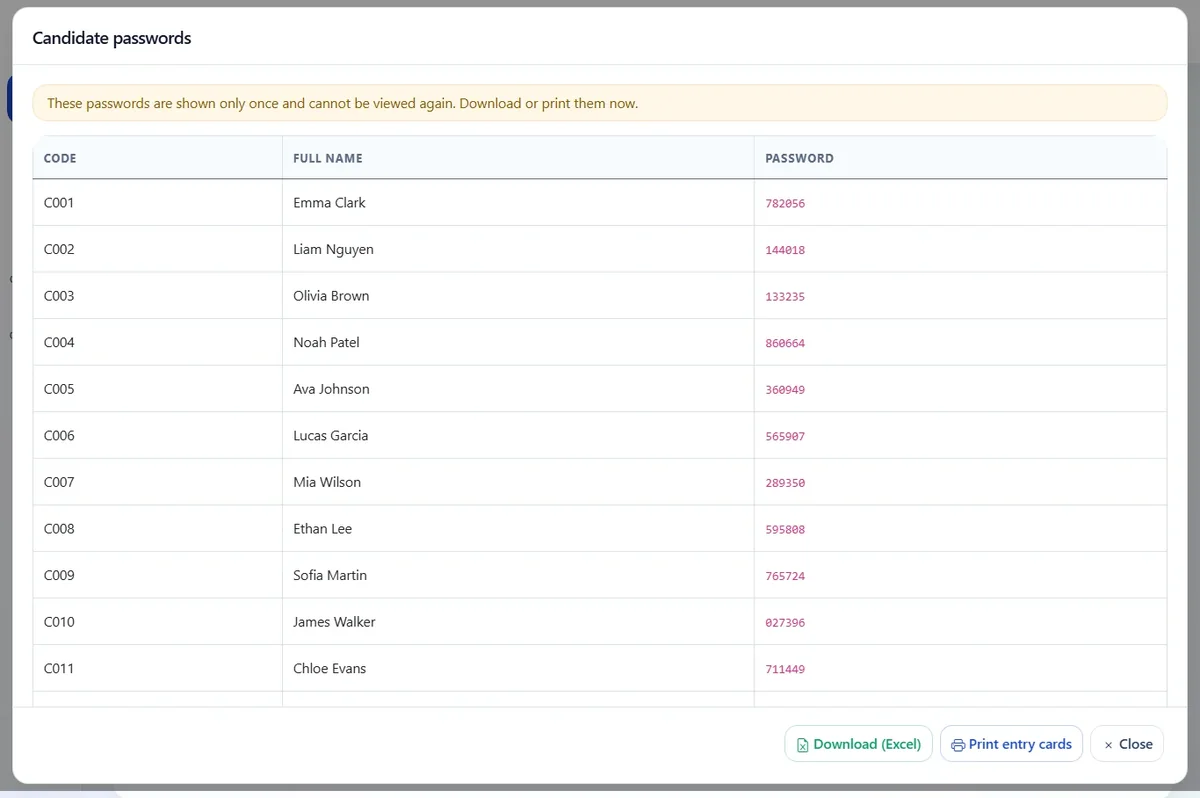
Wenn Sie Teilnehmer in ein Fach importieren, erzeugt ExamQR für jeden neuen Teilnehmer ohne Passwort in der Datei ein zufälliges sechsstelliges Passwort und zeigt es einmal an. Klicken Sie in diesem Fenster auf Zugangskarten drucken oder auf Herunterladen (Excel), um eine Kopie zu behalten. Passwörter werden so gespeichert, dass sie sich nicht zurücklesen lassen: Jetzt ist der Moment zum Drucken.
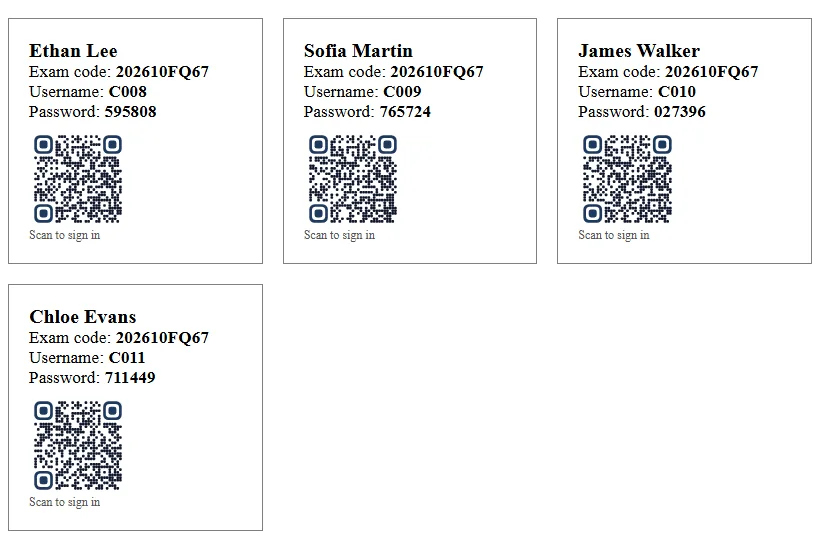
Jede Karte enthält den Namen, den Prüfungscode, den Benutzernamen und das Passwort sowie einen persönlichen QR-Code mit „Zum Anmelden scannen“. Der QR-Code ist in jedem Tarif enthalten, auch im kostenlosen.
2. Am Prüfungstag scannen die Teilnehmer ihre Karte
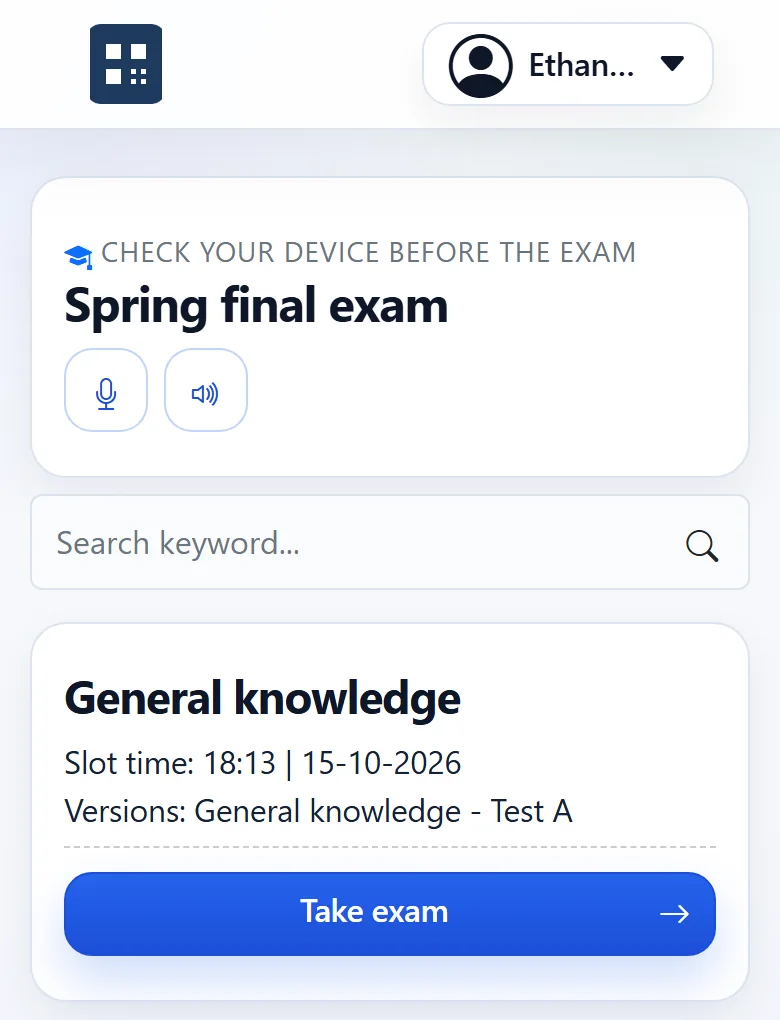
Der Teilnehmer hält die Handykamera auf die Karte und öffnet den Link. Er ist angemeldet und landet auf der Prüfungsseite, bereit für Prüfung starten. Nichts zu tippen, nichts zu vertippen.
An einem Rechner ohne Kamera öffnet der Teilnehmer die Anmeldeseite der Prüfung und tippt Prüfungscode, Benutzername und Passwort von derselben Karte ein.
3. Karte verloren? Eine neue ausgeben
Markieren Sie den Teilnehmer in der Teilnehmerliste des Fachs, wählen Sie Passwörter zurücksetzen und drucken Sie eine neue Karte für ihn. Die neue Karte hat ein neues Passwort und einen neuen QR-Code, die alte funktioniert nicht mehr. Die Karten der anderen bleiben unberührt.
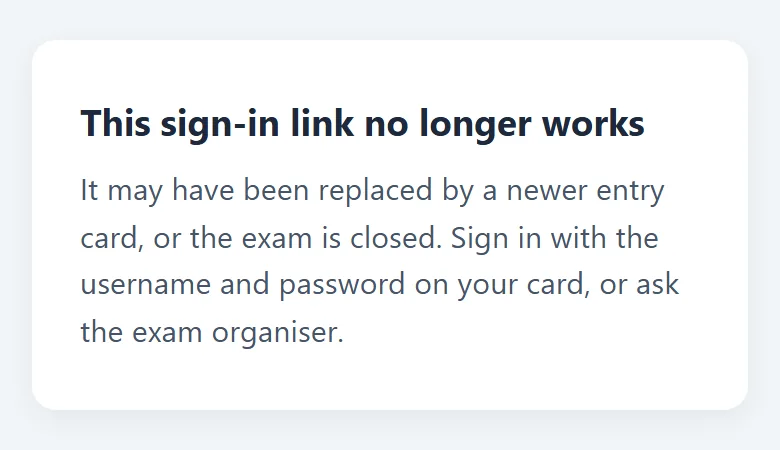
Werden die Karten für alle neu gedruckt, gilt das für alle: Nur die neuesten Karten funktionieren. Scannt jemand eine alte Karte, sieht er, warum, und was zu tun ist.
4. Was der QR-Code ist, und was nicht
- Er enthält einen zufälligen persönlichen Link, nicht das Passwort. ExamQR speichert nur einen Fingerabdruck (Hash) des Links, nie den Link selbst.
- Er meldet nur an, solange die Prüfung aktiv ist. Ist die Prüfung geschlossen, wird der Link abgelehnt.
- Er gehört zu einer Prüfung. Die Karte einer früheren Prüfung öffnet nicht die nächste.
Wer sich vorab anmeldet, erhält einen solchen persönlichen QR-Code in der Bestätigungs-E-Mail; siehe Anmeldungen für einen Assessment-Tag organisieren.
Häufige Fehler
- Karten zu früh drucken und verschicken. Karten wandern weiter, werden fotografiert und geteilt. Geben Sie sie an der Tür gegen Ausweis aus, oder schicken Sie jedem Teilnehmer seinen eigenen Link per E-Mail.
- Wegen einer verlorenen Karte alles neu drucken. Dann funktionieren alle anderen Karten nicht mehr. Setzen Sie nur den Teilnehmer zurück, der eine neue braucht.
- Die Rechner vergessen. An Rechnern im Prüfungsraum reicht ein QR-Code allein nicht: Behalten Sie Prüfungscode, Benutzername und Passwort auf der Karte, wie ExamQR es tut.
- Karten laminieren und wiederverwenden. Links und Passwörter gehören zu einer Prüfung. Drucken Sie für jede Prüfung neue Karten.
Fragen
Brauchen Teilnehmer eine App zum Scannen? Nein. Die Kamera-App aktueller iPhones und Android-Handys öffnet QR-Codes direkt.
Ist ein QR-Code auf der Karte sicher? So sicher wie das Passwort auf derselben Karte, das Zugangskarten ohnehin enthalten: Wer die Karte hat, kann sich anmelden. Der Unterschied: Ein QR-Link lässt sich durch eine neue Karte abschalten.
Kann ich mein eigenes Kartendesign verwenden? Ja. Wenn Sie eigene Zugangskarten gestalten, fügen Sie das Feld für den Anmelde-QR-Code in die Vorlage ein.
Welchen Tarif brauche ich? Jeden, auch den kostenlosen. Unter Preise sehen Sie, was jeder Tarif zusätzlich bietet.
Setzen Sie vor dem Tag alle mit der Anleitung zum Sitzplan für Prüfungen, und sehen Sie, wie ExamQR Online-Prüfungen durchführt.