Menos fila na porta da prova: um QR code de acesso em cada cartão
Faltam vinte minutos para começar e há sessenta candidatos na porta. Cada um precisa digitar o código da prova, um usuário e uma senha no celular, com os dedos nervosos: um zero vira a letra O, a senha é digitada errado duas vezes, alguém esqueceu o cartão em casa. Os fiscais passam os primeiros quinze minutos cuidando dos acessos em vez da sala.
Este guia mostra o que deixa o acesso à prova rápido e seguro, seja qual for o sistema, e depois como o ExamQR imprime um QR code de acesso pessoal em cada cartão.
O que deixa o acesso rápido e seguro
- Credenciais pessoais, um candidato por cartão. Com senhas compartilhadas ou reaproveitadas, não dá para saber quem fez cada prova.
- Nada ambíguo para digitar. Senhas que misturam O e 0, l e 1 são a origem dos erros de digitação. Senhas curtas e só com números são mais fáceis no teclado do celular.
- Um atalho e uma alternativa. Um QR code é o mais rápido no celular ou tablet. Num computador da sala sem câmera, o candidato digita os mesmos dados impressos ao lado.
- A senha nunca vai dentro do QR code. O código deve conter um link aleatório que pode ser desativado, não as credenciais.
- Um cartão perdido é substituído na hora. Emitir um novo precisa invalidar o antigo, só para aquele candidato.
- Os cartões são entregues mediante documento. Quem tem o cartão consegue entrar, como acontece com uma senha escrita no papel.
Como funciona no ExamQR
1. Crie as senhas e imprima os cartões
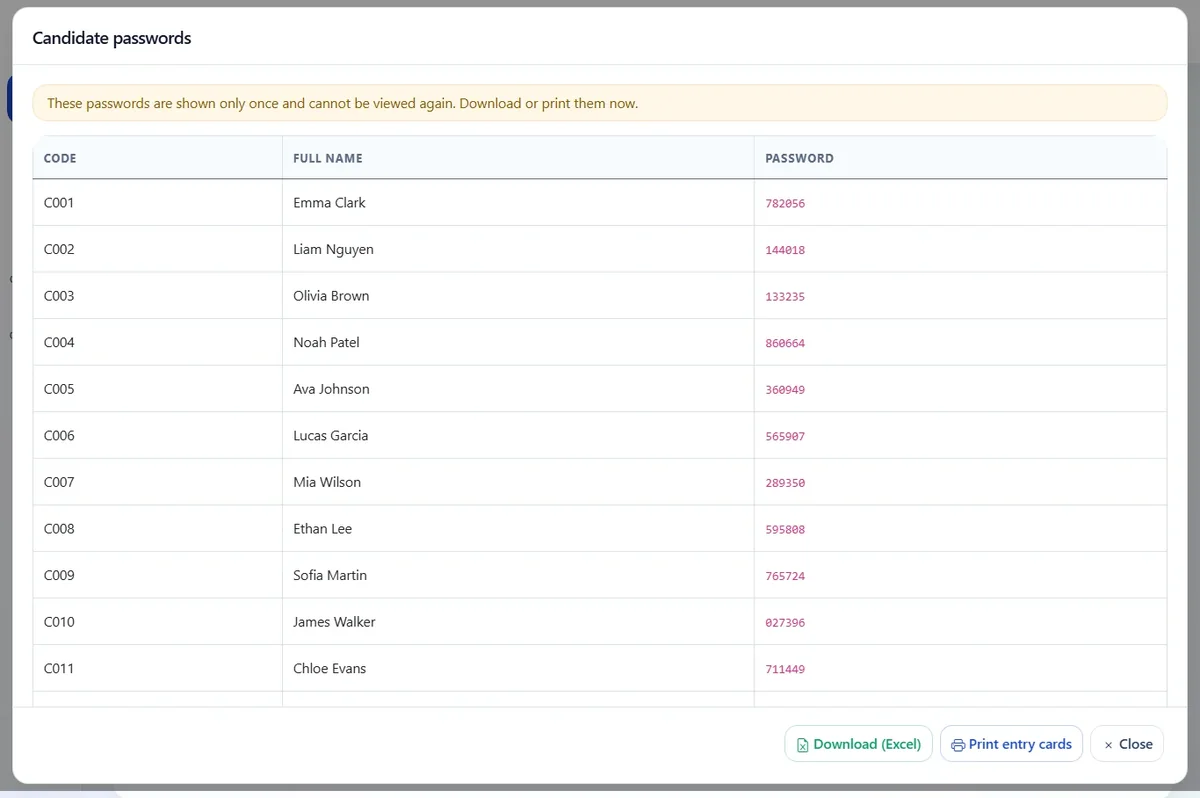
Quando você importa candidatos para uma disciplina, o ExamQR cria uma senha aleatória de seis dígitos para cada candidato novo que não tem senha no arquivo, e a mostra uma única vez. Clique em Imprimir cartões de acesso nessa janela, ou em Baixar (Excel) para guardar uma cópia. As senhas ficam guardadas de um jeito que não permite lê-las de novo, então este é o momento de imprimir.
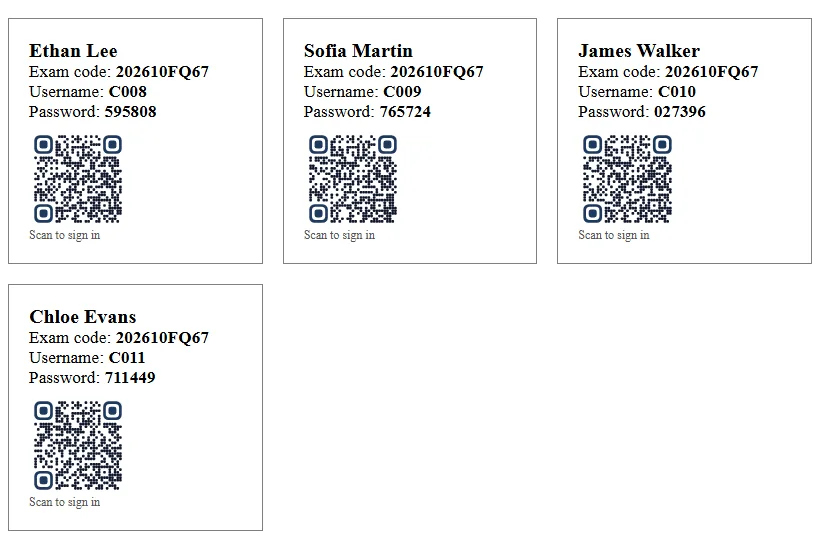
Cada cartão traz o nome do candidato, o código da prova, o usuário e a senha, além de um QR code pessoal com a frase "Escaneie para entrar". O QR code está em todos os planos, inclusive no gratuito.
2. No dia, os candidatos escaneiam o cartão
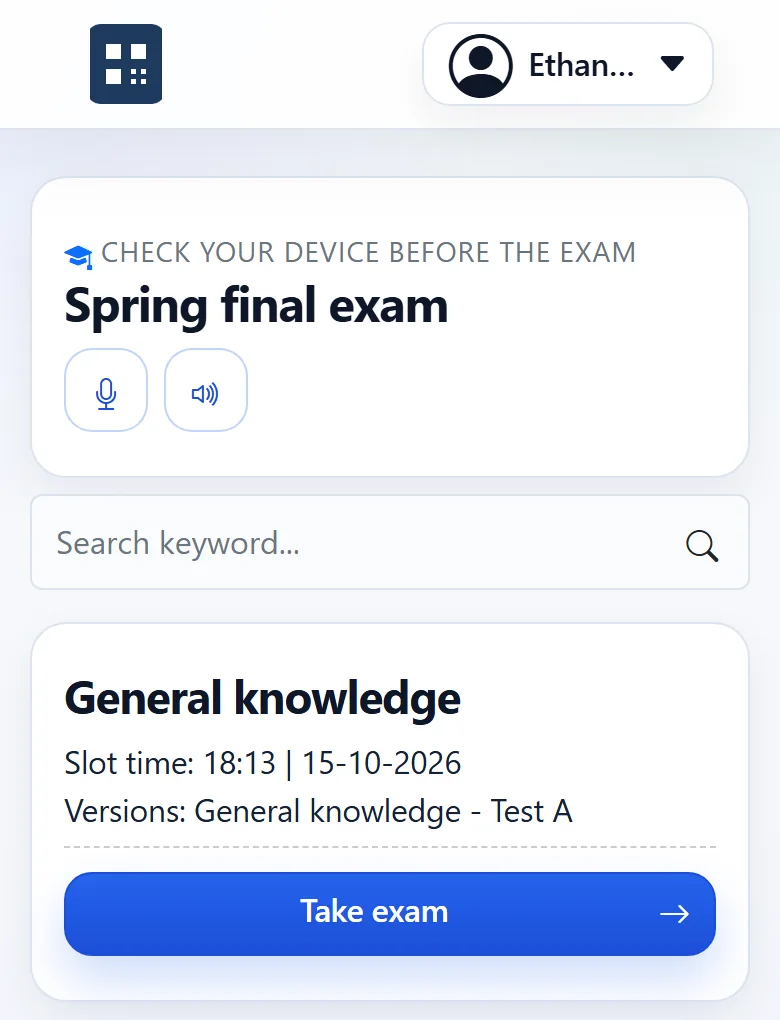
O candidato aponta a câmera do celular para o cartão e abre o link. Ele entra e chega à página da prova, pronto para tocar em Fazer o exame. Nada para digitar, nada para digitar errado.
Num computador sem câmera, o candidato abre a página de acesso da prova e digita o código, o usuário e a senha do mesmo cartão.
3. Perdeu o cartão? Emita um novo
Marque o candidato na lista de candidatos da disciplina, escolha Redefinir senhas e imprima um cartão novo para ele. O novo cartão tem outra senha e outro QR code, e o antigo deixa de funcionar. Os cartões dos outros candidatos não mudam.
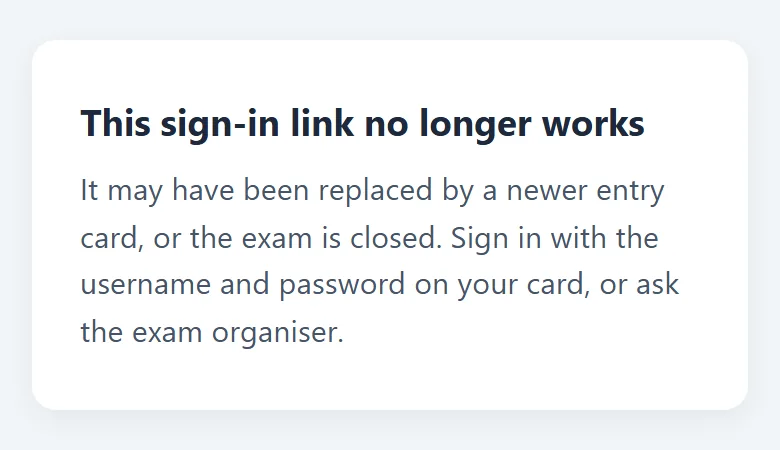
Imprimir de novo os cartões de todos tem o mesmo efeito para todos: só os mais recentes funcionam. Se alguém escanear um cartão antigo, vê o motivo e o que fazer.
4. O que o QR code é, e o que não é
- Ele contém um link pessoal aleatório, não a senha. O ExamQR guarda só uma impressão digital (hash) do link, nunca o link em si.
- Só permite entrar enquanto a prova está ativa. Quando a prova é encerrada, o link é recusado.
- Pertence a uma única prova. O cartão de uma prova anterior não abre a próxima.
Candidatos que se inscrevem com antecedência recebem o mesmo tipo de QR code pessoal no e-mail de confirmação; veja como organizar as inscrições de um dia de avaliação.
Erros comuns
- Imprimir os cartões cedo demais e enviá-los. Os cartões circulam, são fotografados e compartilhados. Entregue-os na porta mediante documento, ou envie a cada candidato o próprio link por e-mail.
- Reimprimir tudo por causa de um cartão perdido. Os cartões de todos os outros param de funcionar. Redefina só o candidato que precisa de um novo.
- Esquecer os computadores. Nos computadores da sala, só o QR code não basta: mantenha o código da prova, o usuário e a senha no cartão, como o ExamQR faz.
- Plastificar cartões para reutilizar. Links e senhas pertencem a uma prova. Imprima cartões novos para cada uma.
Perguntas
Os candidatos precisam de um app para escanear? Não. A câmera dos iPhones e celulares Android atuais abre QR codes diretamente.
É seguro colocar um QR code no cartão? Tão seguro quanto imprimir a senha no mesmo cartão, o que os cartões já fazem: quem tem o cartão consegue entrar. A diferença é que o link do QR pode ser desativado com a impressão de um cartão novo.
Posso usar meu próprio modelo de cartão? Sim. Se você cria os próprios cartões, adicione o campo do QR code de acesso ao modelo.
De qual plano preciso? Qualquer um, inclusive o gratuito. Veja os preços para saber o que cada plano inclui a mais.
Antes do dia, distribua todos com o guia de mapa de sala para provas e veja como o ExamQR aplica provas online.