Como organizar as inscrições de um dia de avaliação: sessões, limite de vagas e aprovação
Você organiza um dia de avaliação: três sessões de 25 vagas, candidatos que precisam enviar o currículo antes e uma equipe de recrutamento que quer aprovar quem vem. O mais comum é um formulário online, uma planilha e a sua caixa de entrada. No fim da semana uma sessão tem 31 nomes, duas pessoas se inscreveram duas vezes, os links dos currículos estão espalhados pelas respostas e você escreve as confirmações à mão à noite.
Este guia lista o que um processo de inscrição para uma prova ou avaliação precisa acertar, seja qual for a ferramenta, e depois mostra como configurá-lo com a inscrição antecipada do ExamQR.
O que um bom processo de inscrição faz
- Abre e fecha na hora certa. A inscrição tem início e fim, para que inscrições atrasadas não entrem depois que as listas foram impressas.
- Confere as vagas no momento da reserva. Um formulário que conta depois acaba com vagas a mais. A última vaga de uma sessão tem de ir para uma só pessoa, e a sessão precisa aparecer como lotada na hora.
- Pede só o necessário e diz por quê. Um link do currículo, a vaga pretendida, talvez um número de documento. Cada pergunta a mais custa inscrições concluídas, e dados pessoais exigem um aviso claro e uma data para apagar.
- Você decide quem participa. Em cursos abertos, ordem de chegada basta. Em recrutamento ou certificação, cada inscrição espera a sua aprovação.
- Os candidatos recebem tudo num só e-mail. A sessão, a sala, como entrar no dia e um item de agenda. Um lembrete na véspera reduz as faltas.
- Você termina com uma só lista. Quem se inscreveu, quando, em qual sessão, o que respondeu e se você aprovou, pronta para o dia e para os seus registros.
Aprovação ou ordem de chegada? Aprovar dá mais trabalho, mas mantém o controle: você pode ver um currículo antes de dar uma vaga. Uma inscrição pendente segura a sua vaga, então a sessão não lota além do limite enquanto você decide. Se não precisa escolher, desligue a aprovação e os candidatos são admitidos assim que se inscrevem.
Passo a passo no ExamQR
A inscrição antecipada faz parte dos planos pagos. Todos os planos, inclusive o gratuito, mantêm o link de inscrição simples em que os candidatos se inscrevem e fazem a prova na hora.
1. Ative a inscrição antecipada
Edite a prova, permita a inscrição e escolha Inscrição antecipada. Defina quando as inscrições abrem e fecham e se você aprova cada inscrição. Escolha quantas horas antes da sessão sai o lembrete (24 por padrão, 0 para nenhum) e, se quiser, depois de quantos dias as respostas às perguntas extras são apagadas.
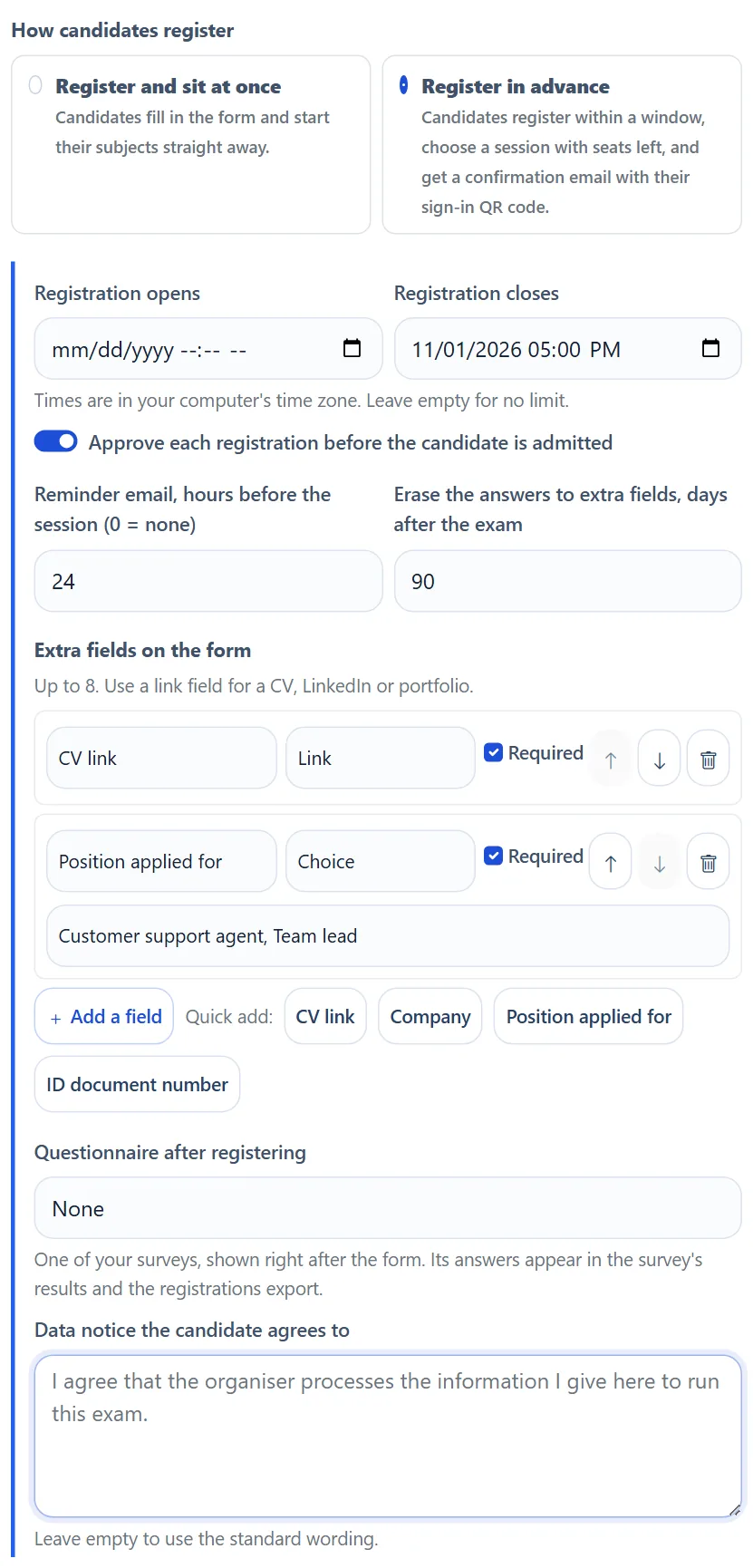
2. Adicione as perguntas de que precisa
Adicione até oito campos: texto curto, parágrafo, uma opção de uma lista, um link ou uma data. Os botões de adição rápida criam os mais comuns com um clique: Link do currículo, Empresa, Vaga pretendida, Número do documento de identidade. Marque os obrigatórios. Um campo de link só aceita endereços web, então você não recebe um nome de arquivo no lugar de um currículo.
Se precisar de mais, anexe um dos seus questionários: os candidatos respondem logo depois do formulário, e as respostas aparecem na exportação das inscrições. Por fim, escreva o aviso de dados que os candidatos aceitam, ou mantenha o texto padrão.
3. Crie as sessões com as vagas
Cada sessão da prova com uma disciplina agendada vira uma opção para os candidatos. Defina um limite de vagas para cada uma em Sessões. Na página de inscrição, os candidatos veem as sessões com as vagas restantes, no seu fuso horário, e não conseguem escolher uma sessão lotada. A conferência acontece no momento da reserva, então duas pessoas não ficam com a última vaga. Sessões que já começaram deixam de ser oferecidas.
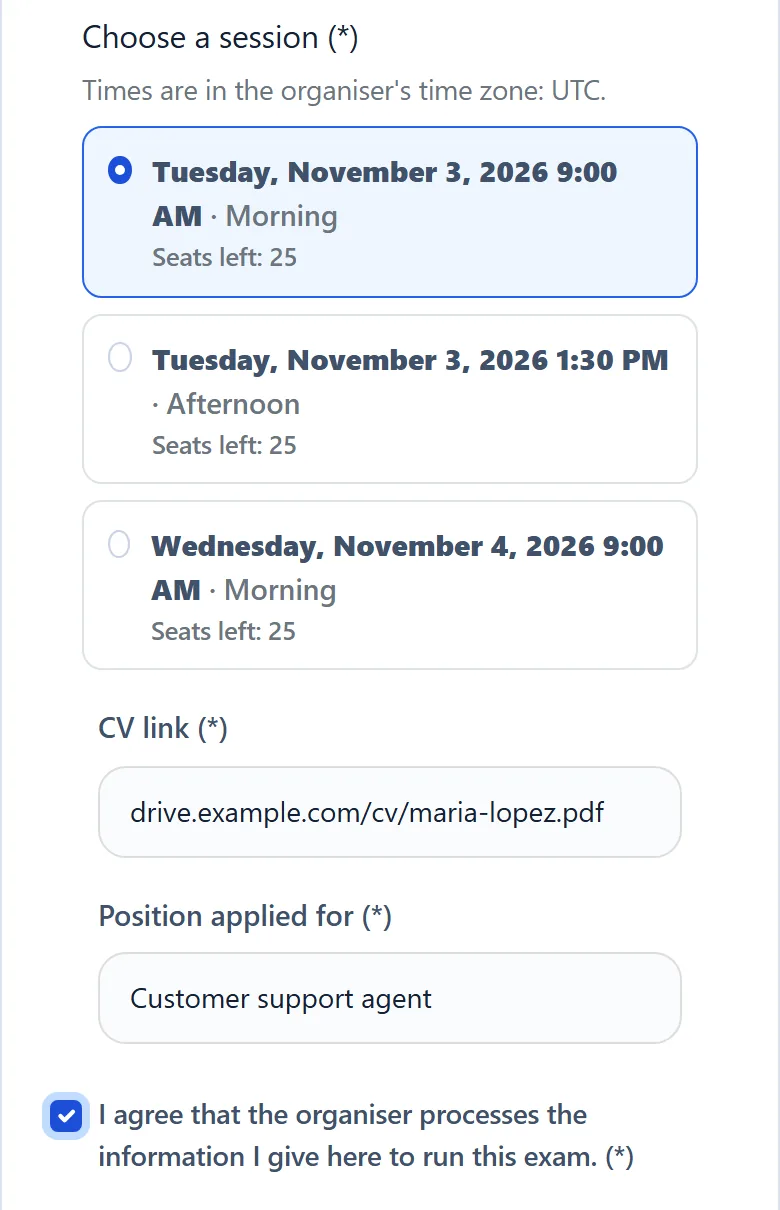
4. Compartilhe o link e analise as inscrições
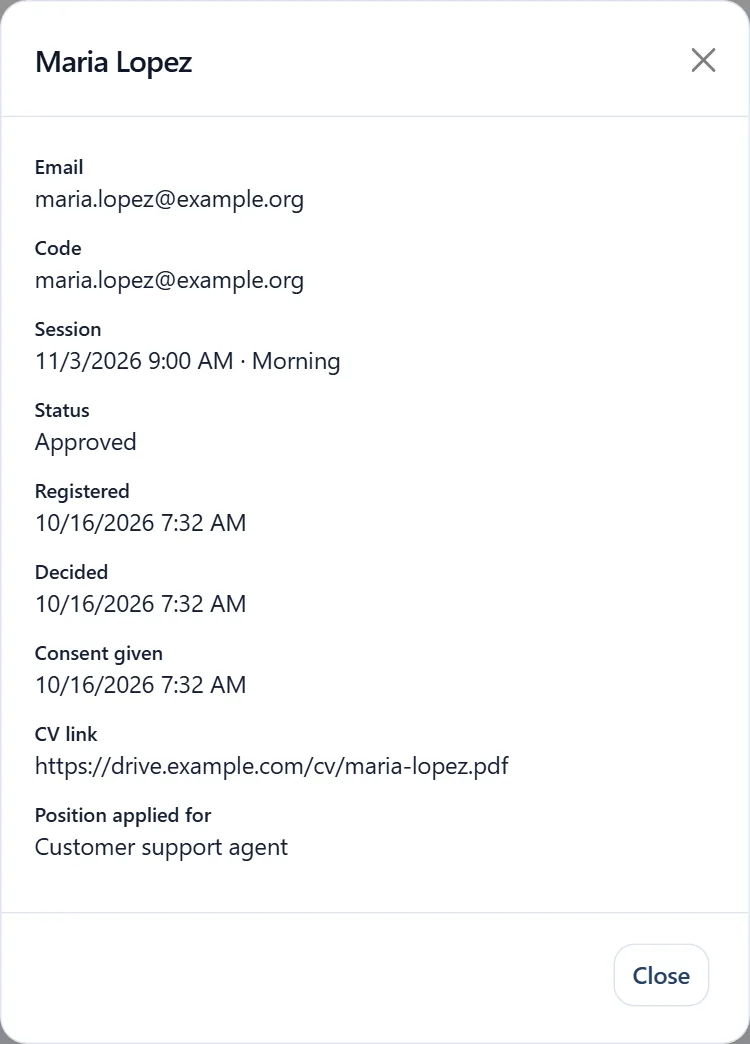
Compartilhe o link de inscrição ou o QR code dele. Cada inscrição aparece em Inscrições, na página da prova, onde você filtra por status ou sessão e busca por nome ou e-mail. Para cada candidato, você pode:
- aprovar, uma a uma ou várias de uma vez; o candidato é admitido na sessão que escolheu;
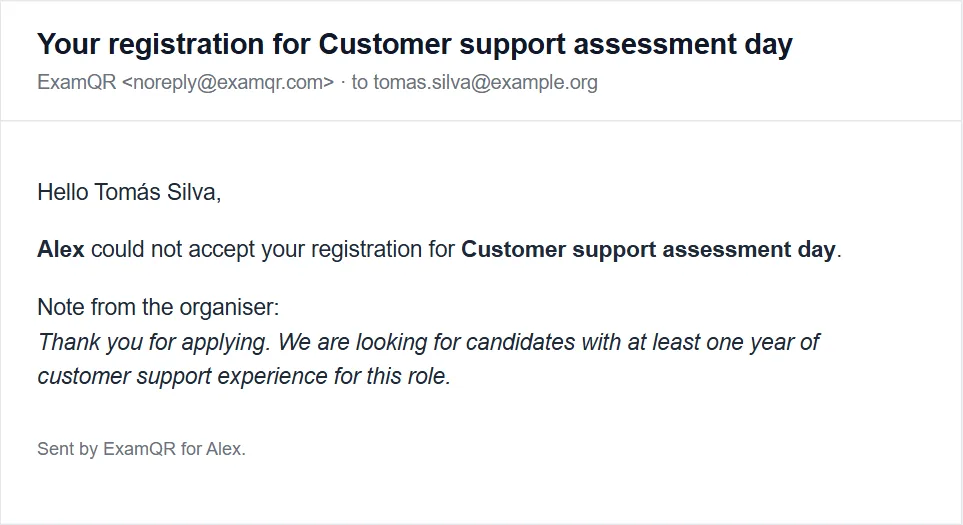
- recusar, com uma mensagem opcional enviada no e-mail;
- trocar de sessão, se a nova ainda tiver vaga;
- cancelar uma inscrição aprovada: o candidato sai da prova e o link de acesso dele deixa de funcionar. Quem já começou a prova não pode ser cancelado, para não perder o trabalho.
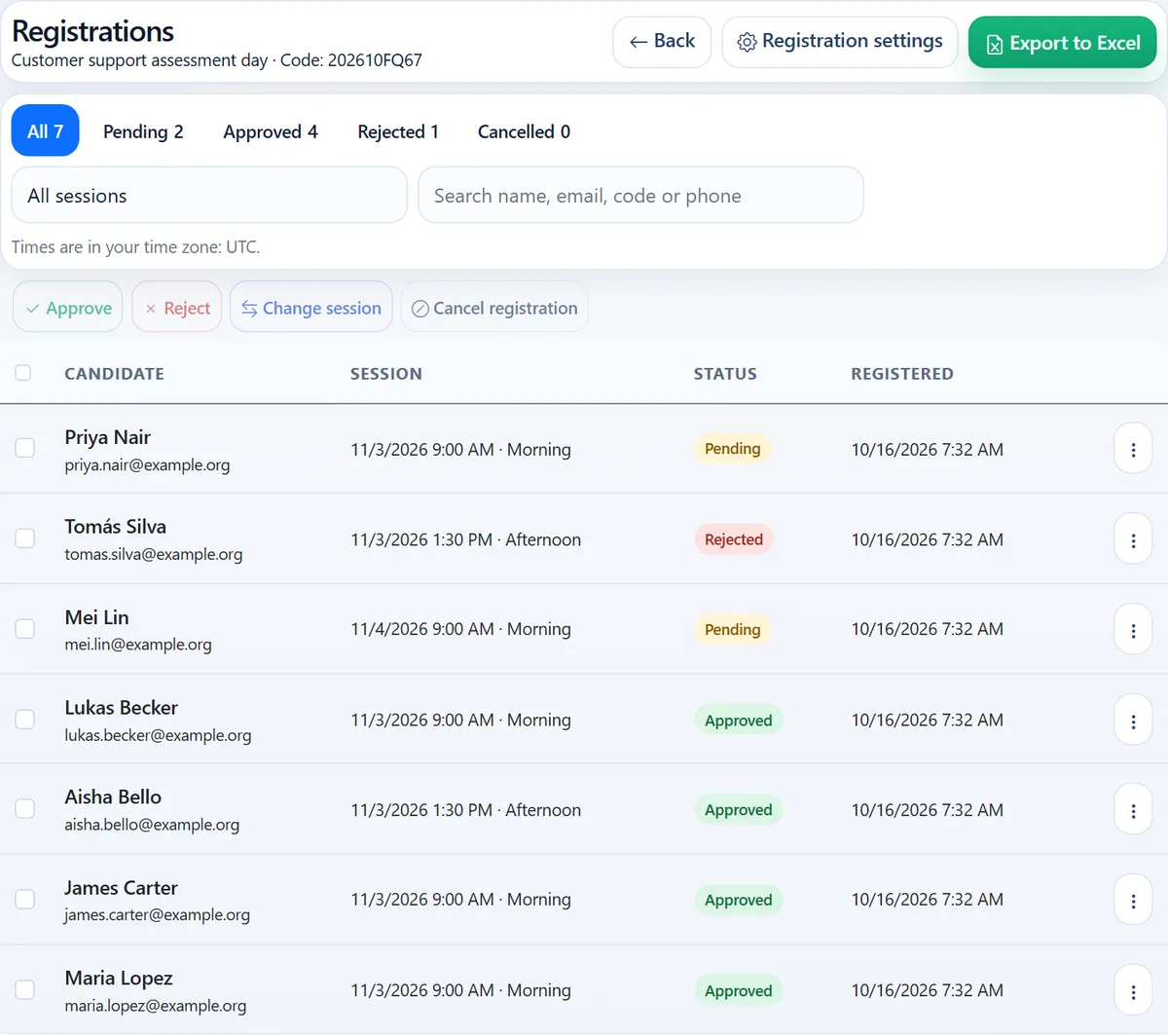
5. Deixe os e-mails fazerem o acompanhamento
Os candidatos recebem os e-mails no idioma em que se inscreveram:
- um e-mail de recebimento quando a inscrição aguarda aprovação;
- uma confirmação com a sessão, a sala, um QR code e um link de acesso pessoais e um arquivo de agenda para Google Agenda, Outlook ou Apple Calendar;
- um e-mail de recusa ou cancelamento com a sua mensagem, se houver;
- um lembrete antes da sessão.
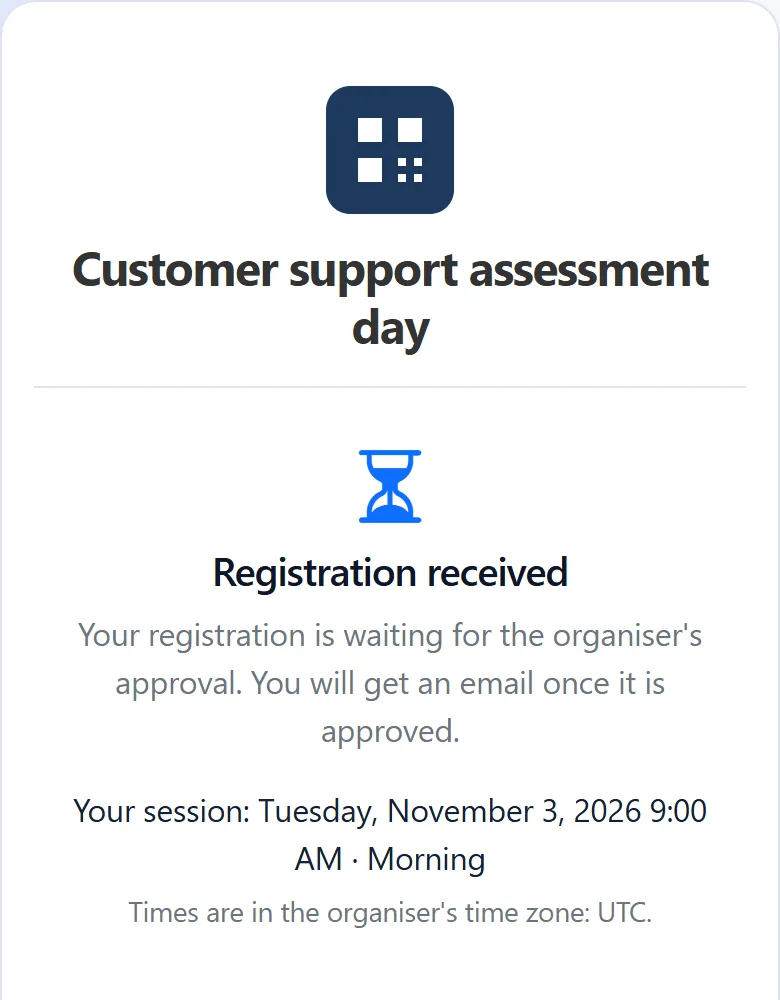
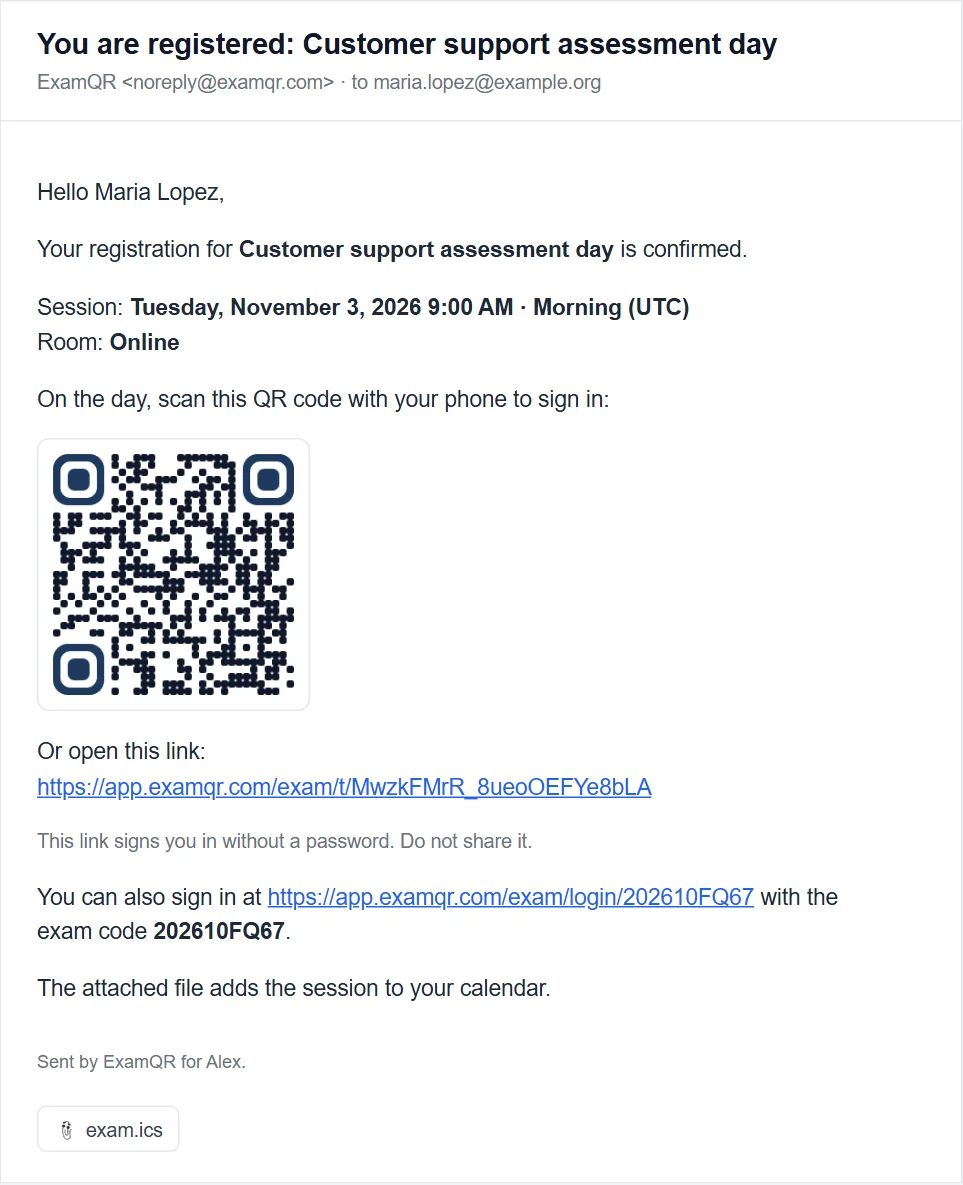
O link de acesso é pessoal e funciona sem senha, então a fila na porta anda mais rápido. Se você troca alguém de sessão, a pessoa recebe uma nova confirmação.
6. Exporte a lista
Exportar para Excel baixa as inscrições do filtro atual: os dados do candidato, a sessão no seu fuso horário, o status com as datas e quem decidiu, uma coluna por pergunta extra (os links dos currículos continuam clicáveis), o momento do consentimento e uma coluna por pergunta do questionário.
Erros comuns
- Receber currículos como anexo por e-mail. Eles vão parar em caixas pessoais sem data para apagar. Peça um link e apague as respostas quando o processo terminar.
- Não ter data de encerramento. Inscrições atrasadas chegam depois que as listas foram impressas. Encerre as inscrições um ou dois dias antes da primeira sessão.
- Sessões sem limite. A sessão da manhã lota enquanto a da tarde fica vazia. Limite cada sessão às vagas que você realmente tem.
- Confirmar à mão. Um horário errado num e-mail é um candidato na porta errada. Deixe a confirmação sair dos mesmos dados da sessão.
Perguntas
De qual plano preciso? A inscrição antecipada, com sessões, aprovação e e-mails, está nos planos pagos. O link de inscrição para se inscrever e fazer a prova na hora está em todos os planos. Veja os preços.
Uma inscrição pendente segura vaga? Sim. Inscrições pendentes e aprovadas contam nas vagas da sessão; uma recusada ou cancelada libera a vaga.
Os candidatos ainda podem entrar com senha? Sim. Eles entram como a prova foi configurada, com e-mail e senha, e também podem usar o link ou o QR code pessoal da confirmação.
O que acontece com as respostas? Ficam com a inscrição até passar o número de dias que você definiu depois da sessão, e então são apagadas; a inscrição em si continua.
Organize as salas do dia com o guia gratuito de mapa de sala para provas e veja como o ExamQR aplica provas online.