Como fazer o mapa de sala de uma prova separando turmas e versões da prova
É a tarde da véspera da prova. Você tem uma lista de 54 candidatos exportada de uma planilha, três versões da prova e duas salas de trinta carteiras. A lista está na ordem de inscrição, então, se você sentar todos nessa ordem, blocos inteiros da mesma versão ficam lado a lado. Fazer isso à mão no Excel leva uma hora, e depois alguém avisa que uma carteira da segunda sala está quebrada.
Este guia explica o que um bom mapa de sala precisa fazer, seja qual for a ferramenta, e depois mostra como montar um em poucos minutos com a ferramenta gratuita de mapa de sala para provas.
O que um bom mapa de sala faz
- Quem senta ao lado faz outra versão. Candidatos lado a lado ou um atrás do outro não deveriam ter a mesma turma, a mesma versão da prova ou a mesma disciplina. Se as carteiras ficam próximas, confira também as diagonais.
- Parte da sala real. Conte fileiras e carteiras como estarão no dia da prova e tire a mesa do fiscal, as carteiras quebradas e os lugares perto de uma porta ou janela que você quer deixar vazios.
- Os lugares são numerados a partir da frente. Os candidatos acham o lugar rápido, e o fiscal confere um lugar com a lista de presença num relance.
- Mapa, etiquetas e lista saem de uma só lista. Se o mapa diz lugar 14 e a etiqueta na carteira diz 15, você perde os dez primeiros minutos da prova.
- Uma mudança de última hora leva minutos. Alguém desiste, uma sala muda, uma carteira quebra: você precisa refazer uma sala e imprimir de novo, sem recomeçar do zero.
Quantas versões da prova você precisa? Duas versões em tabuleiro de xadrez separam os lados, a frente e a trás, mas os vizinhos na diagonal ficam com a mesma prova. Para separar também as diagonais são necessárias quatro versões, porque cada bloco de 2 × 2 carteiras precisa então de quatro provas diferentes. E, seja qual for o número, uma versão com mais de cerca de metade dos candidatos de uma sala não pode ficar totalmente separada ali: distribua-a por várias salas ou acrescente uma versão.
Passo a passo com a ferramenta gratuita
A ferramenta funciona no navegador, não precisa de conta e acomoda até 200 candidatos em até 20 salas. A lista não é salva.
1. Envie a lista e associe as colunas
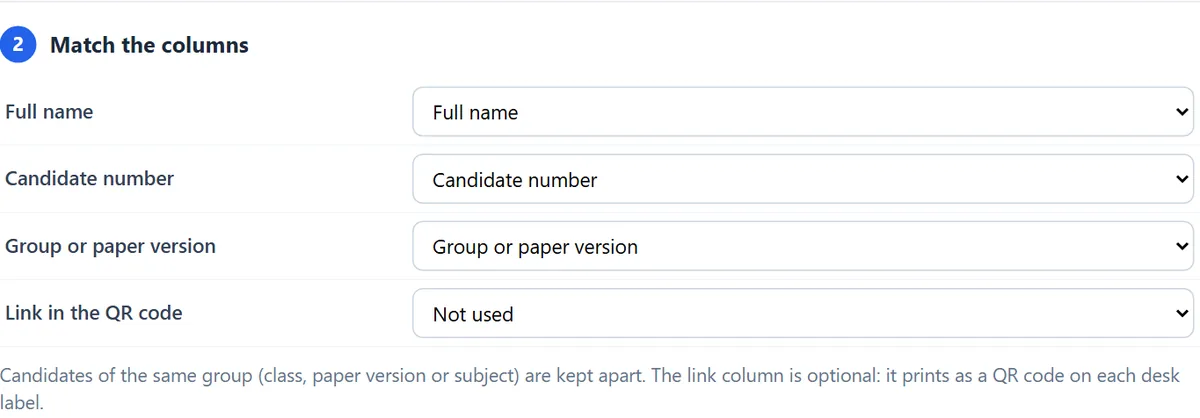
Envie um arquivo Excel ou CSV com os nomes das colunas na primeira linha, ou comece pelo arquivo de exemplo. Depois diga à ferramenta qual coluna tem o nome, o número do candidato e o grupo a separar: a turma, a versão da prova ou a disciplina. Uma coluna de links é opcional; ela é impressa como QR code em cada etiqueta de carteira, por exemplo o link de acesso pessoal do candidato numa prova no computador.
2. Monte as salas
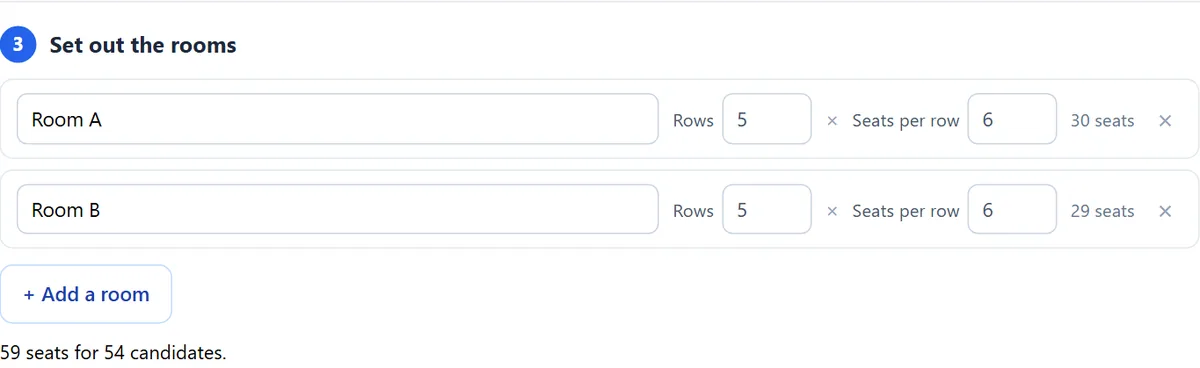
Adicione uma linha por sala com as fileiras e os lugares por fileira. A ferramenta soma os lugares e avisa se houver menos lugares do que candidatos.
3. Escolha como acomodar os candidatos
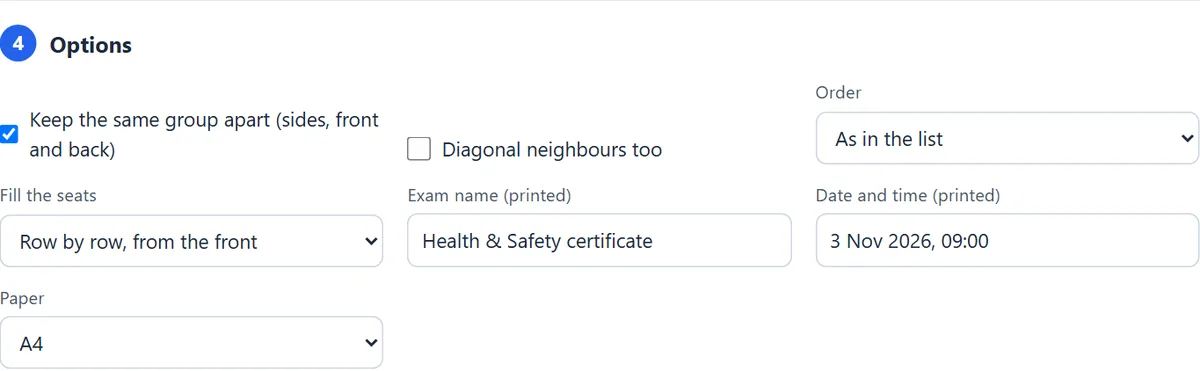
Separe o mesmo grupo nas laterais, na frente e atrás, e marque as diagonais se as carteiras estiverem próximas. Escolha a ordem (Como na lista, Por nome ou Aleatória) e como os lugares são preenchidos: Fileira por fileira, a partir da frente, Fileira por fileira, virando no fim de cada uma ou Coluna por coluna. Digite o nome da prova e a data para imprimir em todas as páginas e escolha A4 ou Carta.
4. Confira o mapa e deixe lugares livres
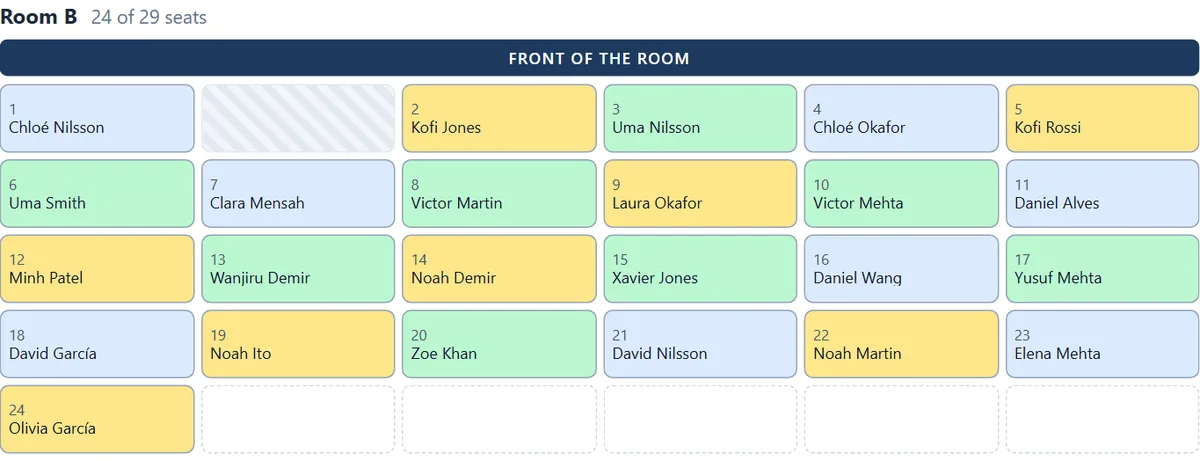
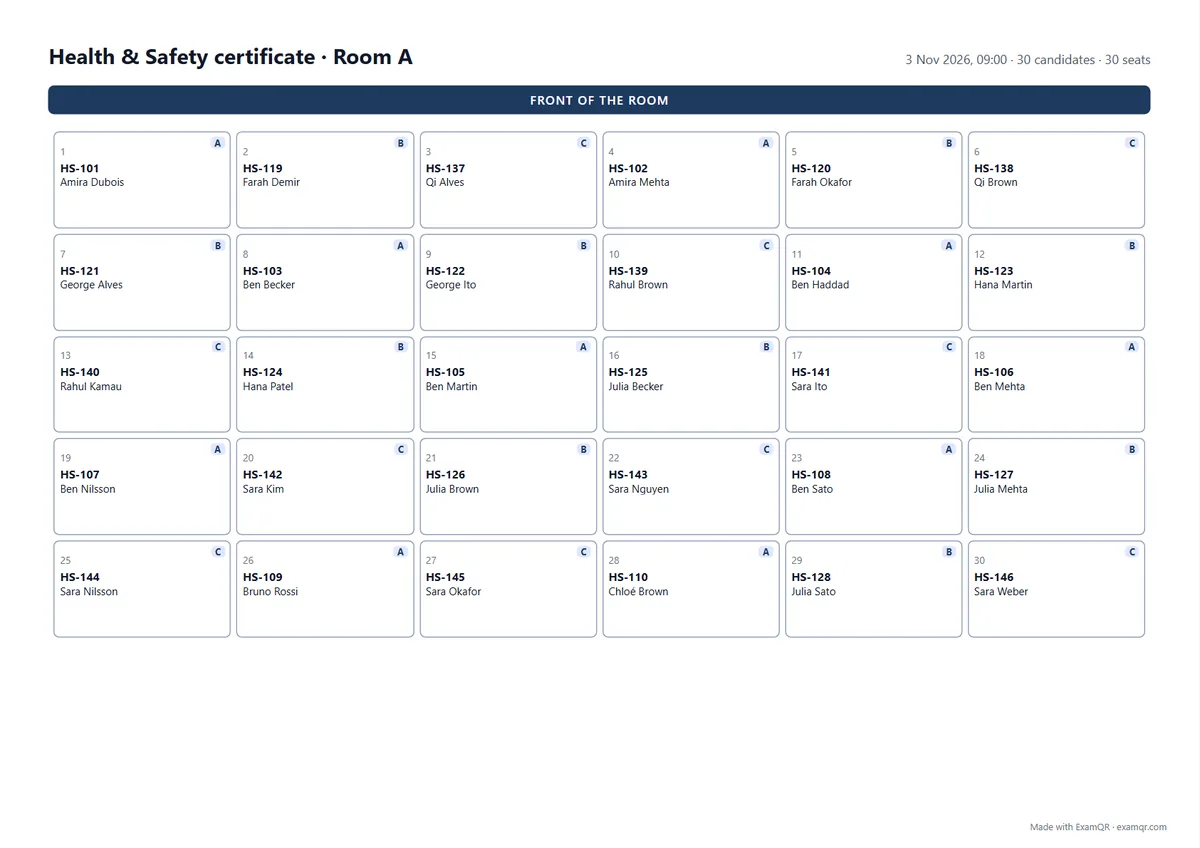
A prévia mostra cada sala vista da frente, com uma cor por grupo. Clique num lugar para deixá-lo livre, por uma carteira quebrada ou para o fiscal, e a sala é reorganizada na hora. Abaixo das salas, a ferramenta diz se algum vizinho tem o mesmo grupo e contorna esses lugares em vermelho. Se não gostar do resultado, Sortear de novo gera outro mapa válido.
5. Imprima o mapa, as etiquetas e a lista de presença
Todos os impressos vêm da mesma distribuição, então os números sempre batem. Imprima ou baixe em PDF:
- Mapa de sala: uma página por sala, vista da frente, para afixar na porta e entregar ao fiscal.
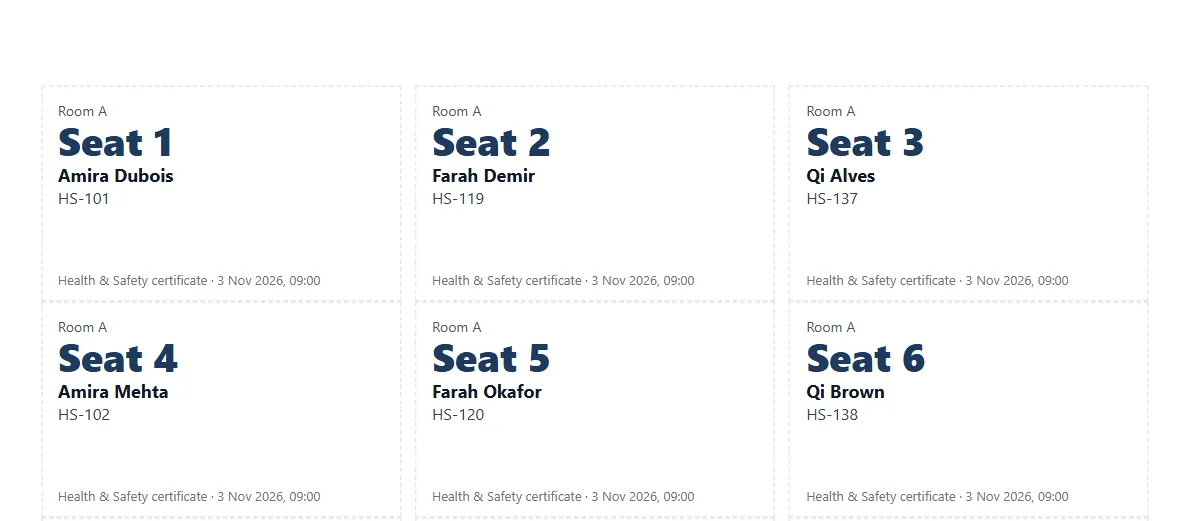
- Etiquetas de carteira: número do lugar, nome e número do candidato em folhas de etiquetas padrão (A4 3 × 7 ou Carta 2 × 5). Imprima em 100 %, não em "ajustar à página", ou elas não vão coincidir com as etiquetas.
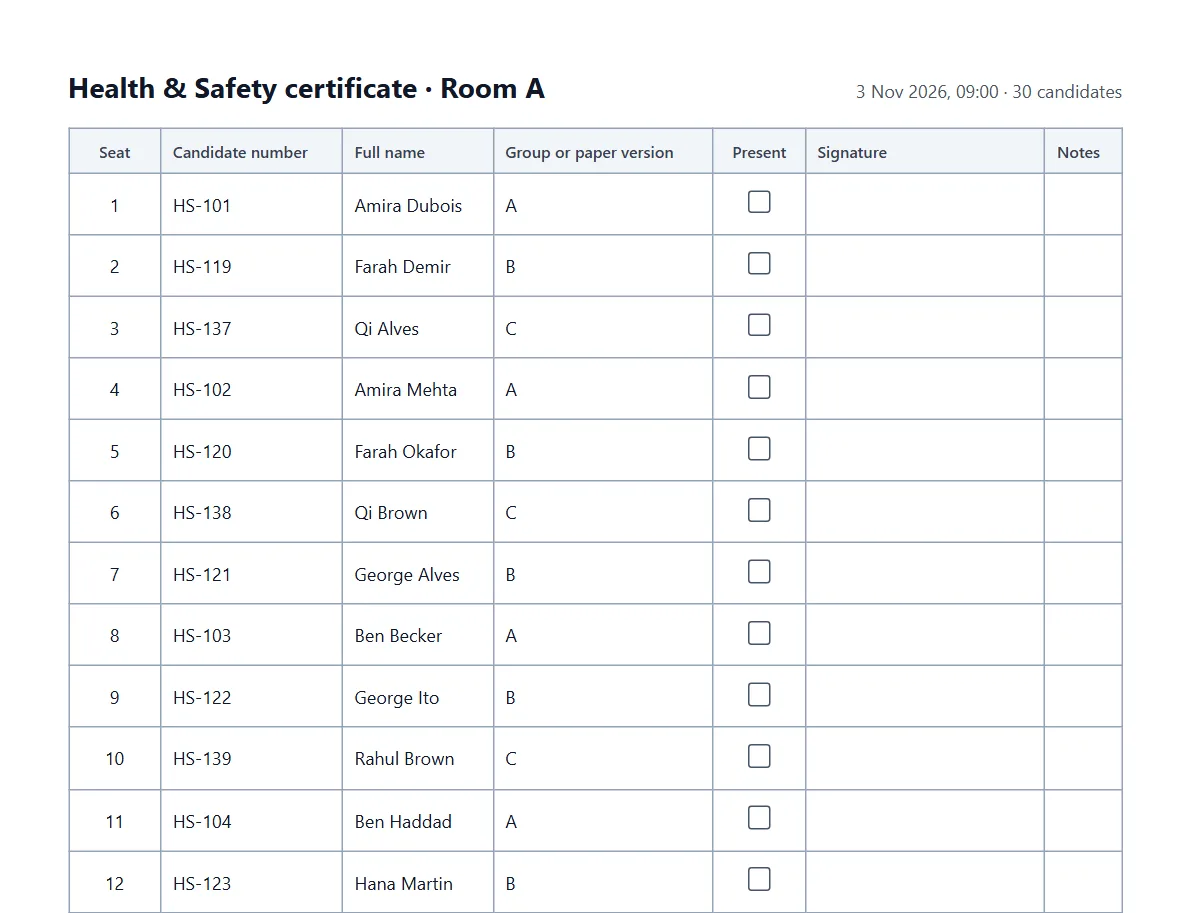
- Lista de presença: uma lista por sala com colunas para marcar presença e assinar, e uma linha para o fiscal.
Erros comuns
- Acomodar na ordem da lista. Listas exportadas de um formulário de inscrição ou de uma lista de turma agrupam as mesmas pessoas. Escolha a ordem aleatória ou por nome e deixe a ferramenta separar os grupos.
- Contar as carteiras pela planta. As salas mudam. Conte na véspera e deixe de fora o que não pode ser usado.
- Imprimir as etiquetas ajustadas à página. Elas saem do lugar na folha. Use 100 % e desligue os cabeçalhos e rodapés do navegador.
- Corrigir o mapa à mão depois de imprimir. As etiquetas e a lista deixam de bater. Altere a sala na ferramenta e imprima essa sala de novo.
Se a prova for no computador
Quando os candidatos fazem a prova nos computadores dessas salas, Excel para o ExamQR baixa a lista já distribuída no formato que o ExamQR importa, com a sala e o lugar de cada candidato. Depois você pode aplicar a prova na sua própria rede com o servidor de provas offline ou online, e criar as versões da prova com o embaralhamento de provas.
Perguntas
É gratuito mesmo? Sim, sem conta, para até 200 candidatos de cada vez. As páginas impressas trazem uma pequena linha "Made with ExamQR".
Minha lista de candidatos fica salva? Não. O arquivo é lido para mostrar as colunas e a lista fica no seu navegador; ao imprimir, só são enviados os nomes e lugares necessários às páginas.
E se uma turma for bem maior que as outras? Quando um grupo passa de cerca de metade de uma sala, alguns dos seus candidatos precisam sentar juntos. A ferramenta avisa e contorna esses lugares, para que você passe parte do grupo para outra sala.
Dá para acomodar mais de 200 candidatos? Divida a lista por sessão ou por prédio, ou entre no ExamQR para acomodar mais de uma vez.
Experimente agora com a sua lista: abrir a ferramenta de mapa de sala.