Cara membuat denah tempat duduk ujian yang memisahkan kelas dan versi soal
Sore hari sebelum ujian. Anda punya daftar 54 peserta yang diekspor dari spreadsheet, tiga versi soal, dan dua ruang berisi tiga puluh meja. Daftar itu urut sesuai waktu pendaftaran, jadi kalau peserta didudukkan sesuai urutan, seluruh blok dengan versi soal yang sama akan duduk berdampingan. Mengaturnya manual di Excel butuh satu jam, lalu ada yang memberi tahu bahwa satu meja di ruang kedua rusak.
Panduan ini menjelaskan apa yang harus dicapai denah tempat duduk yang baik, apa pun alatnya, lalu menunjukkan cara membuatnya dalam beberapa menit dengan alat gratis pembuat denah tempat duduk ujian.
Apa yang dilakukan denah tempat duduk yang baik
- Peserta yang bersebelahan mengerjakan soal berbeda. Peserta yang duduk berdampingan atau berurutan depan-belakang sebaiknya tidak sekelas, tidak satu versi soal, dan tidak satu mata uji. Jika meja berdekatan, periksa juga yang diagonal.
- Dimulai dari ruang yang sebenarnya. Hitung baris dan meja sesuai susunan pada hari ujian, lalu keluarkan meja pengawas, meja rusak, dan kursi dekat pintu atau jendela yang ingin Anda kosongkan.
- Nomor kursi dimulai dari depan. Peserta cepat menemukan tempatnya, dan pengawas bisa mencocokkan kursi dengan daftar hadir sekilas.
- Denah, label, dan daftar hadir berasal dari satu daftar. Jika denah menyebut kursi 14 sementara label di meja menyebut kursi 15, sepuluh menit pertama ujian akan terbuang.
- Perubahan mendadak cukup beberapa menit. Ada yang batal ikut, ruang berganti, meja rusak: Anda harus bisa menyusun ulang satu ruang lalu mencetaknya lagi, bukan mulai dari awal.
Berapa versi soal yang dibutuhkan? Dua versi yang disusun seperti papan catur memisahkan samping, depan, dan belakang, tetapi peserta yang duduk diagonal akan mendapat soal yang sama. Untuk memisahkan diagonal juga dibutuhkan empat versi, karena setiap blok 2 × 2 meja memerlukan empat soal berbeda. Berapa pun jumlahnya, satu versi yang mencakup lebih dari sekitar separuh peserta di sebuah ruang tidak bisa dipisahkan sepenuhnya di ruang itu: sebarkan ke beberapa ruang atau tambahkan satu versi.
Langkah demi langkah dengan alat gratis
Alat ini berjalan di browser, tanpa akun, dan bisa menempatkan hingga 200 peserta di hingga 20 ruang. Daftar tidak disimpan.
1. Unggah daftar dan cocokkan kolom
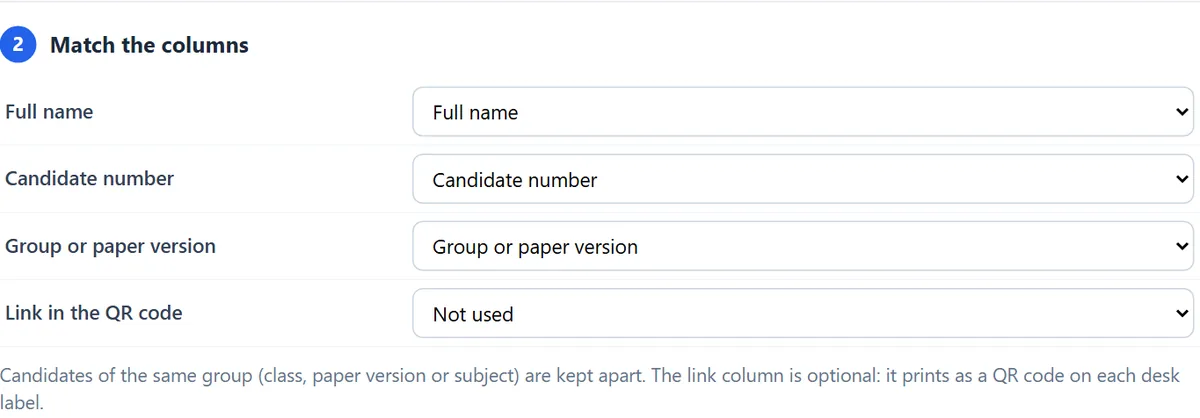
Unggah file Excel atau CSV dengan nama kolom di baris pertama, atau mulai dari file contoh. Lalu tunjukkan kolom mana yang berisi nama, nomor peserta, dan kelompok yang harus dipisahkan: kelas, versi soal, atau mata uji. Kolom tautan bersifat opsional; kolom ini dicetak sebagai kode QR di setiap label meja, misalnya tautan masuk pribadi peserta untuk ujian berbasis komputer.
2. Atur ruangnya
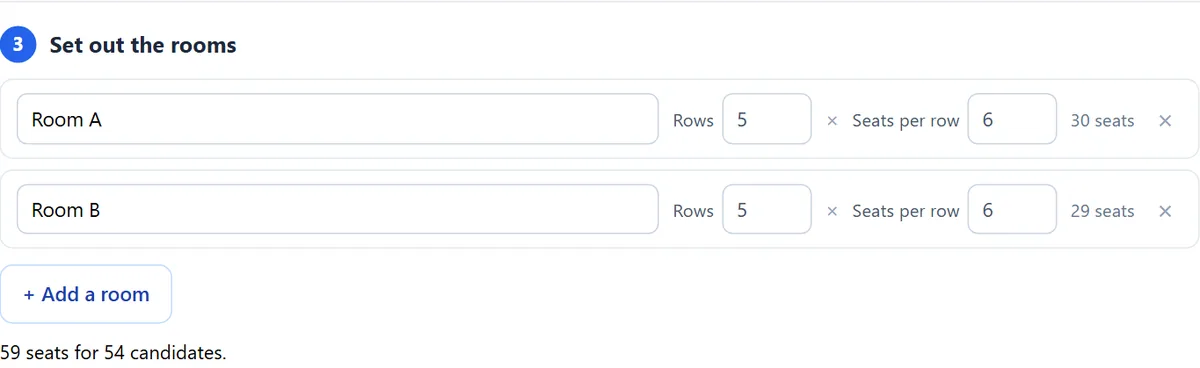
Tambahkan satu baris per ruang dengan jumlah baris dan kursi per baris. Alat ini menjumlahkan kursi dan memberi tahu jika kursi lebih sedikit daripada peserta.
3. Pilih cara menempatkan peserta
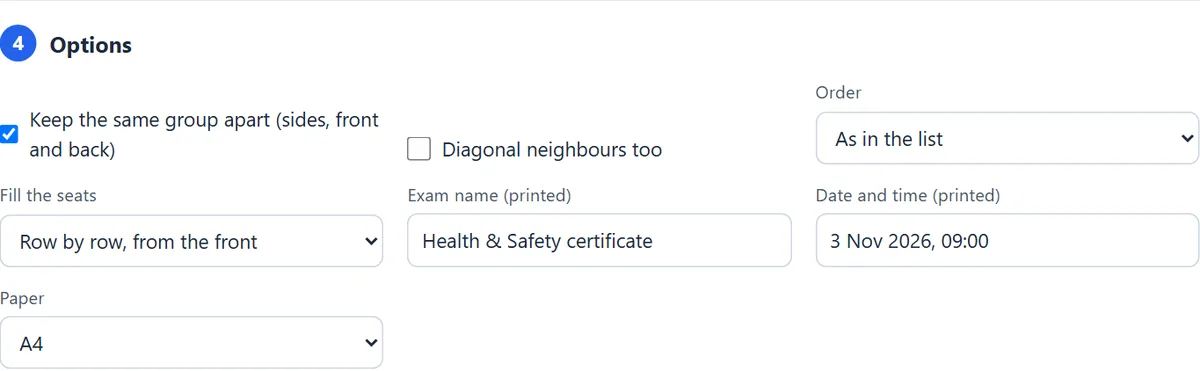
Pisahkan kelompok yang sama di samping, depan, dan belakang, dan centang diagonal jika meja berdekatan. Pilih urutan (Sesuai daftar, Menurut nama, atau Acak) dan cara mengisi kursi: Baris demi baris, dari depan, Baris demi baris, berbalik di setiap ujung, atau Kolom demi kolom. Ketik nama ujian serta tanggal dan waktunya agar tercetak di setiap halaman, lalu pilih A4 atau Letter.
4. Periksa denah dan kosongkan kursi
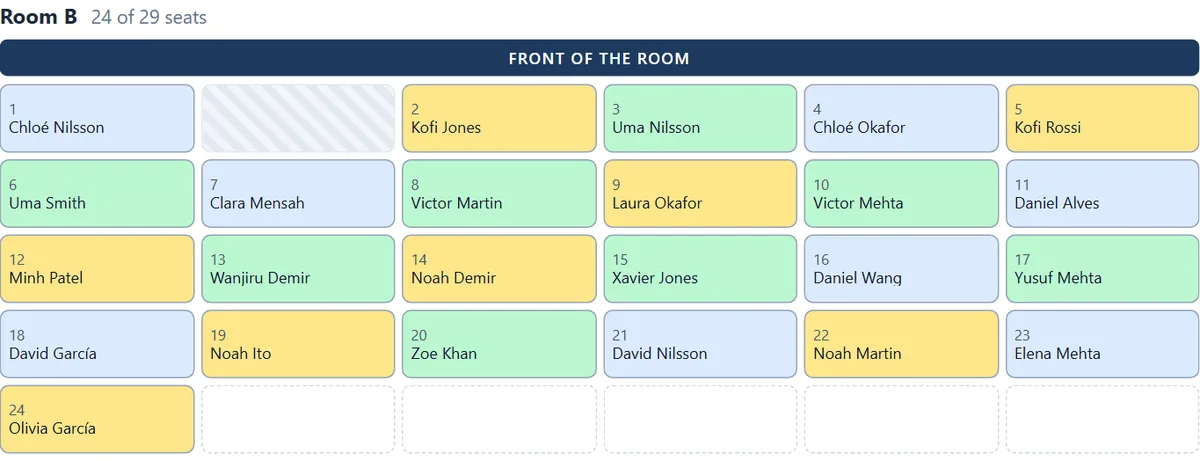
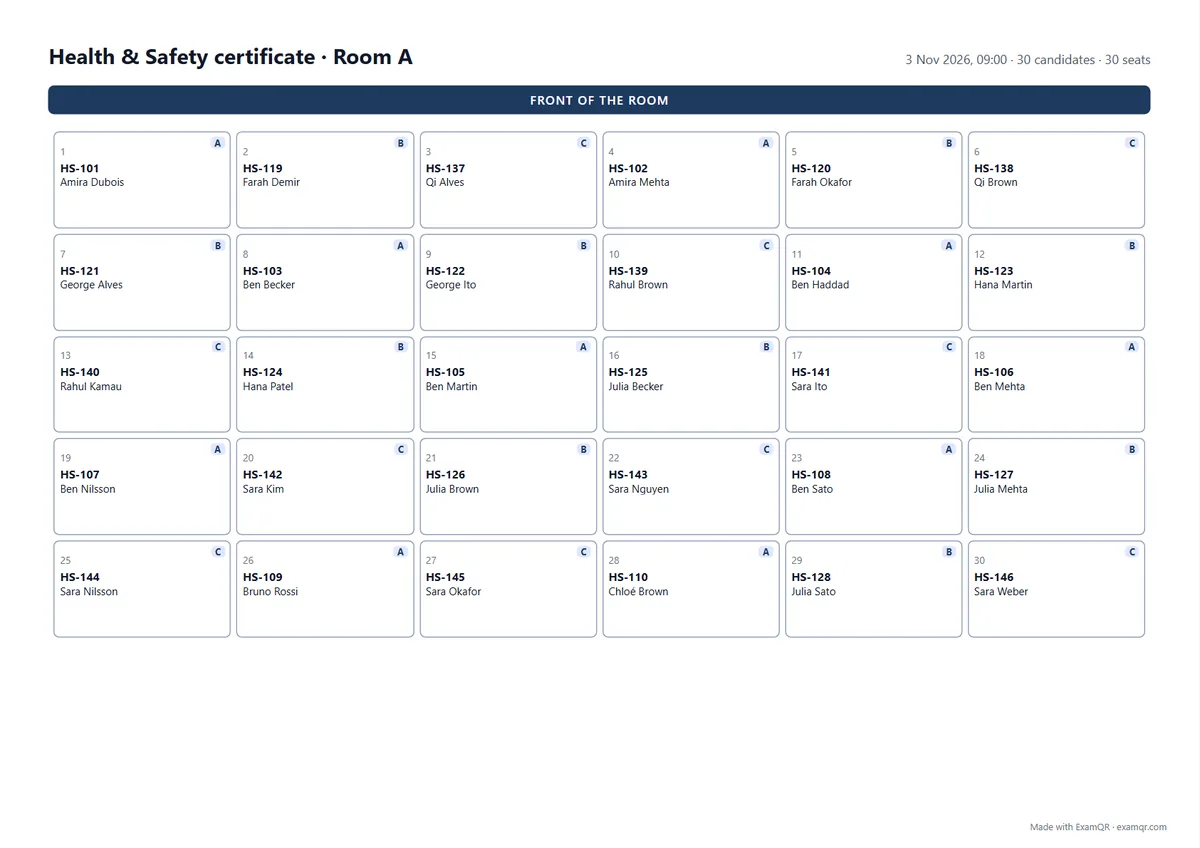
Pratinjau menampilkan setiap ruang dilihat dari depan, dengan satu warna per kelompok. Klik sebuah kursi untuk mengosongkannya, misalnya untuk meja rusak atau pengawas, dan ruang itu langsung disusun ulang. Di bawah ruang, alat ini memberi tahu apakah ada tetangga yang sekelompok dan menandainya dengan garis merah. Jika hasilnya kurang cocok, Acak ulang memberi denah valid yang lain.
5. Cetak denah, label meja, dan daftar hadir
Semua cetakan berasal dari susunan yang sama, jadi nomornya selalu cocok. Cetak langsung atau unduh sebagai PDF:
- Denah ruang: satu halaman per ruang, dilihat dari depan, untuk ditempel di pintu dan diberikan kepada pengawas.
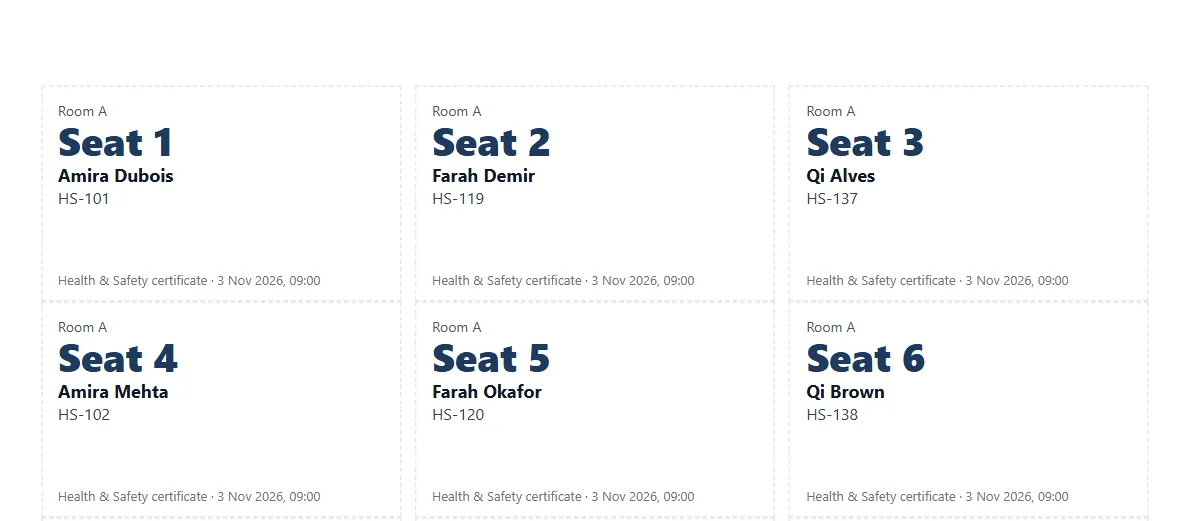
- Label meja: nomor kursi, nama, dan nomor peserta pada lembar label standar (A4 3 × 7 atau Letter 2 × 5). Cetak dengan skala 100%, bukan "sesuaikan dengan halaman", agar tidak meleset dari label.
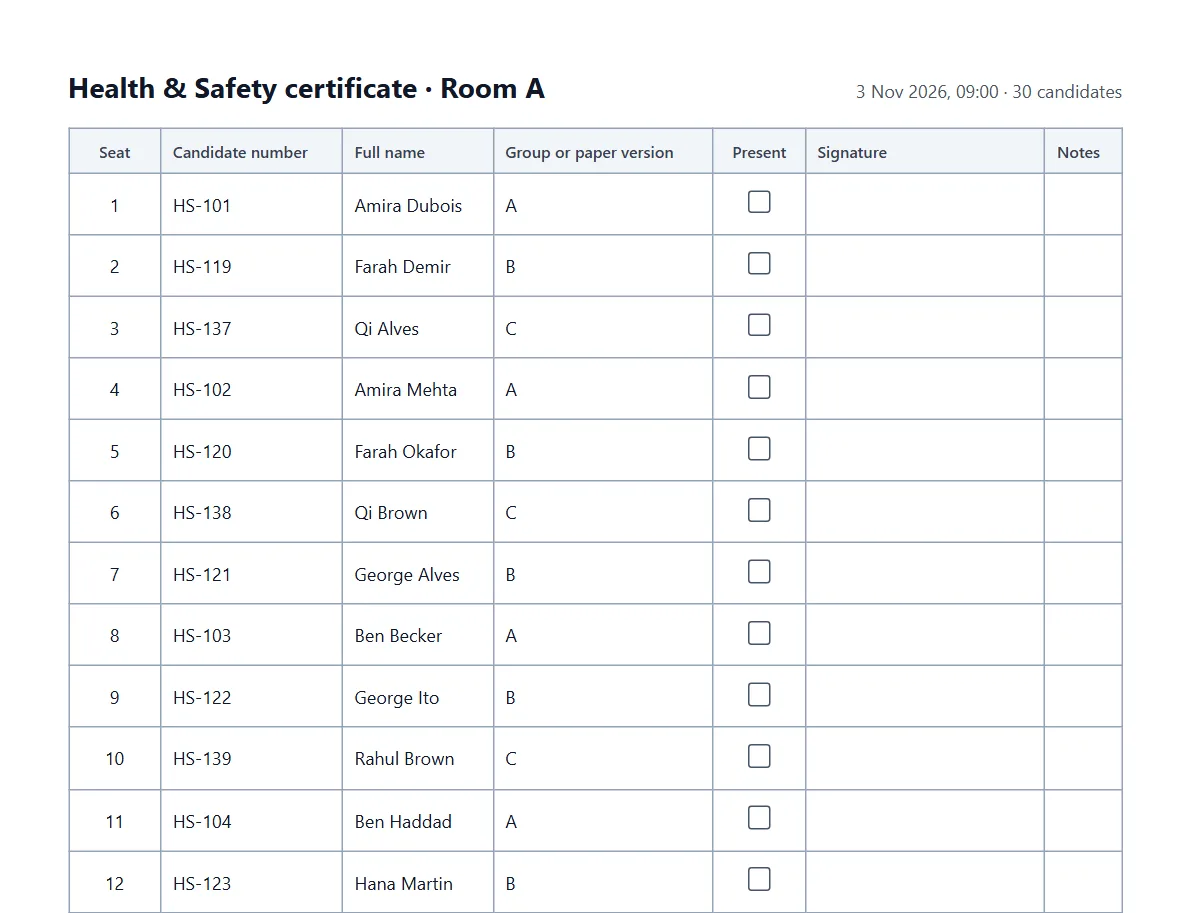
- Daftar hadir: satu daftar per ruang dengan kolom untuk menandai kehadiran dan tanda tangan, serta baris untuk pengawas.
Kesalahan yang sering terjadi
- Menempatkan sesuai urutan daftar. Daftar dari formulir pendaftaran atau daftar kelas biasanya mengelompokkan orang yang sama. Pilih urutan acak atau menurut nama, dan biarkan alat ini memisahkan kelompok.
- Menghitung meja dari denah gedung. Ruang bisa berubah. Hitung sehari sebelumnya dan keluarkan yang tidak bisa dipakai.
- Mencetak label dengan skala menyesuaikan halaman. Tulisan akan bergeser dari lembar label. Gunakan skala 100% dan matikan header dan footer browser.
- Mengubah denah secara manual setelah dicetak. Label dan daftar hadir jadi tidak cocok lagi. Ubah ruang itu di alat ini lalu cetak ulang ruang tersebut.
Jika ujian berbasis komputer
Jika peserta mengerjakan ujian di komputer di ruang-ruang itu, Excel untuk ExamQR mengunduh daftar yang sudah ditempatkan dalam format yang diimpor ExamQR, lengkap dengan ruang dan nomor kursi setiap peserta. Setelah itu Anda bisa menjalankan ujian di jaringan sendiri dengan server ujian luring atau secara daring, dan membuat versi soalnya dengan pengacakan soal.
Pertanyaan
Benar-benar gratis? Ya, tanpa akun, hingga 200 peserta sekaligus. Halaman cetak memuat baris kecil "Made with ExamQR".
Apakah daftar peserta saya disimpan? Tidak. File dibaca untuk menampilkan kolomnya dan daftar tetap di browser Anda; saat mencetak, hanya nama dan kursi yang dibutuhkan halaman yang dikirim.
Bagaimana jika satu kelas jauh lebih besar dari yang lain? Jika satu kelompok melebihi sekitar separuh ruang, sebagian pesertanya terpaksa duduk berdampingan. Alat ini memberi tahu dan menandai kursi-kursi itu, agar Anda bisa memindahkan sebagian kelompok ke ruang lain.
Bisakah menempatkan lebih dari 200 peserta? Bagi daftar per sesi atau per gedung, atau masuk ke ExamQR untuk menempatkan lebih banyak sekaligus.
Coba sekarang dengan daftar Anda sendiri: buka pembuat denah tempat duduk ujian.