Faire le plan de salle d'un examen pour séparer les groupes et les sujets
C'est l'après-midi qui précède l'examen. Vous avez une liste de 54 candidats exportée d'un tableur, trois sujets différents et deux salles de trente tables. La liste suit l'ordre des inscriptions : si vous placez les candidats dans cet ordre, des blocs entiers du même sujet se retrouvent côte à côte. À la main dans Excel, cela prend une heure, et ensuite quelqu'un vous signale qu'une table de la deuxième salle est cassée.
Ce guide explique ce qu'un bon plan de salle doit faire, quel que soit l'outil, puis montre comment en faire un en quelques minutes avec l'outil gratuit de plan de salle d'examen.
Ce que fait un bon plan de salle
- Deux voisins n'ont pas le même sujet. Les candidats assis côte à côte ou l'un derrière l'autre ne devraient partager ni la classe, ni le sujet, ni la matière. Si les tables sont rapprochées, vérifiez aussi les diagonales.
- On part de la salle réelle. Comptez les rangées et les tables telles qu'elles seront le jour de l'examen, puis retirez la table du surveillant, les tables cassées et les places près d'une porte ou d'une fenêtre que vous voulez laisser vides.
- Les places sont numérotées depuis l'avant. Les candidats trouvent vite leur place et le surveillant vérifie une place sur la feuille d'émargement d'un coup d'œil.
- Plan, étiquettes et émargement viennent d'une seule liste. Si le plan indique la place 14 et l'étiquette de la table la place 15, vous perdez les dix premières minutes de l'examen.
- Un changement de dernière minute prend quelques minutes. Un désistement, un changement de salle, une table cassée : vous devez pouvoir refaire une salle et la réimprimer, sans tout recommencer.
Combien de sujets faut-il ? Deux sujets en damier séparent les côtés, l'avant et l'arrière, mais les voisins en diagonale ont le même sujet. Pour séparer aussi les diagonales, il faut quatre sujets, car chaque bloc de 2 × 2 tables demande alors quatre sujets différents. Et quel que soit leur nombre, un sujet qui réunit plus de la moitié environ des candidats d'une salle ne peut pas y être entièrement séparé : répartissez-le sur plusieurs salles ou ajoutez un sujet.
Pas à pas avec l'outil gratuit
L'outil fonctionne dans le navigateur, sans compte, et place jusqu'à 200 candidats dans 20 salles au plus. La liste n'est pas enregistrée.
1. Importez la liste et associez les colonnes
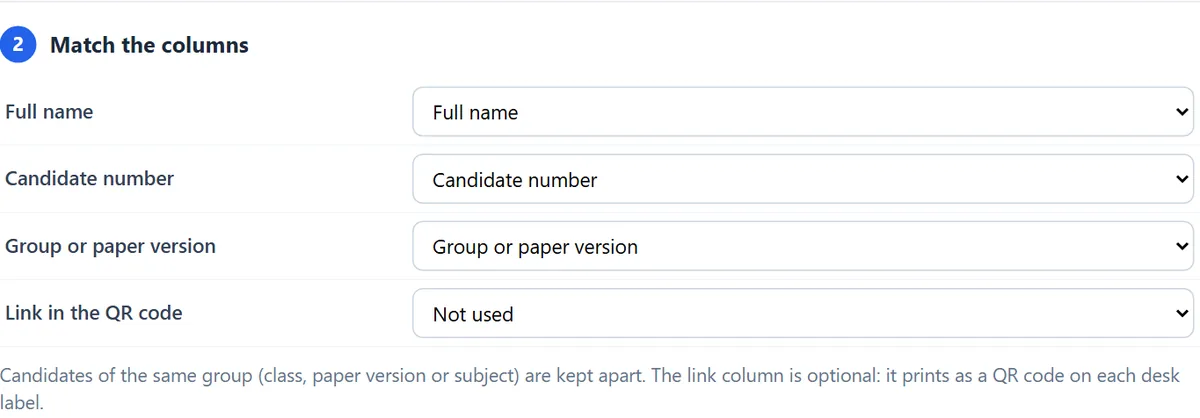
Importez un fichier Excel ou CSV avec les noms de colonnes sur la première ligne, ou partez du fichier d'exemple. Indiquez ensuite à l'outil quelle colonne contient le nom, le numéro de candidat et le groupe à séparer : la classe, le sujet ou la matière. Une colonne de liens est facultative ; elle s'imprime sous forme de QR code sur chaque étiquette de table, par exemple le lien de connexion personnel du candidat pour un examen sur ordinateur.
2. Décrivez les salles
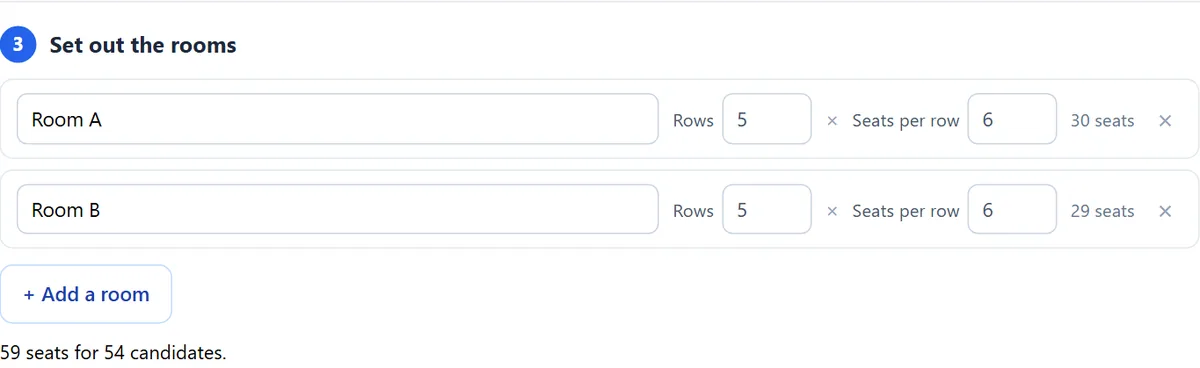
Ajoutez une ligne par salle avec ses rangées et le nombre de places par rangée. L'outil additionne les places et vous prévient s'il y a moins de places que de candidats.
3. Choisissez comment placer les candidats
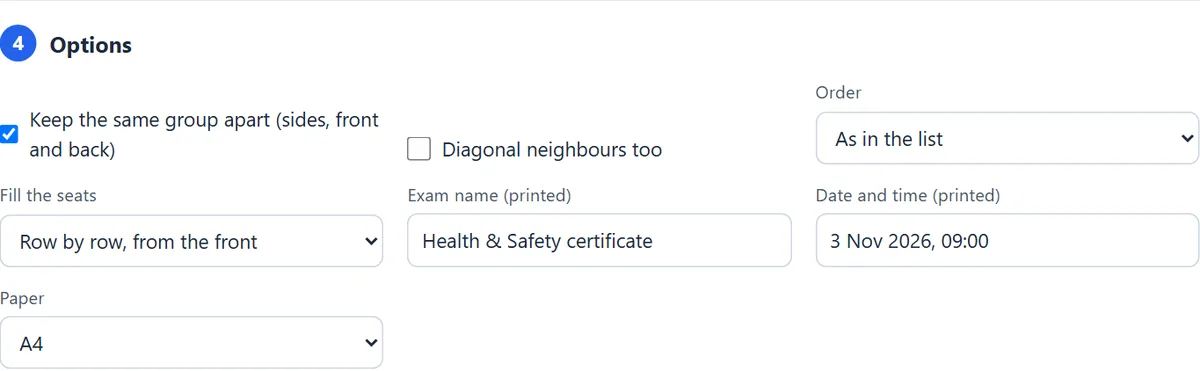
Séparez les membres d'un même groupe sur les côtés, devant et derrière, et cochez les diagonales si les tables sont proches. Choisissez l'ordre (Comme dans la liste, Par nom ou Aléatoire) et le remplissage : Rangée par rangée, depuis l'avant, Rangée par rangée, en changeant de sens à chaque bout ou Colonne par colonne. Saisissez le nom de l'examen et la date à imprimer sur chaque page, puis choisissez A4 ou Letter.
4. Vérifiez le plan et laissez des places vides
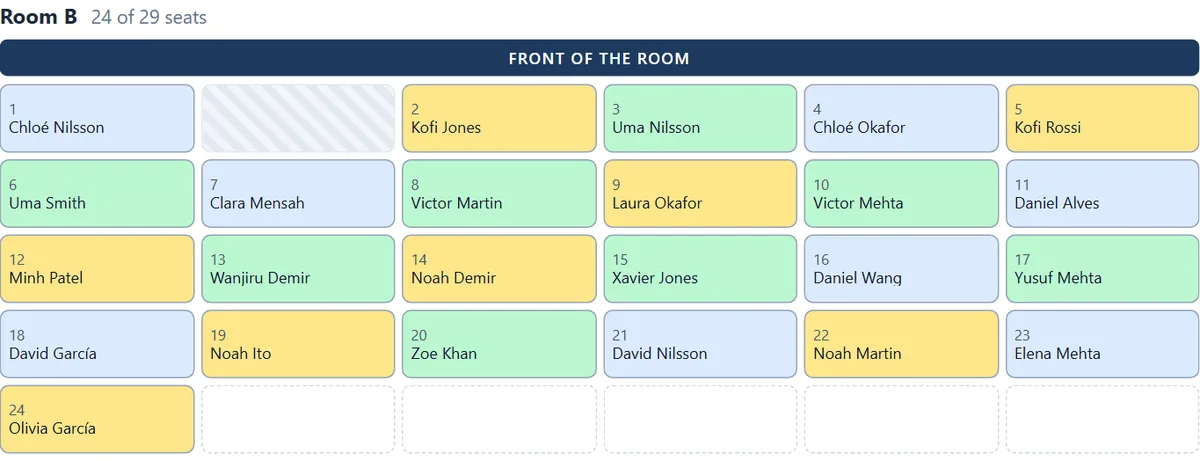
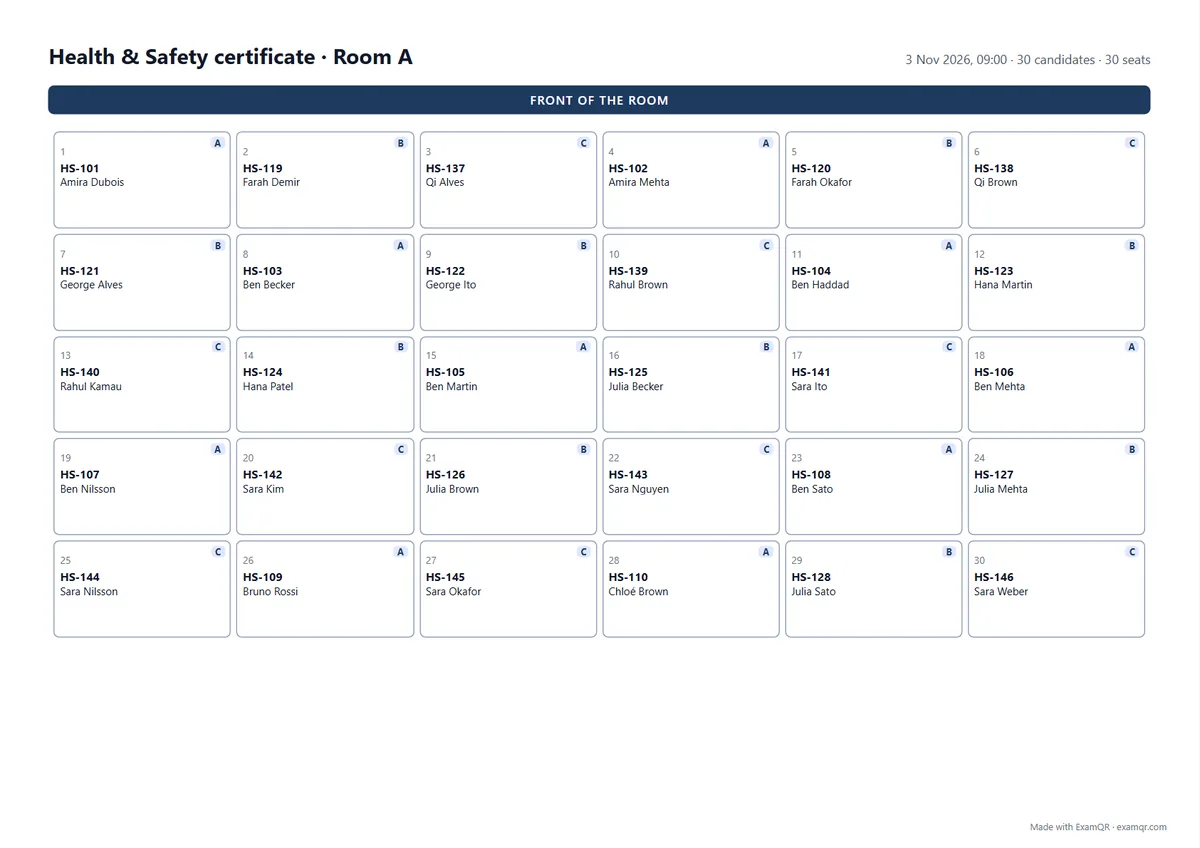
L'aperçu montre chaque salle vue de l'avant, avec une couleur par groupe. Cliquez sur une place pour la laisser vide, pour une table cassée ou pour le surveillant, et la salle est replacée aussitôt. Sous les salles, l'outil indique si des voisins partagent un groupe et les entoure de rouge. Si le résultat ne vous convient pas, Mélanger à nouveau donne un autre plan valable.
5. Imprimez le plan, les étiquettes et l'émargement
Tous les documents viennent du même placement, les numéros concordent donc toujours. Imprimez-les ou téléchargez des PDF :
- Plan de salle : une page par salle, vue de l'avant, à afficher sur la porte et à remettre au surveillant.
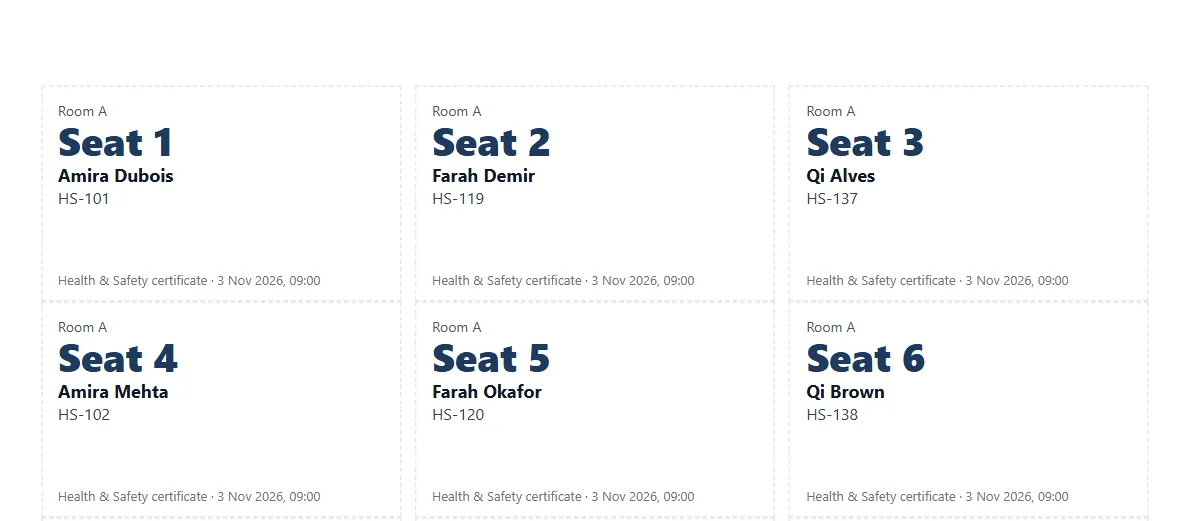
- Étiquettes de table : numéro de place, nom et numéro de candidat sur des planches d'étiquettes standard (A4 3 × 7 ou Letter 2 × 5). Imprimez-les à 100 %, pas en « ajuster à la page », sinon elles ne tombent pas sur les étiquettes.
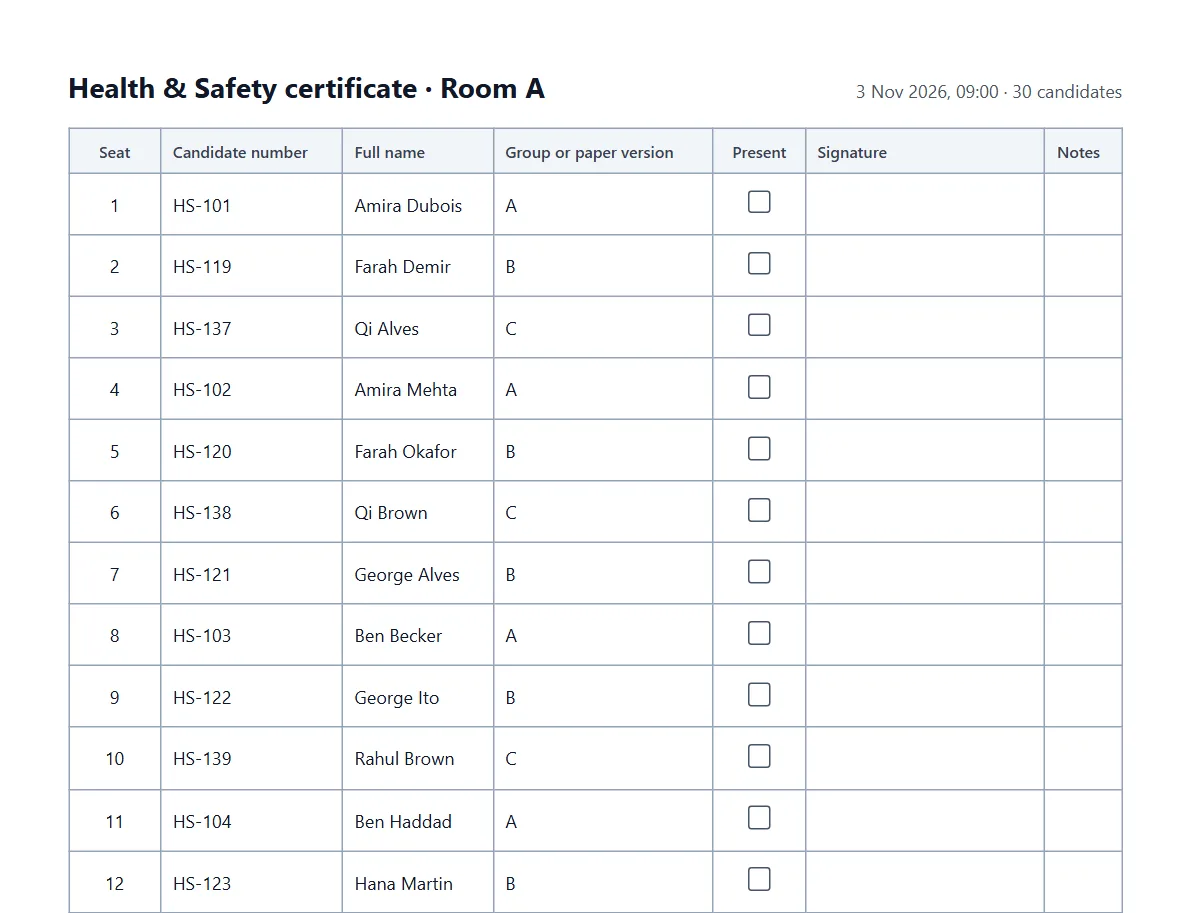
- Feuille d'émargement : une liste par salle avec des colonnes pour cocher la présence et signer, et une ligne pour le surveillant.
Erreurs fréquentes
- Placer dans l'ordre de la liste. Les listes issues d'un formulaire d'inscription ou d'une liste de classe regroupent les mêmes personnes. Choisissez l'ordre aléatoire ou par nom et laissez l'outil séparer les groupes.
- Compter les tables sur le plan du bâtiment. Les salles changent. Comptez la veille et écartez ce qui ne peut pas servir.
- Imprimer les étiquettes ajustées à la page. Elles débordent de la planche. Imprimez à 100 % et désactivez les en-têtes et pieds de page du navigateur.
- Corriger le plan à la main après l'impression. Les étiquettes et l'émargement ne correspondent plus. Modifiez la salle dans l'outil et réimprimez cette salle.
Si l'examen a lieu sur ordinateur
Quand les candidats passent l'examen sur les ordinateurs de ces salles, Excel pour ExamQR télécharge la liste placée au format importé par ExamQR, avec la salle et la place de chaque candidat. Vous pouvez ensuite faire passer l'examen sur votre propre réseau avec le serveur d'examen hors ligne ou en ligne, et créer les sujets eux-mêmes avec le mélange des sujets.
Questions
Est-ce vraiment gratuit ? Oui, sans compte, jusqu'à 200 candidats à la fois. Les pages imprimées portent une petite mention « Made with ExamQR ».
Ma liste de candidats est-elle enregistrée ? Non. Le fichier est lu pour afficher ses colonnes et la liste reste dans votre navigateur ; l'impression n'envoie que les noms et les places nécessaires aux pages.
Et si une classe est beaucoup plus nombreuse que les autres ? Quand un groupe dépasse environ la moitié d'une salle, certains de ses candidats doivent être assis côte à côte. L'outil le signale et entoure ces places, pour que vous puissiez déplacer une partie du groupe dans une autre salle.
Peut-on placer plus de 200 candidats ? Découpez la liste par session ou par bâtiment, ou connectez-vous à ExamQR pour en placer davantage à la fois.
Essayez maintenant avec votre propre liste : ouvrir l'outil de plan de salle.