So erstellen Sie einen Sitzplan für Prüfungen, der Gruppen und Prüfungsversionen trennt
Es ist der Nachmittag vor der Prüfung. Sie haben eine Liste mit 54 Teilnehmern aus einer Tabelle, drei Prüfungsversionen und zwei Räume mit je dreißig Tischen. Die Liste steht in der Reihenfolge der Anmeldungen. Setzen Sie die Teilnehmer einfach so hin, sitzen ganze Blöcke mit derselben Version nebeneinander. Von Hand in Excel dauert das eine Stunde, und dann meldet jemand, dass ein Tisch im zweiten Raum kaputt ist.
Diese Anleitung erklärt, was ein guter Sitzplan leisten muss, egal mit welchem Werkzeug, und zeigt dann, wie Sie ihn in wenigen Minuten mit dem kostenlosen Sitzplan-Werkzeug für Prüfungen erstellen.
Was ein guter Sitzplan leistet
- Nachbarn schreiben eine andere Version. Wer nebeneinander oder hintereinander sitzt, sollte weder Klasse noch Prüfungsversion noch Fach teilen. Stehen die Tische eng, prüfen Sie auch die Diagonalen.
- Er geht vom echten Raum aus. Zählen Sie Reihen und Tische so, wie sie am Prüfungstag stehen, und nehmen Sie den Tisch der Aufsicht, kaputte Tische und Plätze an Türen oder Fenstern heraus, die frei bleiben sollen.
- Die Plätze sind von vorne nummeriert. Teilnehmer finden ihren Platz schnell, und die Aufsicht prüft einen Platz auf einen Blick gegen die Anwesenheitsliste.
- Sitzplan, Tischkarten und Liste stammen aus einer Liste. Steht auf dem Sitzplan Platz 14 und auf der Tischkarte Platz 15, verlieren Sie die ersten zehn Minuten der Prüfung.
- Eine Änderung in letzter Minute dauert Minuten. Jemand sagt ab, ein Raum ändert sich, ein Tisch fällt aus: Sie müssen einen Raum neu einteilen und neu drucken können, ohne von vorne zu beginnen.
Wie viele Prüfungsversionen brauchen Sie? Zwei Versionen im Schachbrettmuster trennen die Seiten, vorne und hinten, aber diagonale Nachbarn haben dieselbe Version. Um auch die Diagonalen zu trennen, braucht es vier Versionen, denn dann braucht jeder Block aus 2 × 2 Tischen vier verschiedene Versionen. Und unabhängig von der Anzahl gilt: Eine Version mit mehr als etwa der Hälfte der Teilnehmer eines Raums lässt sich dort nicht vollständig trennen. Verteilen Sie sie auf mehrere Räume oder fügen Sie eine Version hinzu.
Schritt für Schritt mit dem kostenlosen Werkzeug
Das Werkzeug läuft im Browser, braucht kein Konto und setzt bis zu 200 Teilnehmer in bis zu 20 Räume. Die Liste wird nicht gespeichert.
1. Liste hochladen und Spalten zuordnen
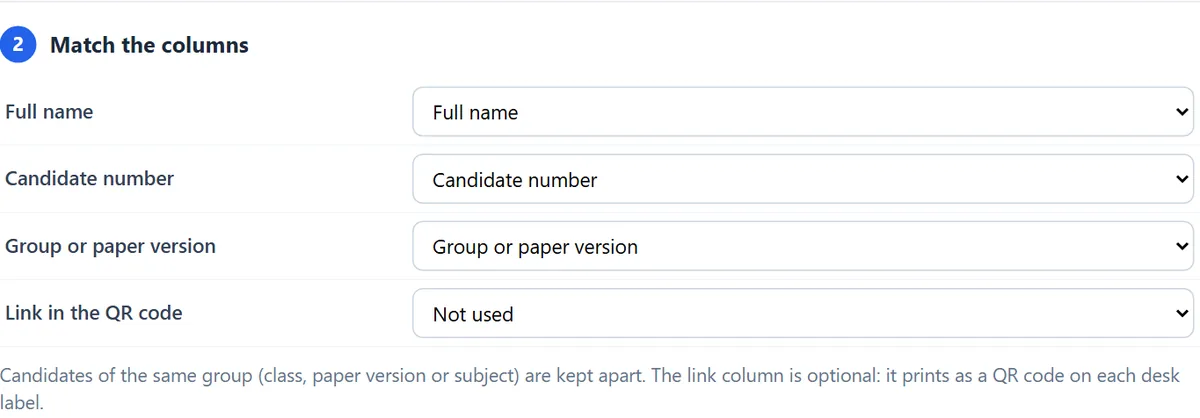
Laden Sie eine Excel- oder CSV-Datei mit den Spaltennamen in der ersten Zeile hoch, oder beginnen Sie mit der Beispieldatei. Geben Sie dann an, welche Spalte den Namen, die Teilnehmernummer und die zu trennende Gruppe enthält: die Klasse, die Prüfungsversion oder das Fach. Eine Spalte mit Links ist optional; sie wird als QR-Code auf jede Tischkarte gedruckt, zum Beispiel der persönliche Anmeldelink für eine Prüfung am Computer.
2. Räume anlegen
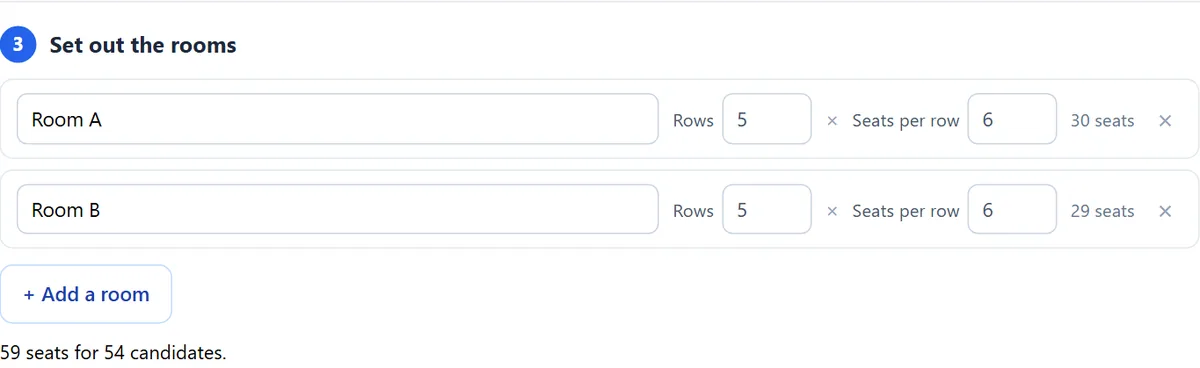
Legen Sie pro Raum eine Zeile mit Reihen und Plätzen pro Reihe an. Das Werkzeug zählt die Plätze zusammen und meldet, wenn es weniger Plätze als Teilnehmer gibt.
3. Festlegen, wie gesetzt wird
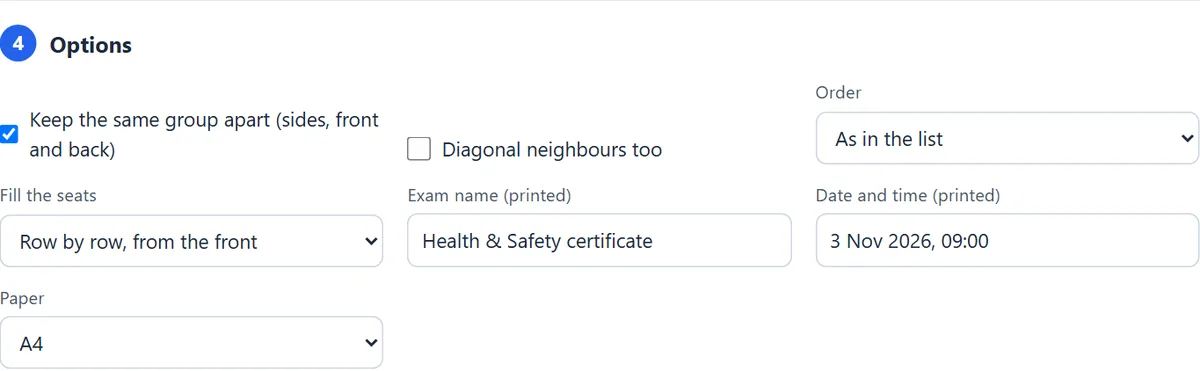
Trennen Sie dieselbe Gruppe an den Seiten, vorne und hinten, und kreuzen Sie die Diagonalen an, wenn die Tische eng stehen. Wählen Sie die Reihenfolge (Wie in der Liste, Nach Name oder Zufällig) und wie die Plätze gefüllt werden: Reihe für Reihe, von vorne, Reihe für Reihe, am Ende jeweils wenden oder Spalte für Spalte. Geben Sie Prüfungsname und Datum für jede Seite ein und wählen Sie A4 oder Letter.
4. Plan prüfen und Plätze frei lassen
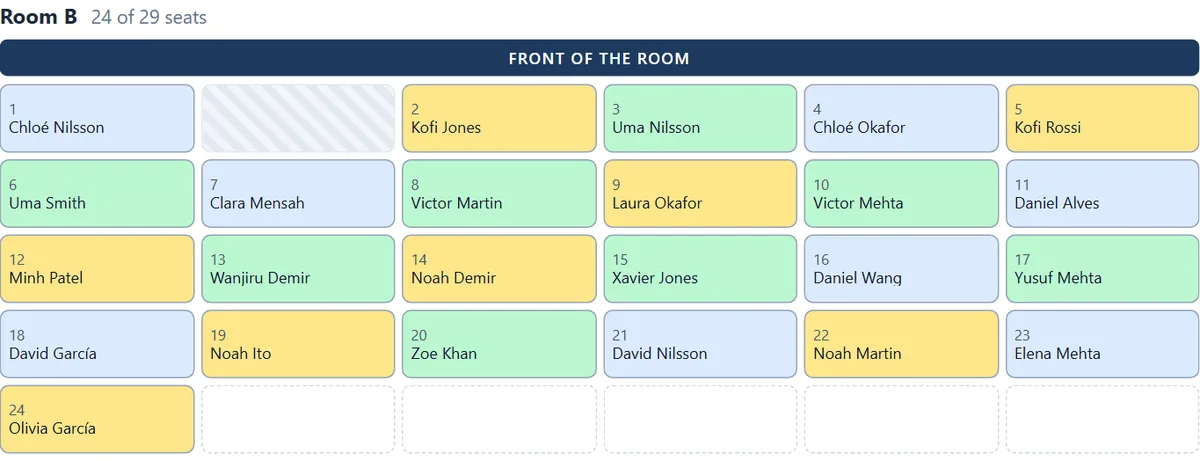
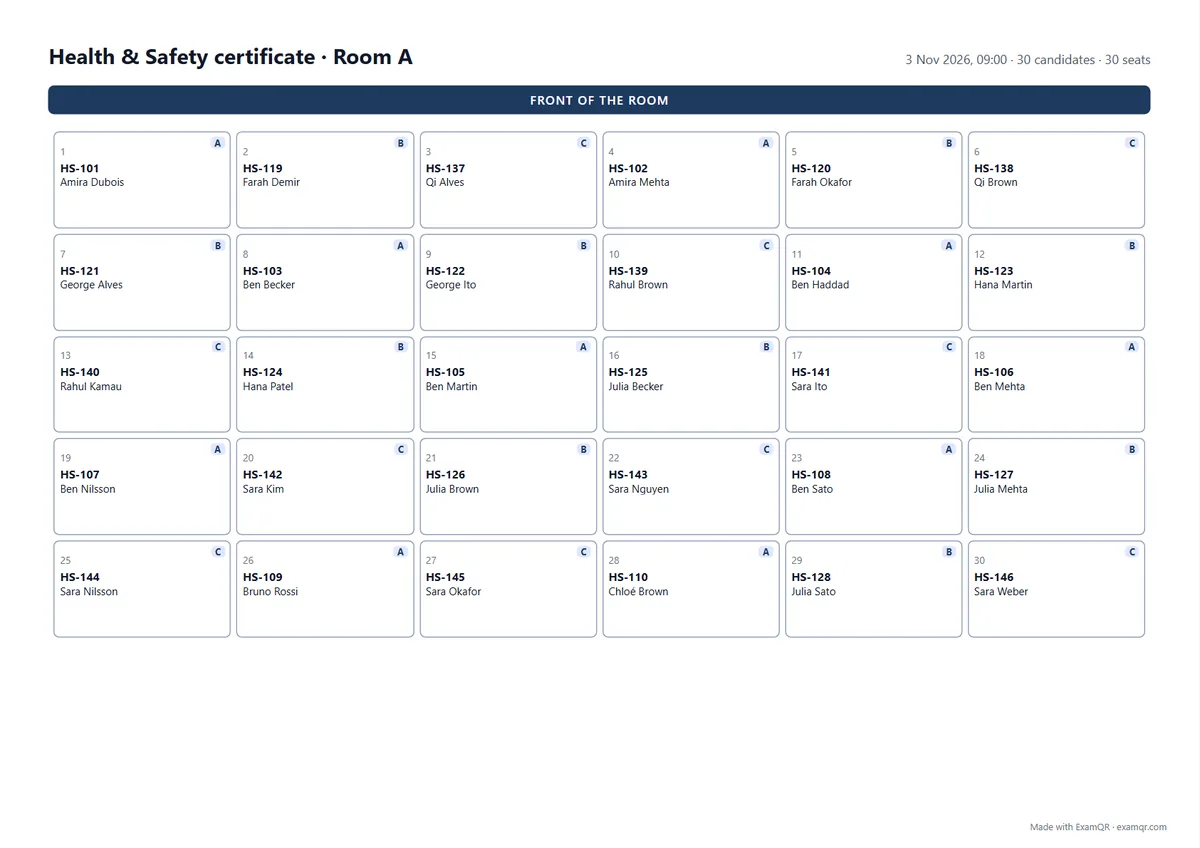
Die Vorschau zeigt jeden Raum von vorne gesehen, mit einer Farbe pro Gruppe. Klicken Sie auf einen Platz, um ihn frei zu lassen, etwa für einen kaputten Tisch oder die Aufsicht, und der Raum wird sofort neu eingeteilt. Unter den Räumen meldet das Werkzeug, ob Nachbarn dieselbe Gruppe haben, und markiert sie rot. Gefällt Ihnen das Ergebnis nicht, liefert Neu mischen einen anderen gültigen Plan.
5. Sitzplan, Tischkarten und Anwesenheitsliste drucken
Alle Ausdrucke stammen aus derselben Sitzordnung, die Nummern stimmen also immer überein. Drucken Sie sie oder laden Sie PDFs herunter:
- Sitzplan: eine Seite pro Raum, von vorne gesehen, für die Tür und für die Aufsicht.
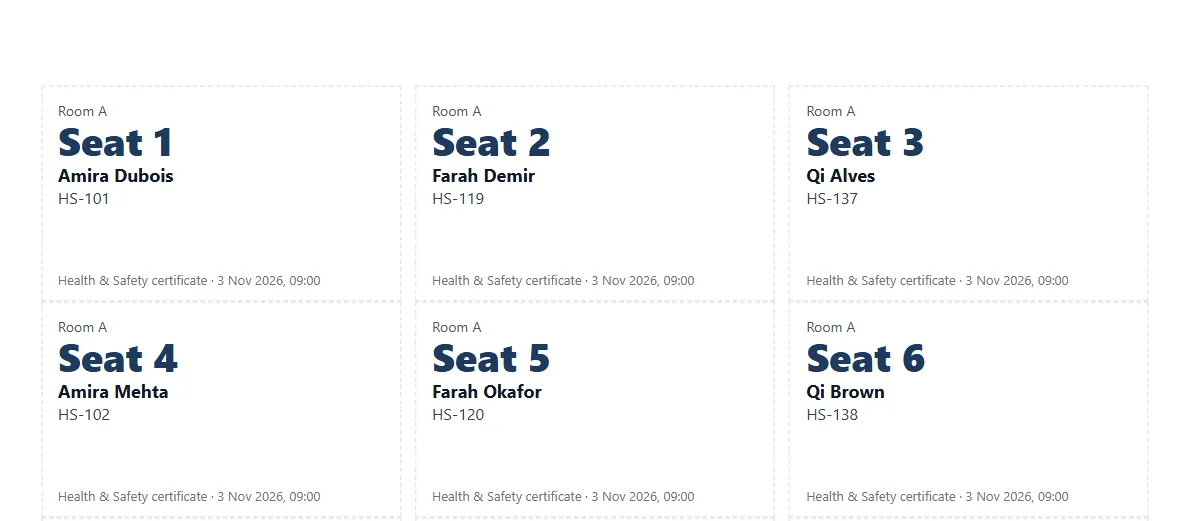
- Tischkarten: Platznummer, Name und Teilnehmernummer auf Standard-Etikettenbögen (A4 3 × 7 oder Letter 2 × 5). Drucken Sie mit 100 %, nicht „an Seite anpassen“, sonst treffen sie die Etiketten nicht.
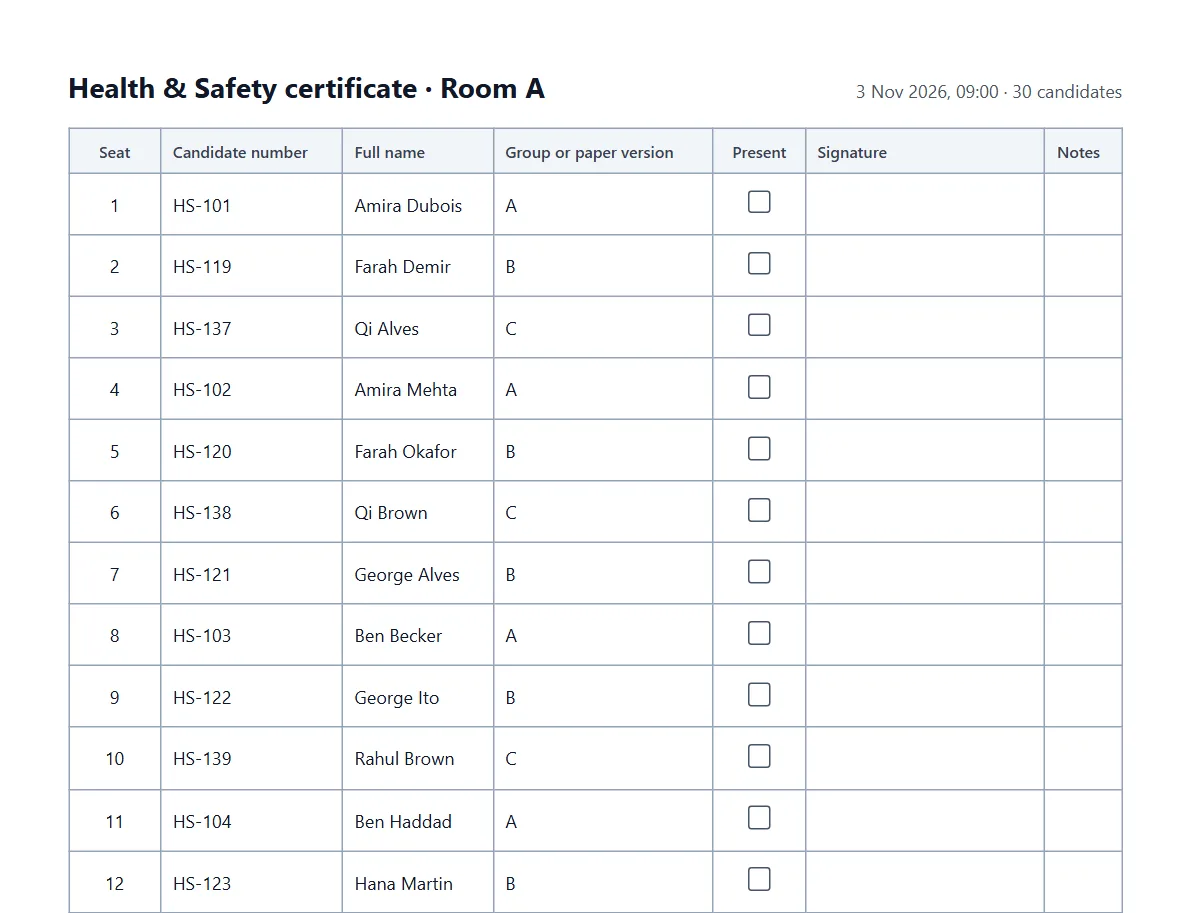
- Anwesenheitsliste: eine Liste pro Raum mit Spalten zum Abhaken und Unterschreiben sowie einer Zeile für die Aufsicht.
Häufige Fehler
- In Listenreihenfolge setzen. Listen aus einem Anmeldeformular oder einer Klassenliste gruppieren dieselben Personen. Wählen Sie zufällige oder alphabetische Reihenfolge und lassen Sie das Werkzeug die Gruppen trennen.
- Tische nach dem Grundriss zählen. Räume ändern sich. Zählen Sie am Vortag und lassen Sie weg, was nicht nutzbar ist.
- Tischkarten an die Seite angepasst drucken. Dann verrutschen sie auf dem Bogen. Drucken Sie mit 100 % und schalten Sie Kopf- und Fußzeilen des Browsers aus.
- Den Plan nach dem Druck von Hand ändern. Dann passen Tischkarten und Liste nicht mehr. Ändern Sie den Raum im Werkzeug und drucken Sie diesen Raum neu.
Wenn die Prüfung am Computer stattfindet
Schreiben die Teilnehmer die Prüfung an Computern in diesen Räumen, lädt Excel für ExamQR die eingeteilte Liste im Format herunter, das ExamQR importiert, mit Raum und Platz jedes Teilnehmers. Dann können Sie die Prüfung im eigenen Netzwerk mit dem Offline-Prüfungsserver oder online durchführen und die Prüfungsversionen selbst mit dem Mischen von Tests erstellen.
Fragen
Ist es wirklich kostenlos? Ja, ohne Konto, für bis zu 200 Teilnehmer auf einmal. Gedruckte Seiten tragen einen kleinen Vermerk „Made with ExamQR“.
Wird meine Teilnehmerliste gespeichert? Nein. Die Datei wird gelesen, um ihre Spalten anzuzeigen, und die Liste bleibt in Ihrem Browser; beim Drucken werden nur die Namen und Plätze gesendet, die die Seiten brauchen.
Was, wenn eine Klasse viel größer ist als die anderen? Umfasst eine Gruppe mehr als etwa die Hälfte eines Raums, müssen einige ihrer Teilnehmer nebeneinander sitzen. Das Werkzeug weist darauf hin und markiert diese Plätze, damit Sie einen Teil der Gruppe in einen anderen Raum verlegen können.
Kann ich mehr als 200 Teilnehmer setzen? Teilen Sie die Liste nach Termin oder Gebäude auf, oder melden Sie sich bei ExamQR an, um mehr auf einmal zu setzen.
Probieren Sie es jetzt mit Ihrer eigenen Liste: Sitzplan-Werkzeug öffnen.