Cómo hacer la distribución de asientos de un examen para separar grupos y modelos de examen
Es la tarde anterior al examen. Tienes una lista de 54 candidatos exportada de una hoja de cálculo, tres modelos de examen y dos aulas de treinta mesas. La lista está en el orden de inscripción, así que si los sientas tal cual, bloques enteros del mismo modelo quedan uno al lado del otro. Hacerlo a mano en Excel lleva una hora, y luego alguien te avisa de que una mesa de la segunda aula está rota.
Esta guía explica qué tiene que conseguir una buena distribución de asientos, uses la herramienta que uses, y después muestra cómo hacerla en unos minutos con la herramienta gratuita de distribución de asientos para exámenes.
Qué consigue una buena distribución de asientos
- Quien se sienta al lado hace otro examen. Los candidatos que se sientan uno junto a otro o uno detrás de otro no deberían compartir grupo, modelo de examen ni asignatura. Si las mesas están muy juntas, revisa también las diagonales.
- Parte del aula real. Cuenta filas y mesas tal como estarán el día del examen y quita la mesa del vigilante, las mesas rotas y cualquier asiento junto a una puerta o ventana que quieras dejar libre.
- Los asientos se numeran desde delante. Los candidatos encuentran su sitio enseguida y quien vigila puede comprobar un asiento con la lista de un vistazo.
- Plano, etiquetas y lista salen de una sola lista. Si el plano dice asiento 14 y la etiqueta de la mesa dice 15, pierdes los primeros diez minutos del examen.
- Un cambio de última hora lleva minutos. Alguien se da de baja, cambia un aula, se rompe una mesa: tienes que poder rehacer un aula e imprimirla de nuevo, no empezar desde cero.
¿Cuántos modelos de examen necesitas? Con dos modelos alternados como en un tablero de ajedrez se separan los lados, delante y detrás, pero los vecinos en diagonal comparten examen. Para separar también las diagonales hacen falta cuatro modelos, porque cada bloque de 2 × 2 mesas necesita entonces cuatro exámenes distintos. Y sea cual sea el número, un modelo que reúna más de la mitad de los candidatos de un aula no se puede separar del todo allí: repártelo entre varias aulas o añade un modelo.
Paso a paso con la herramienta gratuita
La herramienta funciona en el navegador, no necesita cuenta y sienta hasta 200 candidatos en hasta 20 aulas. La lista no se guarda.
1. Sube la lista y asigna las columnas
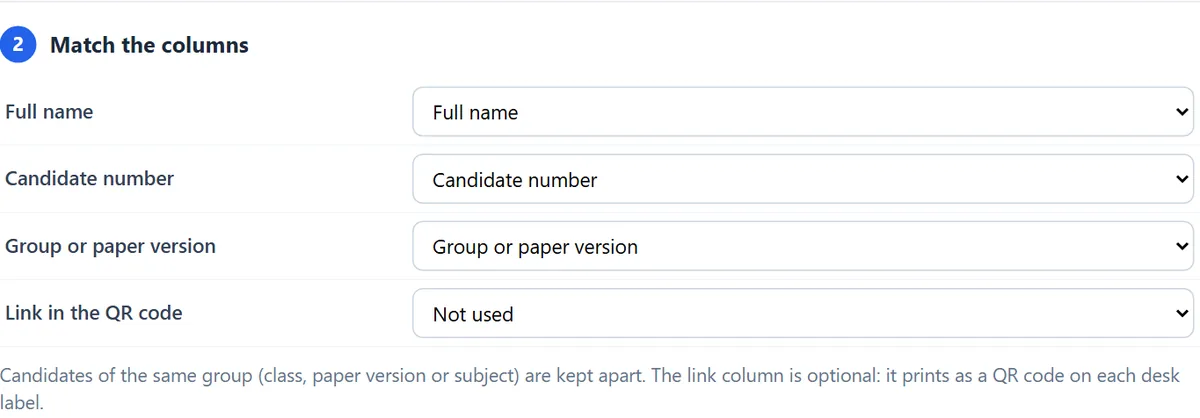
Sube un archivo Excel o CSV con los nombres de columna en la primera fila, o empieza con el archivo de ejemplo. Después indica qué columna tiene el nombre, el número de candidato y el grupo que hay que separar: la clase, el modelo de examen o la asignatura. La columna de enlaces es opcional; se imprime como código QR en cada etiqueta de mesa, por ejemplo el enlace de acceso personal del candidato en un examen por ordenador.
2. Describe las aulas
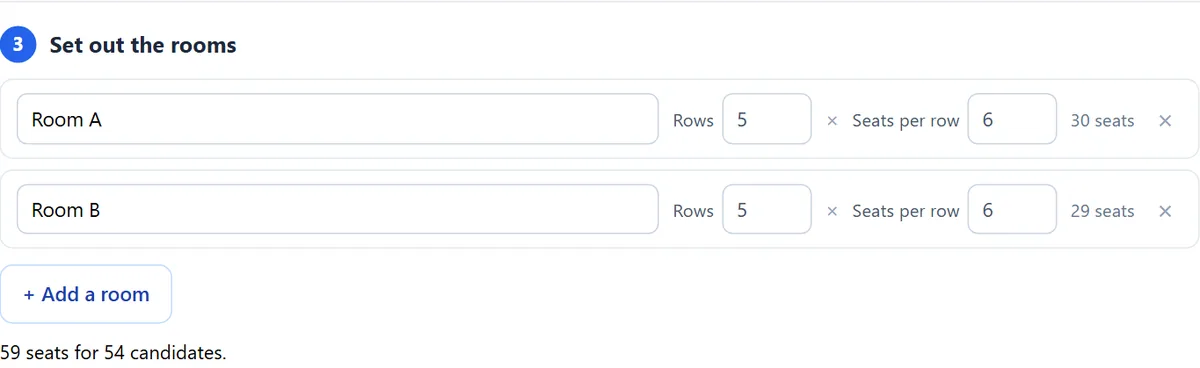
Añade una línea por aula con sus filas y asientos por fila. La herramienta suma los asientos y te avisa si hay menos asientos que candidatos.
3. Elige cómo sentarlos
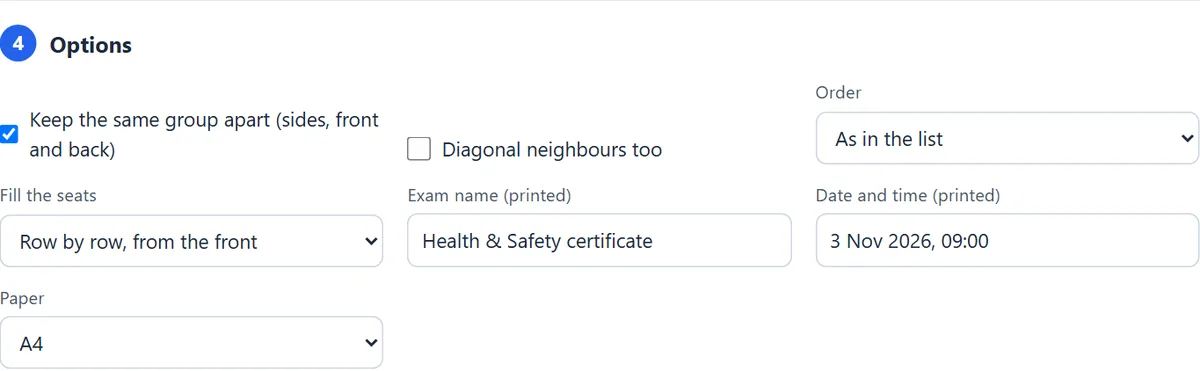
Separa a los del mismo grupo a los lados, delante y detrás, y marca también las diagonales si las mesas están juntas. Elige el orden (Como en la lista, Por nombre o Aleatorio) y cómo se llenan los asientos: Fila por fila, desde delante, Fila por fila, girando al final de cada una o Columna por columna. Escribe el nombre del examen y la fecha para imprimirlos en cada página y elige A4 o Carta.
4. Revisa el plano y deja asientos libres
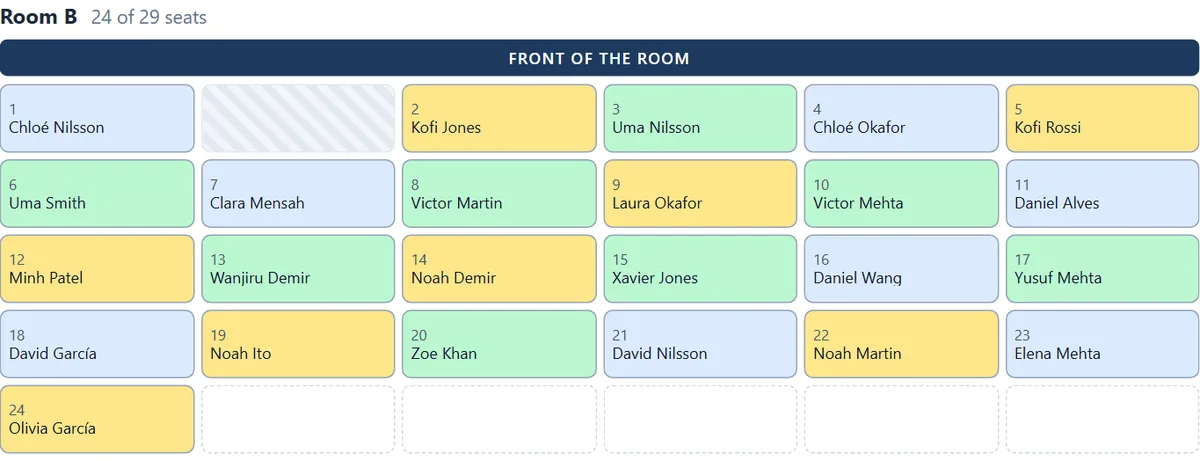
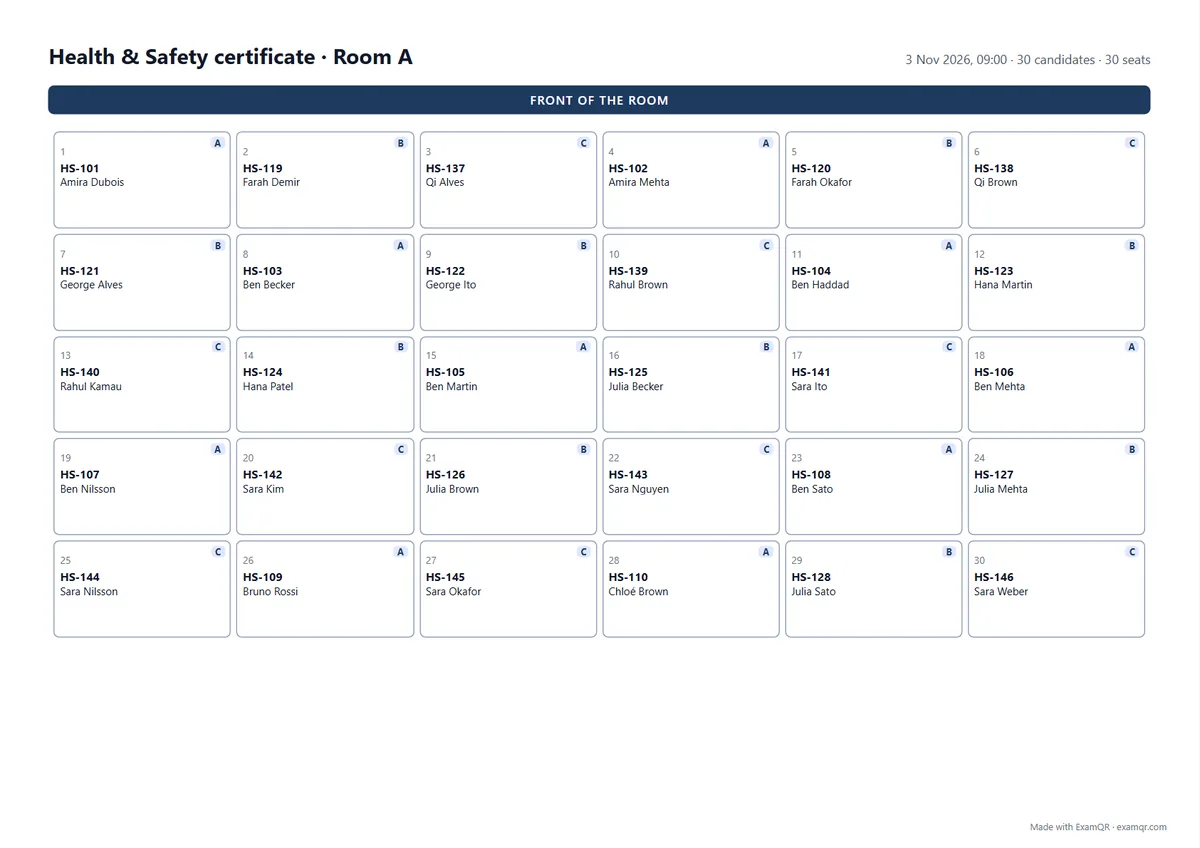
La vista previa muestra cada aula vista desde delante, con un color por grupo. Haz clic en un asiento para dejarlo libre, por una mesa rota o para el vigilante, y el aula se vuelve a distribuir al momento. Debajo de las aulas, la herramienta indica si algún vecino comparte grupo y lo marca en rojo. Si el resultado no te convence, Mezclar de nuevo da otra distribución válida.
5. Imprime el plano, las etiquetas y la lista
Todo lo impreso sale de la misma distribución, así que los números siempre coinciden. Imprímelos o descárgalos en PDF:
- Plano de aula: una página por aula, vista desde delante, para colgar en la puerta y dar al vigilante.
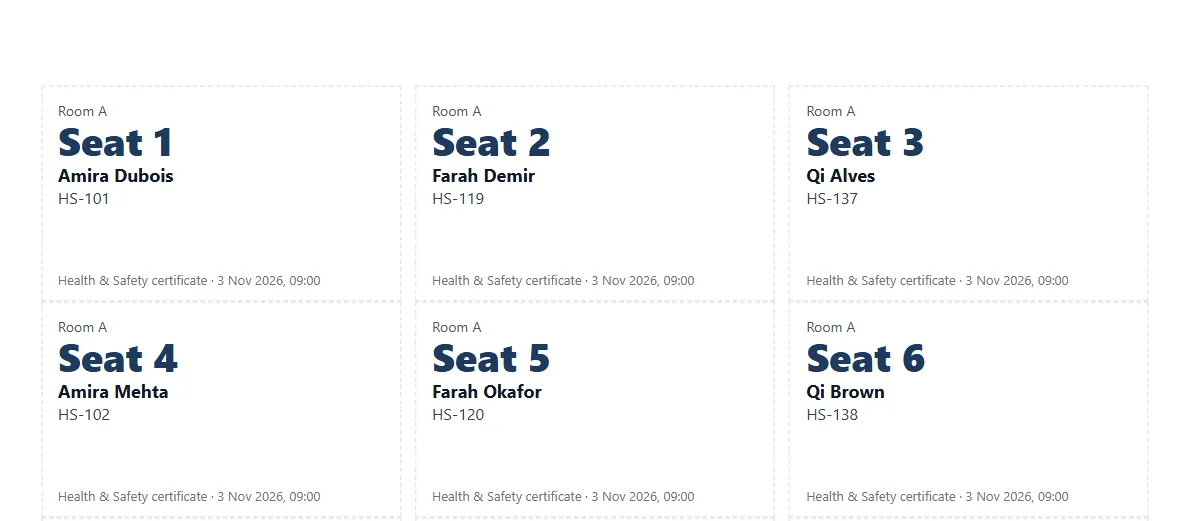
- Etiquetas para las mesas: número de asiento, nombre y número de candidato en hojas de etiquetas estándar (A4 3 × 7 o Carta 2 × 5). Imprímelas al 100 %, no "ajustar a la página", o no coincidirán con las etiquetas.
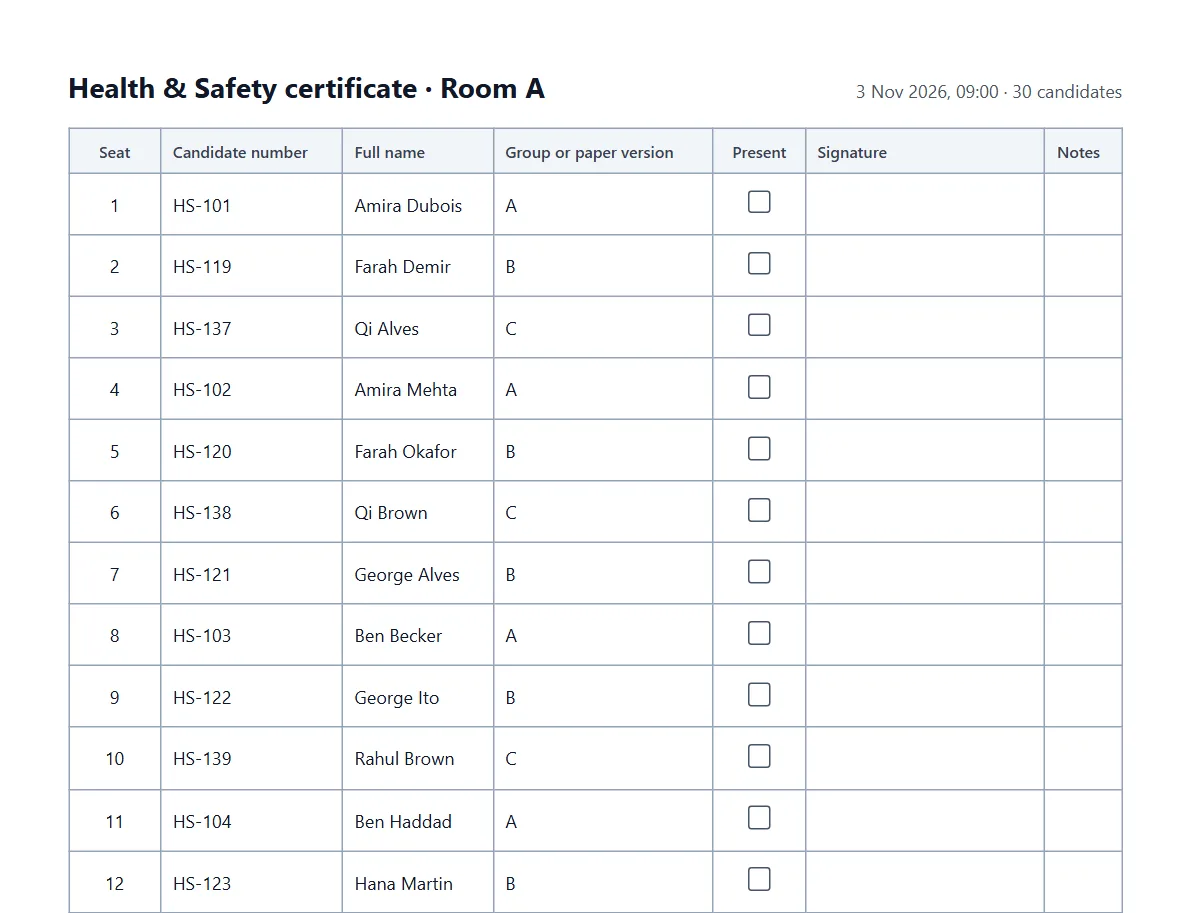
- Lista de asistencia: una lista por aula con columnas para marcar la asistencia y firmar, y una línea para el vigilante.
Errores frecuentes
- Sentar en el orden de la lista. Las listas exportadas de un formulario de inscripción o de una lista de clase agrupan a las mismas personas. Elige orden aleatorio o por nombre y deja que la herramienta separe los grupos.
- Contar las mesas en el plano del edificio. Las aulas cambian. Cuenta el día anterior y deja fuera lo que no se puede usar.
- Imprimir las etiquetas ajustadas a la página. Se desplazan fuera de la hoja. Usa el 100 % y desactiva los encabezados y pies de página del navegador.
- Corregir el plano a mano después de imprimir. Las etiquetas y la lista dejan de coincidir. Cambia el aula en la herramienta y vuelve a imprimir esa aula.
Si el examen es por ordenador
Cuando los candidatos hacen el examen en ordenadores de esas mismas aulas, Excel para ExamQR descarga la lista ya distribuida en el formato que importa ExamQR, con el aula y el asiento de cada candidato. Después puedes hacer el examen en tu propia red con el servidor de exámenes sin conexión o en línea, y crear los modelos de examen con la mezcla de pruebas.
Preguntas
¿Es gratis de verdad? Sí, sin cuenta, hasta 200 candidatos cada vez. Las páginas impresas llevan una pequeña línea "Made with ExamQR".
¿Se guarda mi lista de candidatos? No. El archivo se lee para mostrar sus columnas y la lista se queda en tu navegador; al imprimir solo se envían los nombres y asientos necesarios para las páginas.
¿Y si un grupo es mucho mayor que los demás? Cuando un grupo supera más o menos la mitad de un aula, algunos de sus candidatos tienen que sentarse juntos. La herramienta lo indica y marca esos asientos, para que puedas pasar parte del grupo a otra aula.
¿Puedo sentar a más de 200 candidatos? Divide la lista por turno o por edificio, o inicia sesión en ExamQR para sentar a más a la vez.
Pruébalo ahora con tu propia lista: abre la herramienta de distribución de asientos.