Menos cola en la puerta del examen: un código QR de acceso en cada tarjeta
Faltan veinte minutos para empezar y hay sesenta candidatos en la puerta. Cada uno tiene que escribir el código del examen, un usuario y una contraseña en el móvil, con los nervios a flor de piel: un cero se convierte en la letra O, una contraseña se escribe mal dos veces, alguien se ha dejado la hoja en casa. Los vigilantes pasan el primer cuarto de hora con los accesos en lugar de atender el aula.
Esta guía explica qué hace que el acceso al examen sea rápido y seguro, uses el sistema que uses, y después muestra cómo ExamQR imprime un código QR de acceso personal en cada tarjeta.
Qué hace que el acceso sea rápido y seguro
- Credenciales personales, un candidato por tarjeta. Con contraseñas compartidas o reutilizadas es imposible saber quién hizo cada examen.
- Nada ambiguo que escribir. Las contraseñas que mezclan O y 0, l y 1 son las que provocan errores. Las contraseñas cortas y numéricas son más fáciles en el teclado del móvil.
- Un atajo y una alternativa. Un código QR es lo más rápido en un móvil o una tableta. En un ordenador del aula sin cámara, el candidato escribe los mismos datos impresos al lado.
- La contraseña nunca va dentro del código QR. El código debe contener un enlace aleatorio que se pueda desactivar, no las credenciales.
- Una tarjeta perdida se sustituye en el momento. Emitir una nueva debe invalidar la anterior, solo para ese candidato.
- Las tarjetas se entregan con documento de identidad. Quien tiene la tarjeta puede entrar, igual que con una contraseña escrita en papel.
Cómo funciona en ExamQR
1. Crea las contraseñas e imprime las tarjetas
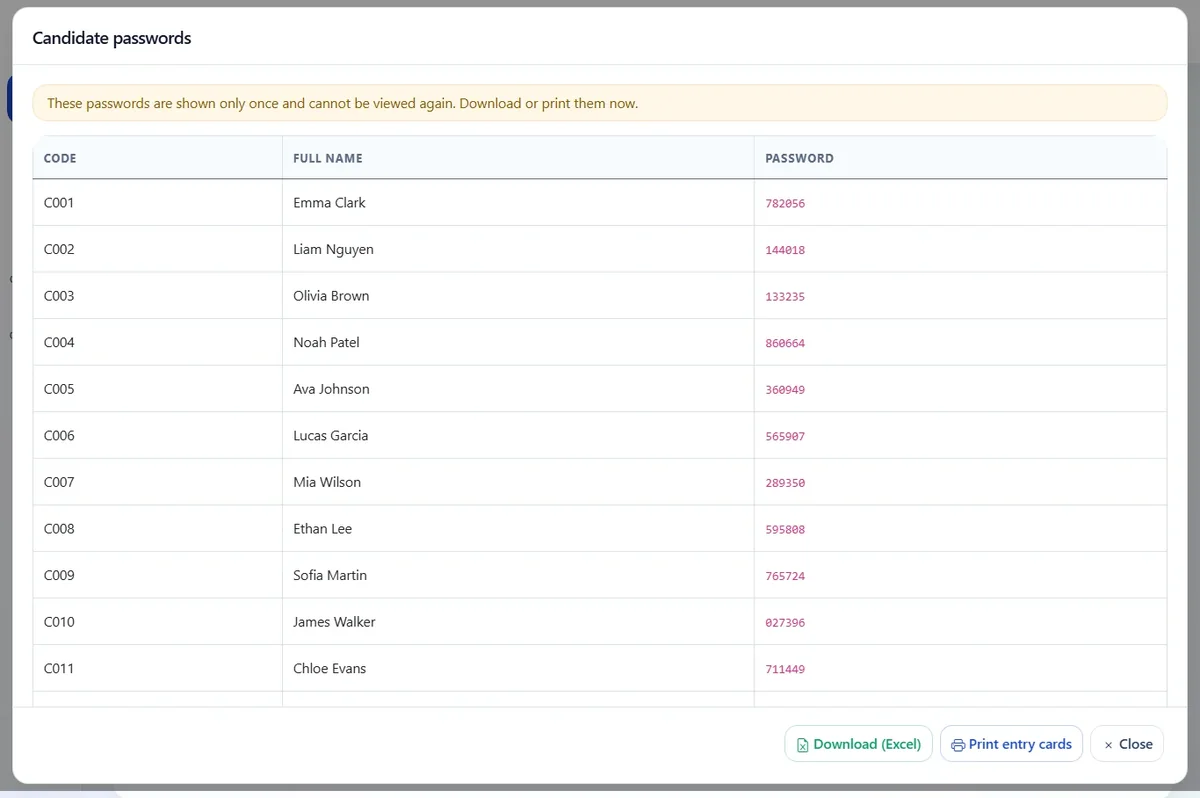
Al importar candidatos en una materia, ExamQR crea una contraseña aleatoria de seis dígitos para cada candidato nuevo que no la tenga en el archivo, y la muestra una sola vez. Pulsa Imprimir tarjetas de acceso en esa ventana, o Descargar (Excel) para guardar una copia. Las contraseñas se guardan de forma que no se pueden recuperar, así que este es el momento de imprimir.
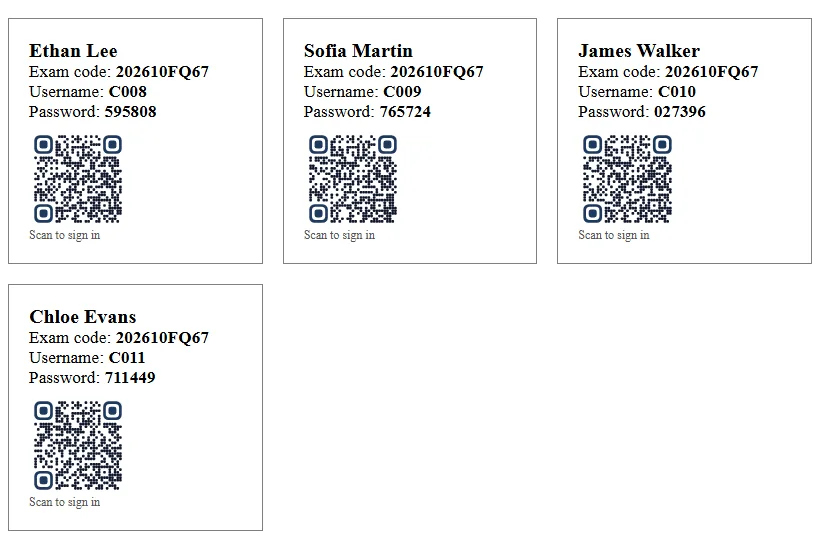
Cada tarjeta lleva el nombre del candidato, el código del examen, el usuario y la contraseña, y un código QR personal con el texto "Escanea para entrar". El código QR está en todos los planes, incluido el gratuito.
2. El día del examen, los candidatos escanean su tarjeta
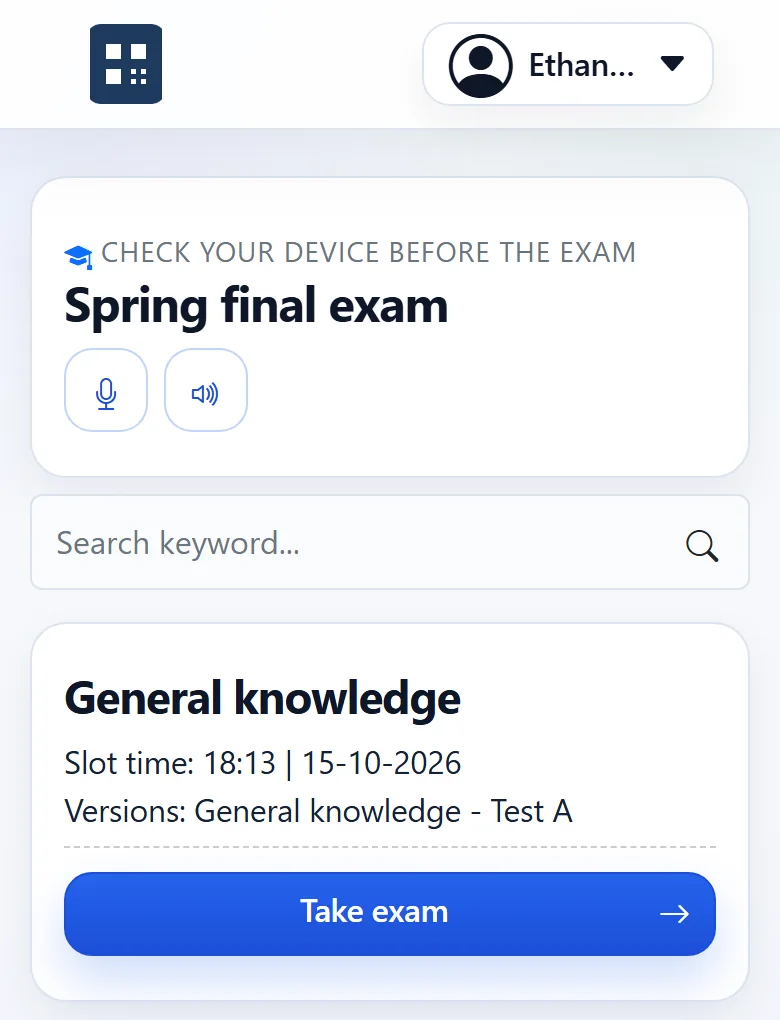
El candidato apunta la cámara del móvil a la tarjeta y abre el enlace. Queda dentro y llega a la página del examen, listo para pulsar Hacer el examen. Nada que escribir, nada que escribir mal.
En un ordenador sin cámara, el candidato abre la página de acceso del examen y escribe el código, el usuario y la contraseña de la misma tarjeta.
3. ¿Tarjeta perdida? Emite una nueva
Marca al candidato en la lista de la materia, elige Restablecer contraseñas e imprime una tarjeta nueva para él. La nueva tarjeta tiene otra contraseña y otro código QR, y la anterior deja de funcionar. Las tarjetas de los demás no cambian.
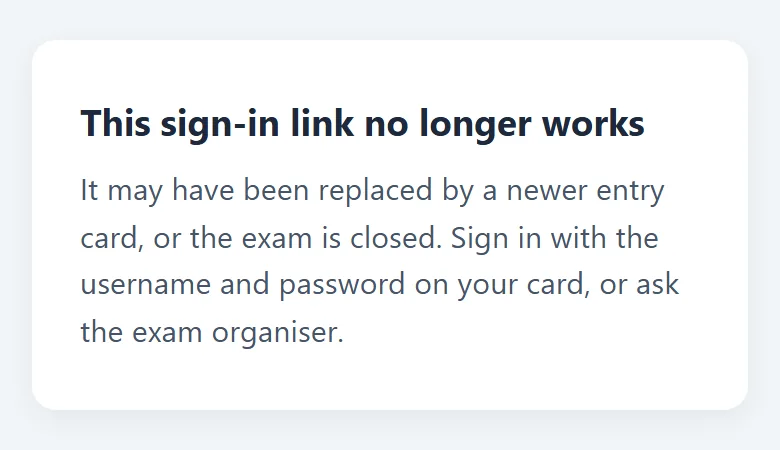
Volver a imprimir las tarjetas de todos tiene el mismo efecto para todos: solo funcionan las más recientes. Si alguien escanea una tarjeta antigua, ve por qué y qué hacer.
4. Qué es el código QR y qué no es
- Contiene un enlace personal aleatorio, no la contraseña. ExamQR guarda solo una huella (hash) del enlace, nunca el enlace.
- Solo permite entrar mientras el examen está activo. Cuando el examen se cierra, el enlace se rechaza.
- Pertenece a un solo examen. La tarjeta de un examen anterior no abre el siguiente.
Los candidatos que se inscriben con antelación reciben el mismo tipo de código QR personal en su correo de confirmación; consulta cómo gestionar las inscripciones de una jornada de evaluación.
Errores frecuentes
- Imprimir las tarjetas demasiado pronto y enviarlas. Las tarjetas circulan, se fotografían y se comparten. Entrégalas en la puerta con documento de identidad, o envía a cada candidato su propio enlace por correo.
- Reimprimir todo por una tarjeta perdida. Las tarjetas de los demás dejan de funcionar. Restablece solo al candidato que necesita una nueva.
- No pensar en los ordenadores. En los ordenadores del aula, un código QR solo no basta: mantén el código del examen, el usuario y la contraseña en la tarjeta, como hace ExamQR.
- Plastificar tarjetas para reutilizarlas. Los enlaces y las contraseñas pertenecen a un examen. Imprime tarjetas nuevas para cada uno.
Preguntas
¿Los candidatos necesitan una app para escanear? No. La cámara de los iPhone y móviles Android actuales abre los códigos QR directamente.
¿Es seguro poner un código QR en la tarjeta? Tan seguro como imprimir la contraseña en la misma tarjeta, cosa que las tarjetas ya hacen: quien la tiene puede entrar. La diferencia es que el enlace del QR se puede desactivar imprimiendo una tarjeta nueva.
¿Puedo usar mi propio diseño de tarjeta? Sí. Si diseñas tus propias tarjetas, añade el campo del código QR de acceso a la plantilla.
¿Qué plan necesito? Cualquiera, incluido el gratuito. Consulta los precios para ver qué más incluye cada plan.
Antes del día, distribuye a todos con la guía de distribución de asientos y descubre cómo ExamQR hace exámenes en línea.