Moins d'attente à l'entrée de l'examen : un QR code de connexion sur chaque convocation
Vingt minutes avant le début, soixante candidats attendent à la porte. Chacun doit taper le code de l'examen, un identifiant et un mot de passe sur son téléphone, les doigts tremblants : un zéro devient la lettre O, un mot de passe est mal saisi deux fois, quelqu'un a oublié sa convocation. Les surveillants passent le premier quart d'heure sur les connexions au lieu de surveiller la salle.
Ce guide présente ce qui rend la connexion à un examen rapide et sûre, quel que soit le système, puis montre comment ExamQR imprime un QR code de connexion personnel sur chaque convocation.
Ce qui rend la connexion rapide et sûre
- Des identifiants personnels, un candidat par convocation. Avec des mots de passe partagés ou réutilisés, impossible de savoir qui a passé quelle épreuve.
- Rien d'ambigu à taper. Les mots de passe qui mêlent O et 0, l et 1 sont la source des erreurs de saisie. Des mots de passe courts et numériques sont plus faciles sur un clavier de téléphone.
- Un raccourci et un secours. Un QR code est le plus rapide sur un téléphone ou une tablette. Sur un ordinateur de salle sans caméra, le candidat tape les mêmes informations imprimées à côté.
- Le mot de passe ne va jamais dans le QR code. Le code doit contenir un lien aléatoire qu'on peut désactiver, pas les identifiants eux-mêmes.
- Une convocation perdue se remplace sur place. En émettre une nouvelle doit rendre l'ancienne inutilisable, pour ce candidat seulement.
- Les convocations se remettent sur présentation d'une pièce d'identité. Qui détient la convocation peut se connecter, comme avec un mot de passe écrit sur papier.
Comment cela fonctionne dans ExamQR
1. Créez les mots de passe et imprimez les convocations
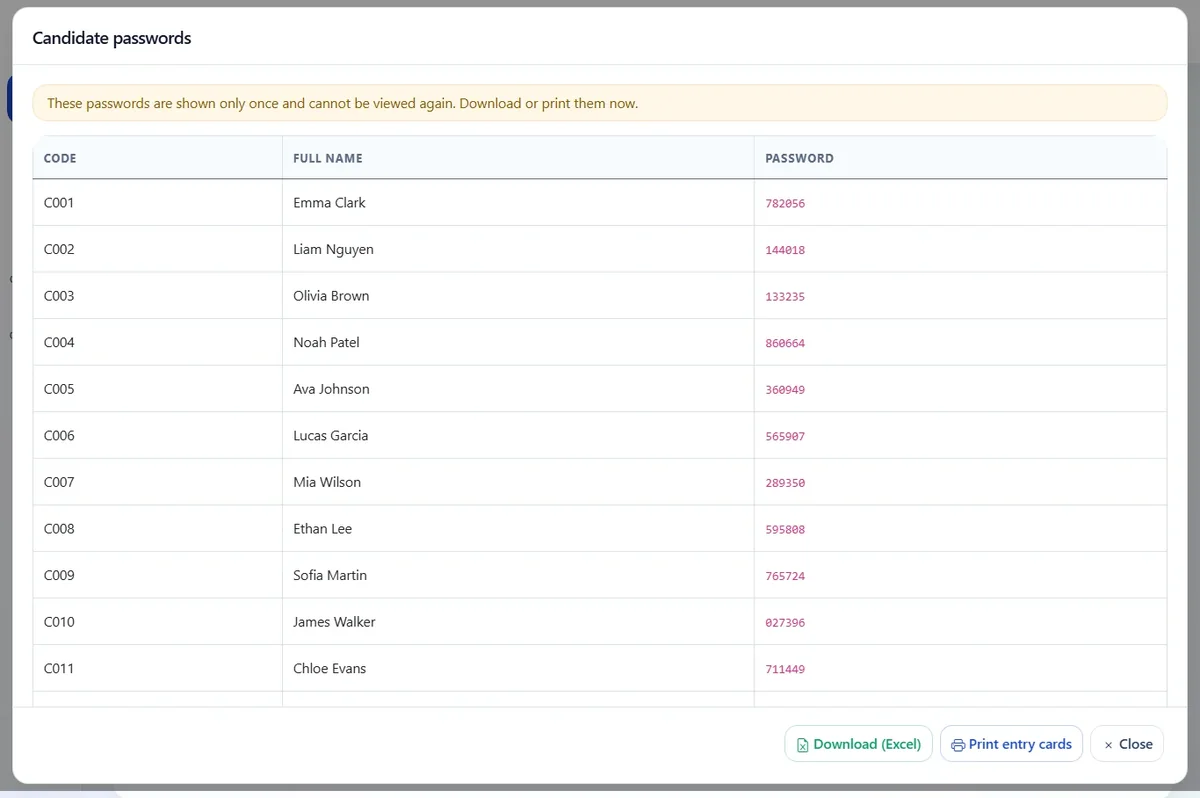
Quand vous importez des candidats dans une épreuve, ExamQR crée un mot de passe aléatoire à six chiffres pour chaque nouveau candidat qui n'en a pas dans le fichier, et ne l'affiche qu'une fois. Cliquez sur Imprimer les convocations dans cette fenêtre, ou sur Télécharger (Excel) pour en garder une copie. Les mots de passe sont enregistrés sous une forme impossible à relire : c'est le moment d'imprimer.
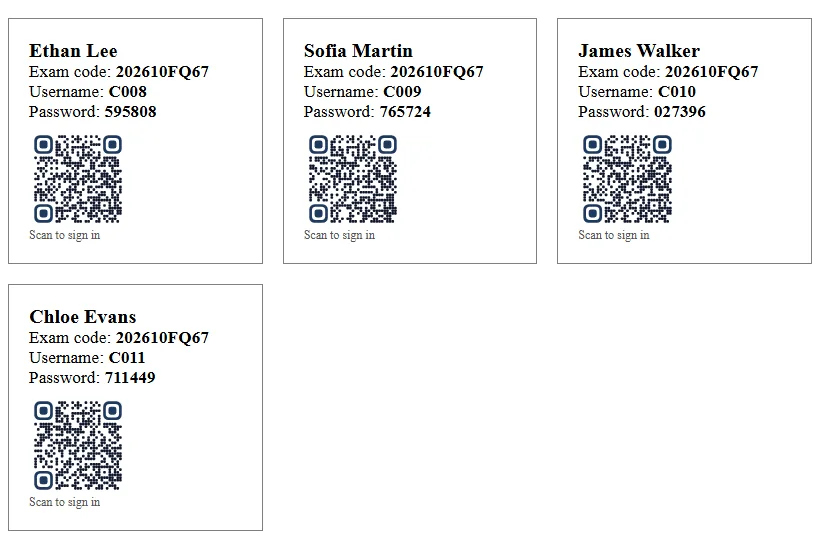
Chaque convocation porte le nom du candidat, le code de l'examen, l'identifiant et le mot de passe, ainsi qu'un QR code personnel avec la mention « Scannez pour vous connecter ». Le QR code est inclus dans toutes les offres, y compris la gratuite.
2. Le jour J, les candidats scannent leur convocation
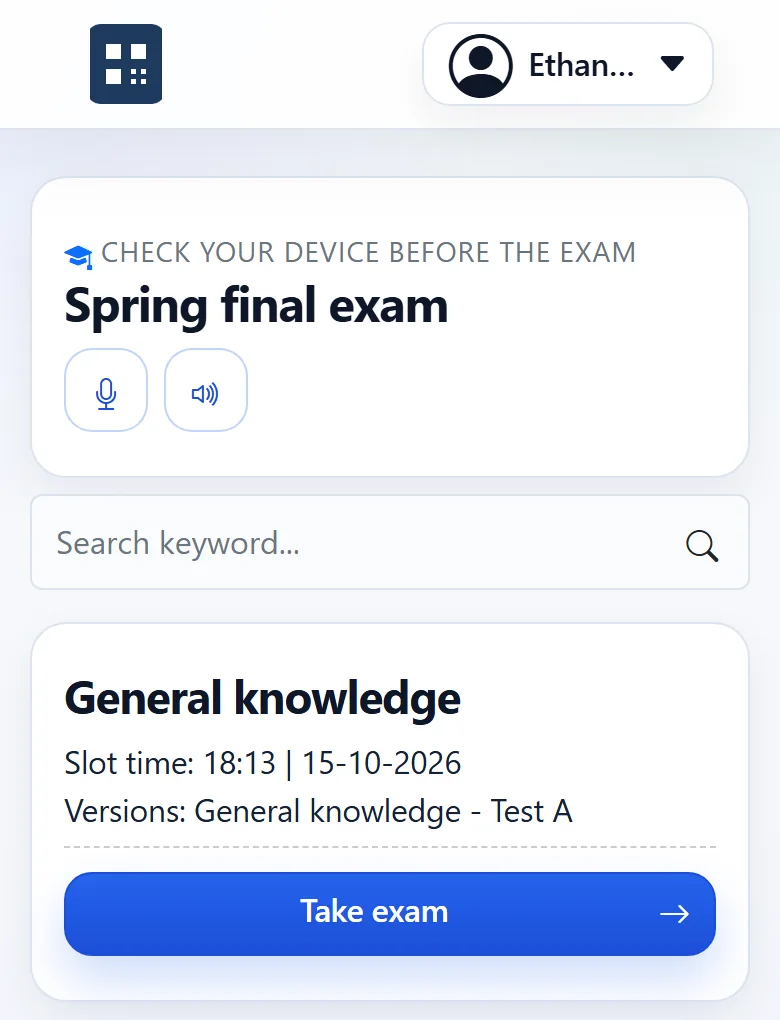
Le candidat pointe l'appareil photo de son téléphone vers la convocation et ouvre le lien. Il est connecté et arrive sur la page de l'examen, prêt à appuyer sur Passer l'examen. Rien à taper, donc rien à mal taper.
Sur un ordinateur sans caméra, le candidat ouvre la page de connexion de l'examen et tape le code, l'identifiant et le mot de passe de la même convocation.
3. Une convocation perdue ? Émettez-en une nouvelle
Cochez le candidat dans la liste des candidats de l'épreuve, choisissez Réinitialiser les mots de passe et imprimez une nouvelle convocation pour lui. Elle a un nouveau mot de passe et un nouveau QR code, et l'ancienne ne fonctionne plus. Les convocations des autres candidats ne changent pas.
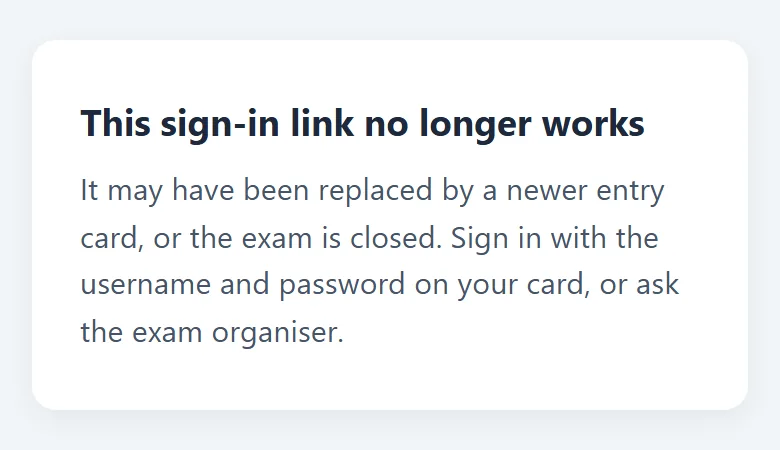
Réimprimer les convocations de tous a le même effet pour tous : seules les plus récentes fonctionnent. Si quelqu'un scanne une ancienne convocation, il voit pourquoi et quoi faire.
4. Ce qu'est le QR code, et ce qu'il n'est pas
- Il contient un lien personnel aléatoire, pas le mot de passe. ExamQR n'enregistre qu'une empreinte (hash) de ce lien, jamais le lien lui-même.
- Il ne connecte que pendant que l'examen est actif. Une fois l'examen clos, le lien est refusé.
- Il appartient à un seul examen. La convocation d'un examen précédent n'ouvre pas le suivant.
Les candidats inscrits à l'avance reçoivent le même type de QR code personnel dans leur e-mail de confirmation ; voir gérer les inscriptions d'une journée d'évaluation.
Erreurs fréquentes
- Imprimer les convocations trop tôt et les envoyer. Elles circulent, sont photographiées et partagées. Remettez-les à l'entrée sur présentation d'une pièce d'identité, ou envoyez à chaque candidat son propre lien par e-mail.
- Tout réimprimer pour une convocation perdue. Celles de tous les autres ne fonctionnent plus. Réinitialisez seulement le candidat qui en a besoin.
- Oublier les ordinateurs. Sur les ordinateurs de salle, un QR code seul ne suffit pas : gardez le code de l'examen, l'identifiant et le mot de passe sur la convocation, comme le fait ExamQR.
- Plastifier les convocations pour les réutiliser. Liens et mots de passe appartiennent à un examen. Imprimez de nouvelles convocations à chaque fois.
Questions
Les candidats ont-ils besoin d'une application pour scanner ? Non. L'appareil photo des iPhone et téléphones Android récents ouvre directement les QR codes.
Est-il sûr de mettre un QR code sur la convocation ? Autant que d'y imprimer le mot de passe, ce que font déjà les convocations : qui la détient peut se connecter. La différence, c'est qu'un lien QR se désactive en imprimant une nouvelle convocation.
Puis-je utiliser mon propre modèle de convocation ? Oui. Si vous concevez vos propres convocations, ajoutez le champ du QR code de connexion au modèle.
De quelle offre ai-je besoin ? N'importe laquelle, y compris la gratuite. Voir les tarifs pour ce que chaque offre ajoute.
Avant le jour J, placez tout le monde avec le guide du plan de salle d'examen, et découvrez comment ExamQR fait passer des examens en ligne.