Gérer les inscriptions d'une journée d'évaluation : sessions, places limitées et validation
Vous organisez une journée d'évaluation : trois sessions de 25 places, des candidats qui doivent d'abord envoyer un CV, et une équipe de recrutement qui veut valider qui vient. La méthode habituelle : un formulaire en ligne, un tableur et votre boîte mail. En fin de semaine, une session compte 31 noms, deux personnes se sont inscrites deux fois, les liens vers les CV sont éparpillés dans les réponses, et vous rédigez les confirmations à la main le soir.
Ce guide liste ce qu'un processus d'inscription à un examen ou une évaluation doit réussir, quel que soit l'outil, puis montre comment le mettre en place avec l'inscription préalable d'ExamQR.
Ce que fait un bon processus d'inscription
- Il ouvre et ferme à l'heure. L'inscription a un début et une fin, pour que des inscriptions tardives n'arrivent pas après l'impression des listes.
- Il vérifie les places au moment de la réservation. Un formulaire qui compte après coup surréserve. La dernière place d'une session doit revenir à une seule personne, et la session doit apparaître complète tout de suite.
- Il ne demande que le nécessaire, et dit pourquoi. Un lien vers le CV, le poste visé, peut-être un numéro de pièce d'identité. Chaque question en plus coûte des inscriptions abouties, et les données personnelles exigent une mention claire et une date de suppression.
- Vous décidez qui passe l'épreuve. Pour une formation ouverte, premier arrivé, premier servi suffit. Pour un recrutement ou une certification, chaque inscription attend votre validation.
- Les candidats reçoivent tout dans un seul e-mail. La session, la salle, comment se connecter le jour J et une entrée d'agenda. Un rappel la veille réduit les absences.
- Vous obtenez une seule liste. Qui s'est inscrit, quand, à quelle session, ce qu'il a répondu et si vous l'avez validé, prête pour le jour J et pour vos archives.
Validation ou premier arrivé, premier servi ? La validation vous demande plus de travail mais garde le contrôle : vous pouvez lire un CV avant d'attribuer une place. Une inscription en attente garde sa place, donc la session ne peut pas être surréservée pendant que vous décidez. Si vous n'avez pas besoin de choisir, désactivez la validation : les candidats sont admis dès leur inscription.
Pas à pas dans ExamQR
L'inscription préalable fait partie des offres payantes. Toutes les offres, y compris la gratuite, gardent le lien d'inscription simple par lequel les candidats s'inscrivent et passent l'examen aussitôt.
1. Activez l'inscription préalable
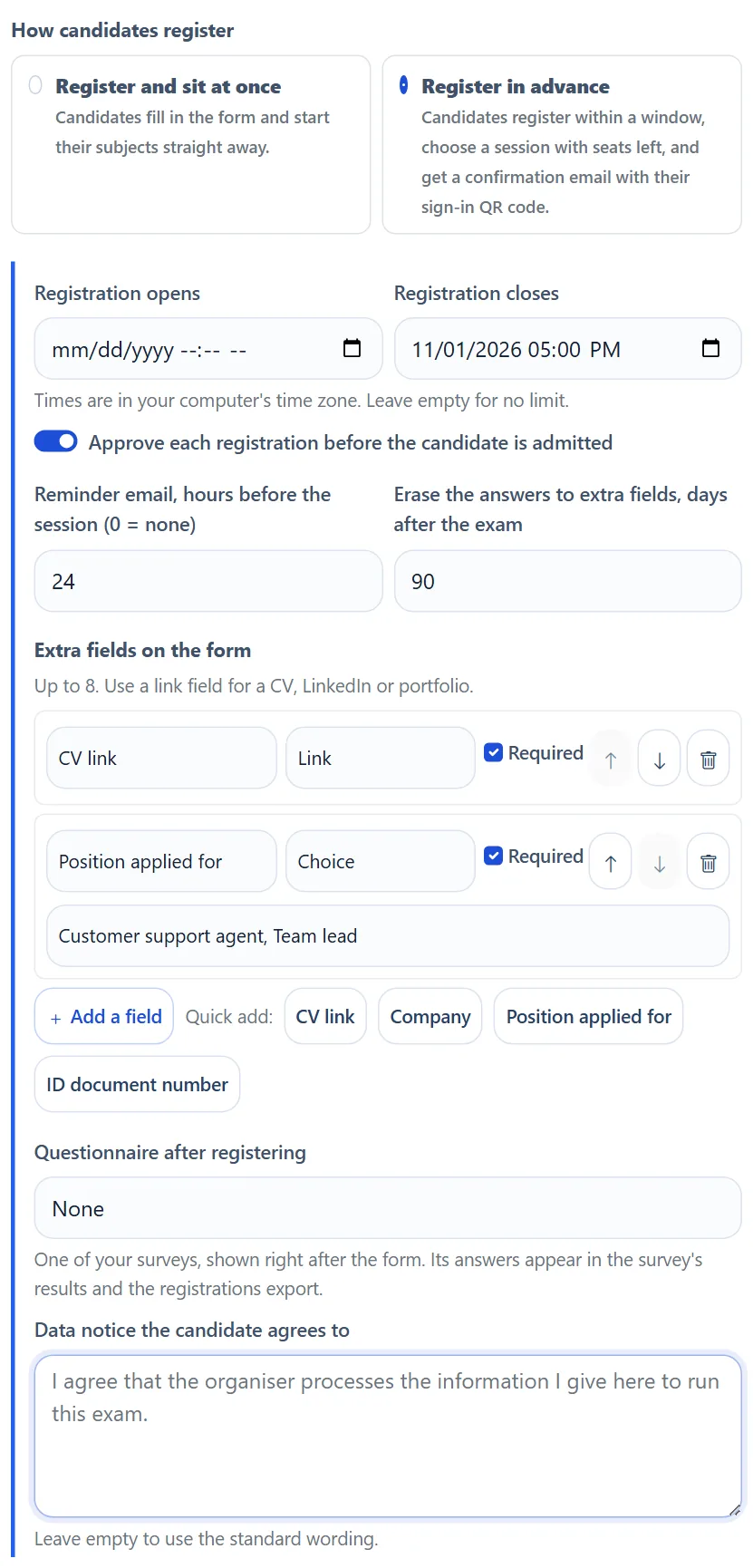
Modifiez l'examen, autorisez l'inscription et choisissez Inscription préalable. Fixez l'ouverture et la clôture des inscriptions, et indiquez si vous validez chaque inscription. Choisissez combien d'heures avant la session part le rappel (24 par défaut, 0 pour aucun) et, si vous le souhaitez, au bout de combien de jours les réponses à vos questions supplémentaires sont effacées.
2. Ajoutez les questions utiles
Ajoutez jusqu'à huit champs : texte court, paragraphe, choix dans une liste, lien ou date. Les boutons d'ajout rapide créent les plus courants en un clic : Lien du CV, Entreprise, Poste visé, Numéro de pièce d'identité. Cochez ceux qui sont obligatoires. Un champ lien n'accepte que des adresses web : vous ne recevrez pas un nom de fichier à la place d'un CV.
S'il vous faut davantage, joignez l'un de vos questionnaires : les candidats y répondent juste après le formulaire, et les réponses figurent dans l'export des inscriptions. Enfin, rédigez la mention sur les données que les candidats acceptent, ou gardez le texte standard.
3. Créez les sessions et leurs places
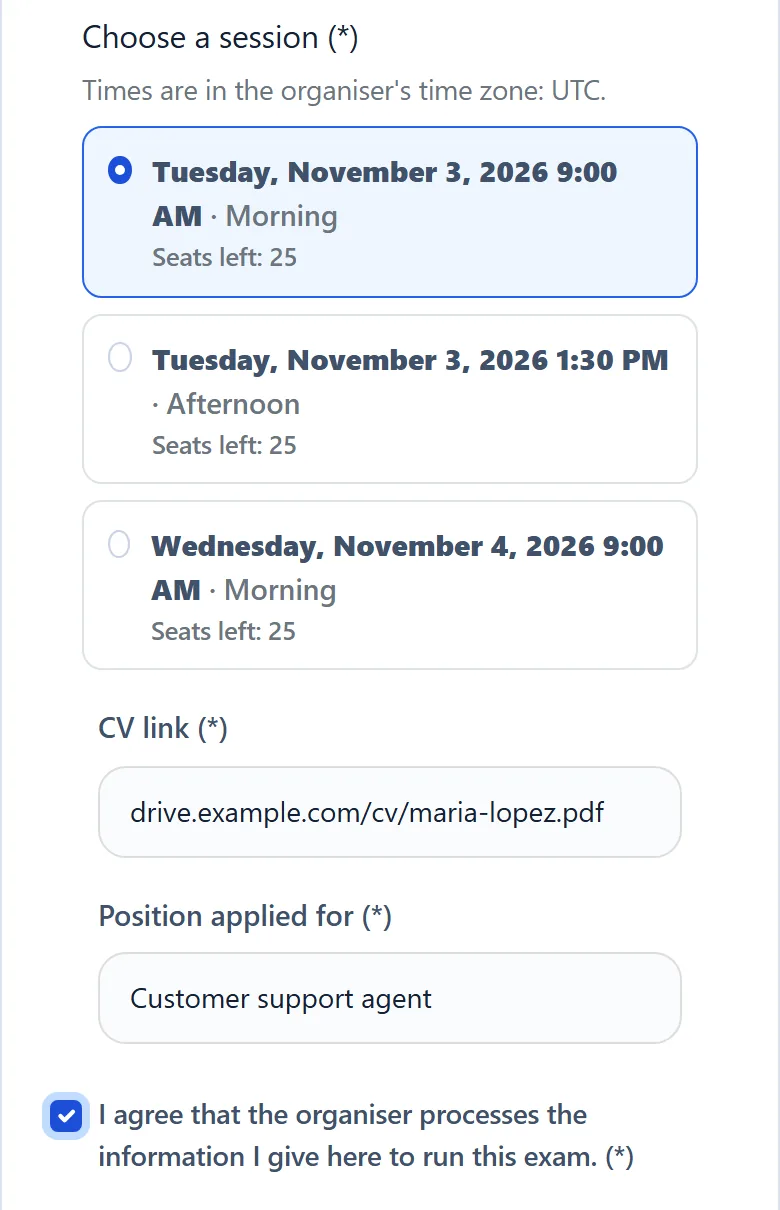
Chaque créneau de l'examen où une épreuve est planifiée devient une session au choix des candidats. Donnez à chaque créneau un nombre de places dans Créneaux. Sur la page d'inscription, les candidats voient les sessions avec les places restantes, dans votre fuseau horaire, et ne peuvent pas choisir une session complète. La vérification a lieu au moment de la réservation : deux personnes ne peuvent pas prendre la dernière place. Les sessions déjà commencées ne sont plus proposées.
4. Partagez le lien et examinez les inscriptions
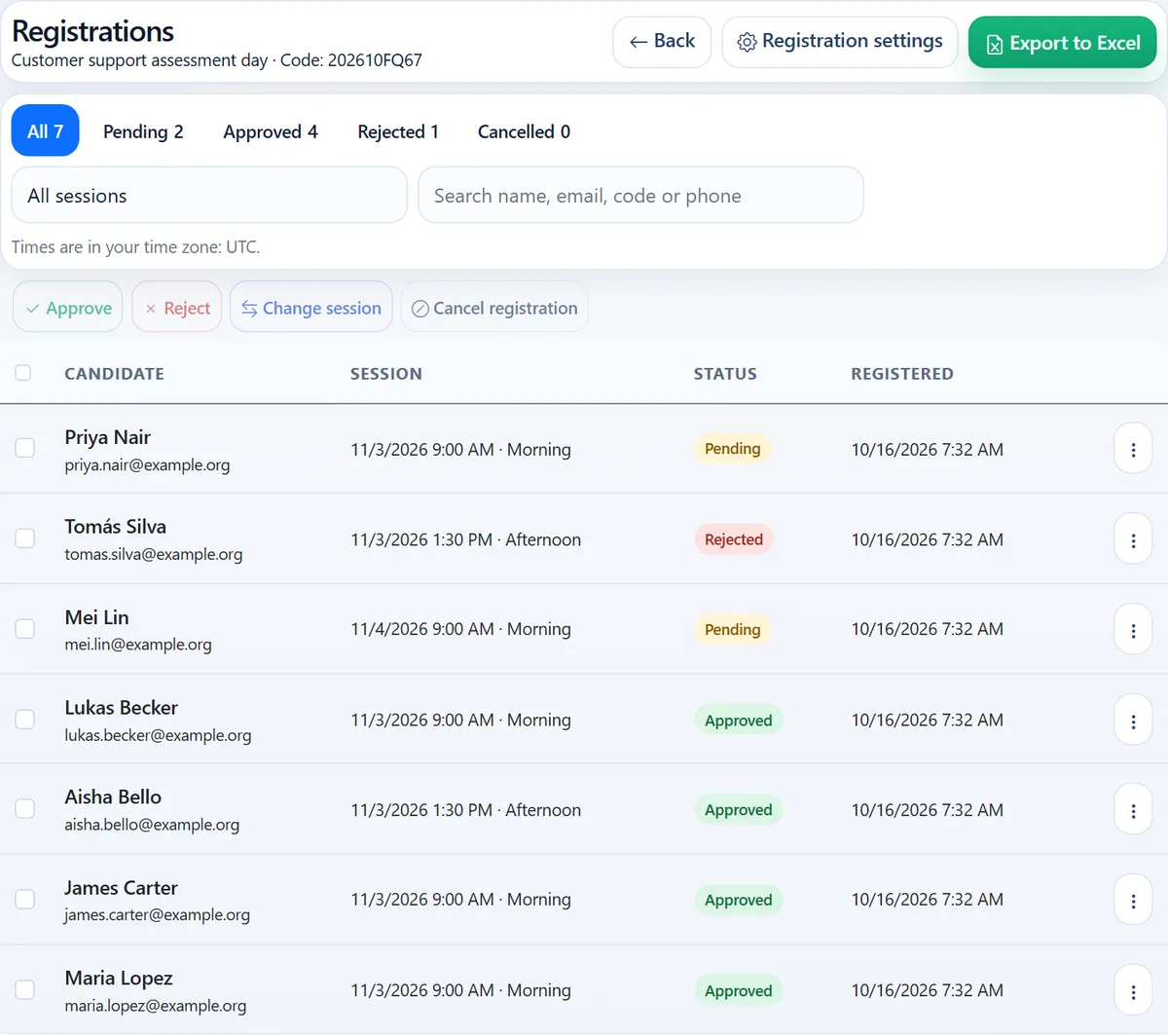
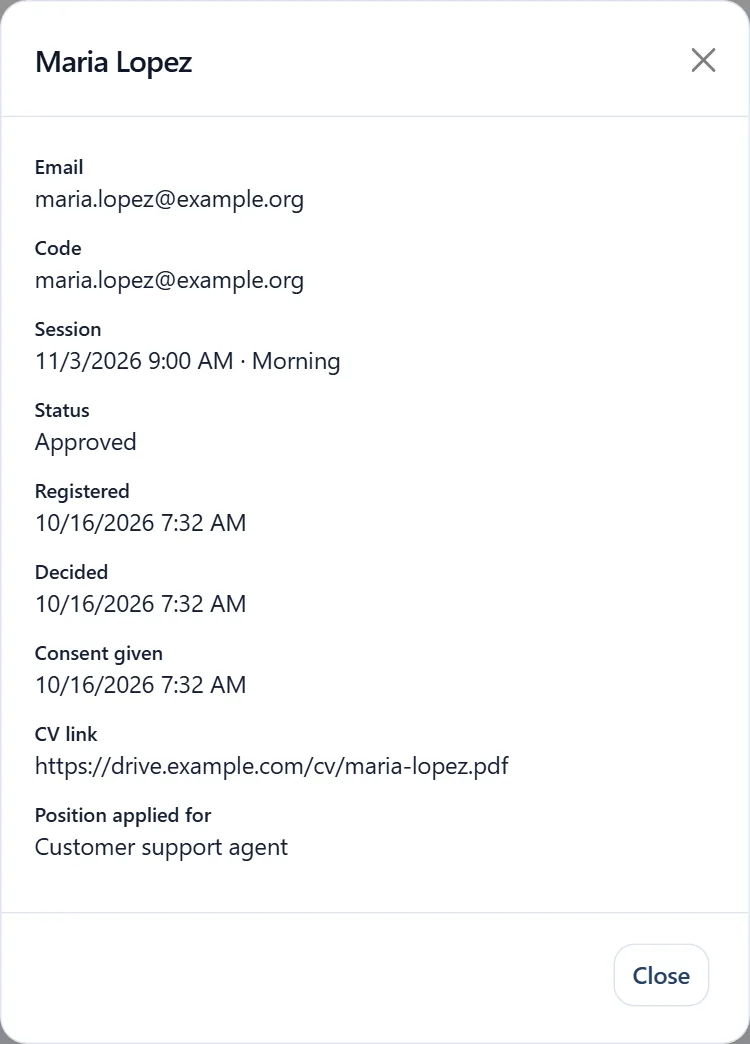
Partagez le lien d'inscription ou son QR code. Chaque inscription apparaît ensuite dans Inscriptions, sur la page de l'examen, où vous pouvez filtrer par statut ou par session et chercher par nom ou e-mail. Pour chaque candidat, vous pouvez :
- valider, une par une ou plusieurs à la fois ; le candidat est admis dans la session choisie ;
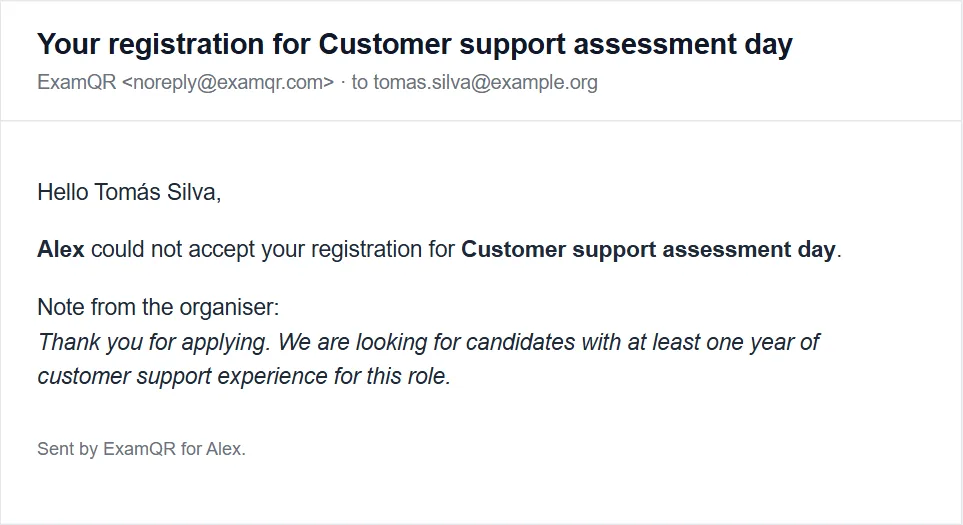
- refuser, avec un message facultatif envoyé dans l'e-mail ;
- changer de session, si la nouvelle a encore une place ;
- annuler une inscription validée : le candidat est retiré de l'examen et son lien de connexion ne fonctionne plus. Un candidat qui a déjà commencé ne peut pas être annulé, pour ne rien perdre de son travail.
5. Laissez les e-mails assurer le suivi
Les candidats reçoivent leurs e-mails dans la langue utilisée pour s'inscrire :
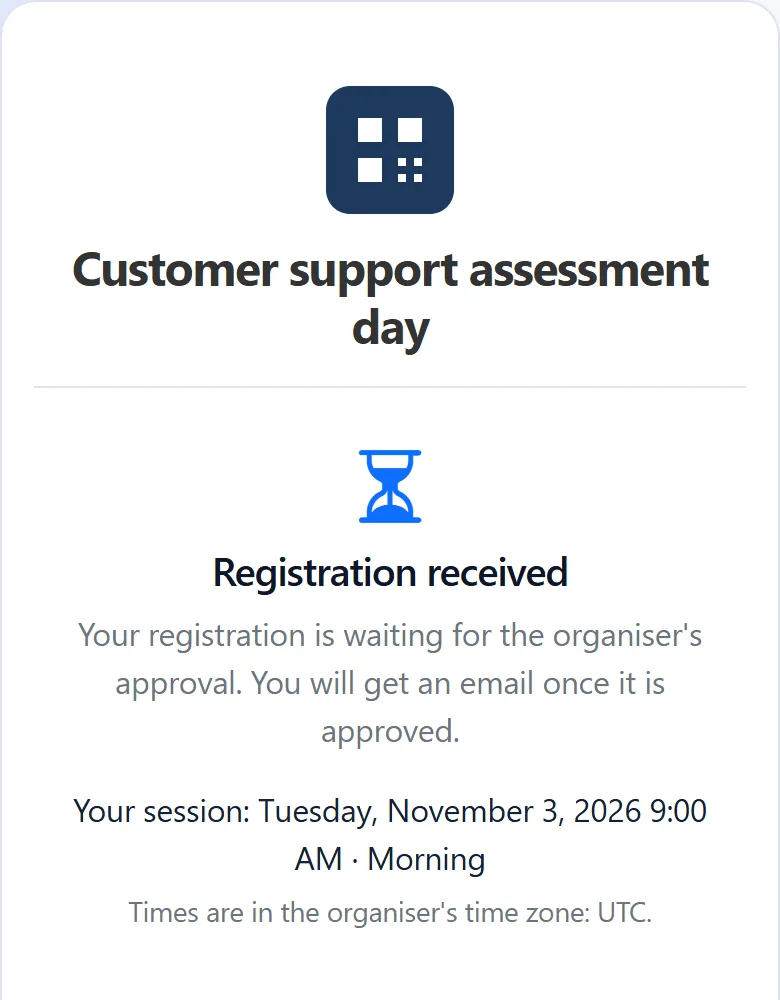
- un e-mail de réception quand leur inscription attend la validation ;
- une confirmation avec la session, la salle, un QR code et un lien de connexion personnels, et un fichier d'agenda pour Google Agenda, Outlook ou Apple Calendar ;
- un e-mail de refus ou d'annulation avec votre message, s'il y en a un ;
- un rappel avant la session.
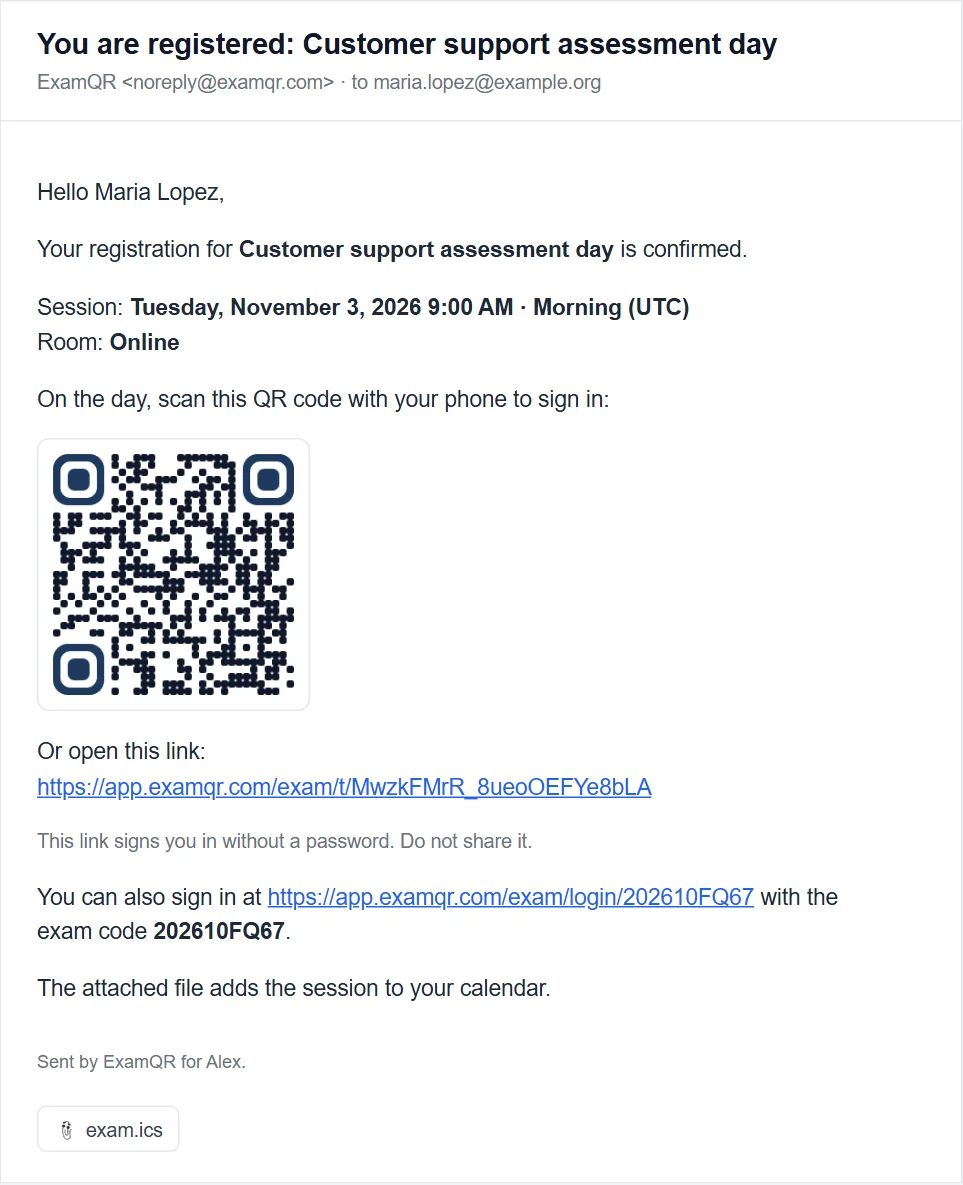
Le lien de connexion est personnel et fonctionne sans mot de passe : la file à l'entrée avance plus vite. Si vous déplacez quelqu'un dans une autre session, il reçoit une nouvelle confirmation.
6. Exportez la liste
Exporter vers Excel télécharge les inscriptions du filtre en cours : les informations du candidat, la session dans votre fuseau horaire, le statut avec ses dates et qui a décidé, une colonne par question supplémentaire (les liens vers les CV restent cliquables), l'heure du consentement et une colonne par question du questionnaire.
Erreurs fréquentes
- Recevoir les CV en pièce jointe par e-mail. Ils finissent dans des boîtes personnelles, sans date de suppression. Demandez plutôt un lien et effacez les réponses à la fin du processus.
- Pas de date de clôture. Des inscriptions tardives arrivent après l'impression des listes. Clôturez un ou deux jours avant la première session.
- Des sessions sans limite. La session du matin se remplit pendant que celle de l'après-midi reste vide. Limitez chaque session aux places dont vous disposez vraiment.
- Confirmer à la main. Une heure erronée dans un e-mail, c'est un candidat devant la mauvaise porte. Laissez la confirmation venir des mêmes données que la session.
Questions
De quelle offre ai-je besoin ? L'inscription préalable, avec sessions, validation et e-mails, fait partie des offres payantes. Le lien d'inscription pour s'inscrire et passer l'examen aussitôt existe dans toutes les offres. Voir les tarifs.
Une inscription en attente garde-t-elle une place ? Oui. Les inscriptions en attente et validées comptent dans les places de la session ; une inscription refusée ou annulée libère sa place.
Les candidats peuvent-ils encore se connecter avec un mot de passe ? Oui. Ils se connectent comme l'examen le prévoit, avec un e-mail et un mot de passe, et peuvent aussi utiliser le lien ou le QR code personnel de leur confirmation.
Que deviennent les réponses ? Elles restent avec l'inscription jusqu'à ce que le nombre de jours choisi soit écoulé après la session, puis elles sont effacées ; l'inscription elle-même est conservée.
Organisez les salles du jour avec le guide gratuit du plan de salle d'examen, et découvrez comment ExamQR fait passer des examens en ligne.