Anmeldungen für einen Assessment-Tag organisieren: Sitzungen, Platzlimits und Freigabe
Sie organisieren einen Assessment-Tag: drei Sitzungen mit je 25 Plätzen, Bewerber, die vorher einen Lebenslauf schicken sollen, und ein Recruiting-Team, das freigeben will, wer kommt. Üblich sind ein Online-Formular, eine Tabelle und Ihr Posteingang. Am Ende der Woche stehen in einer Sitzung 31 Namen, zwei Personen haben sich doppelt angemeldet, die Lebenslauf-Links sind über Antworten verstreut, und Sie schreiben abends Bestätigungen von Hand.
Diese Anleitung zeigt, was ein Anmeldeverfahren für eine Prüfung oder ein Assessment leisten muss, egal mit welchem Werkzeug, und dann, wie Sie es mit der Vorab-Anmeldung in ExamQR einrichten.
Was ein gutes Anmeldeverfahren leistet
- Es öffnet und schließt pünktlich. Die Anmeldung hat einen Anfang und ein Ende, damit keine späten Anmeldungen kommen, nachdem die Listen gedruckt sind.
- Es prüft das Platzlimit im Moment der Buchung. Ein Formular, das hinterher zählt, überbucht. Der letzte Platz einer Sitzung muss an genau eine Person gehen, und die Sitzung muss sofort als voll erscheinen.
- Es fragt nur, was Sie brauchen, und sagt, warum. Ein Link zum Lebenslauf, die angestrebte Position, vielleicht eine Ausweisnummer. Jede zusätzliche Frage kostet abgeschlossene Anmeldungen, und personenbezogene Daten brauchen einen klaren Hinweis und ein Löschdatum.
- Sie entscheiden, wer teilnimmt. Bei offenen Schulungen reicht „wer zuerst kommt“. Bei Recruiting oder Zertifizierung wartet jede Anmeldung auf Ihre Freigabe.
- Teilnehmer bekommen alles in einer E-Mail. Sitzung, Raum, wie sie sich am Tag anmelden, und einen Kalendereintrag. Eine Erinnerung am Vortag senkt die Zahl der Nichterscheinenden.
- Am Ende haben Sie eine Liste. Wer sich wann für welche Sitzung angemeldet hat, was geantwortet wurde und ob Sie freigegeben haben, bereit für den Tag und für Ihre Unterlagen.
Freigabe oder „wer zuerst kommt“? Die Freigabe macht mehr Arbeit, behält aber die Kontrolle: Sie können einen Lebenslauf prüfen, bevor Sie einen Platz vergeben. Eine ausstehende Anmeldung hält ihren Platz, die Sitzung kann also nicht überbucht werden, während Sie entscheiden. Müssen Sie nicht auswählen, schalten Sie die Freigabe aus, dann sind Teilnehmer mit der Anmeldung zugelassen.
Schritt für Schritt in ExamQR
Die Vorab-Anmeldung gehört zu den kostenpflichtigen Tarifen. Jeder Tarif, auch der kostenlose, behält den einfachen Anmeldelink, über den sich Teilnehmer anmelden und sofort die Prüfung schreiben.
1. Vorab-Anmeldung einschalten
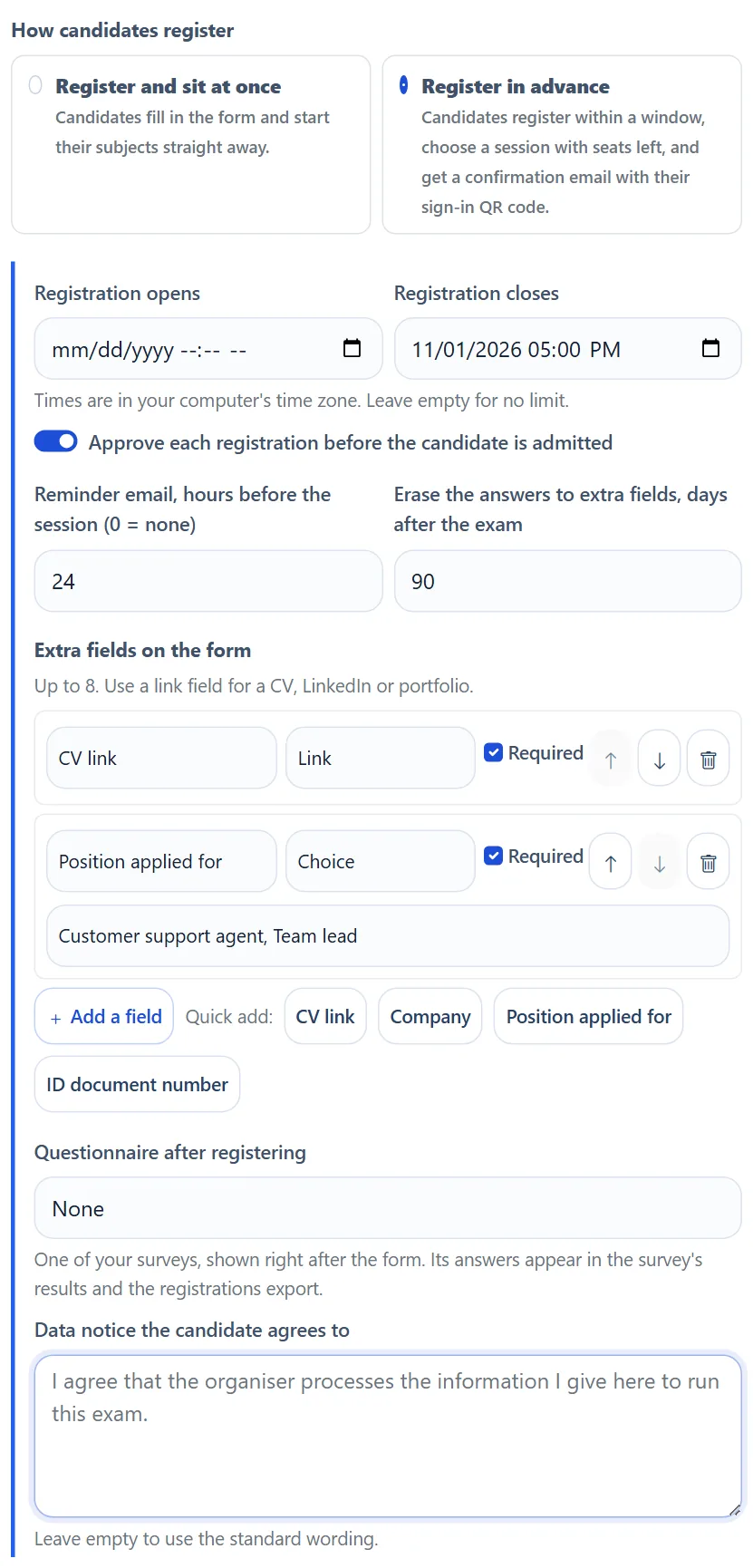
Bearbeiten Sie die Prüfung, erlauben Sie die Anmeldung und wählen Sie Vorab-Anmeldung. Legen Sie Beginn und Ende der Anmeldung fest und ob Sie jede Anmeldung freigeben. Wählen Sie, wie viele Stunden vor der Sitzung die Erinnerung verschickt wird (standardmäßig 24, 0 für keine) und auf Wunsch, nach wie vielen Tagen die Antworten auf Ihre Zusatzfragen gelöscht werden.
2. Die nötigen Fragen hinzufügen
Fügen Sie bis zu acht Felder hinzu: kurzer Text, Absatz, Auswahl aus einer Liste, Link oder Datum. Schaltflächen zum schnellen Hinzufügen legen die häufigsten mit einem Klick an: Link zum Lebenslauf, Unternehmen, Angestrebte Position, Ausweisnummer. Markieren Sie die Pflichtfelder. Ein Link-Feld nimmt nur Webadressen an, Sie bekommen also keinen Dateinamen statt eines Lebenslaufs.
Brauchen Sie mehr, hängen Sie eine Ihrer Umfragen an: Teilnehmer beantworten sie direkt nach dem Formular, und die Antworten stehen im Export der Anmeldungen. Zum Schluss schreiben Sie den Datenhinweis, dem Teilnehmer zustimmen, oder behalten den Standardtext.
3. Sitzungen mit Plätzen anlegen
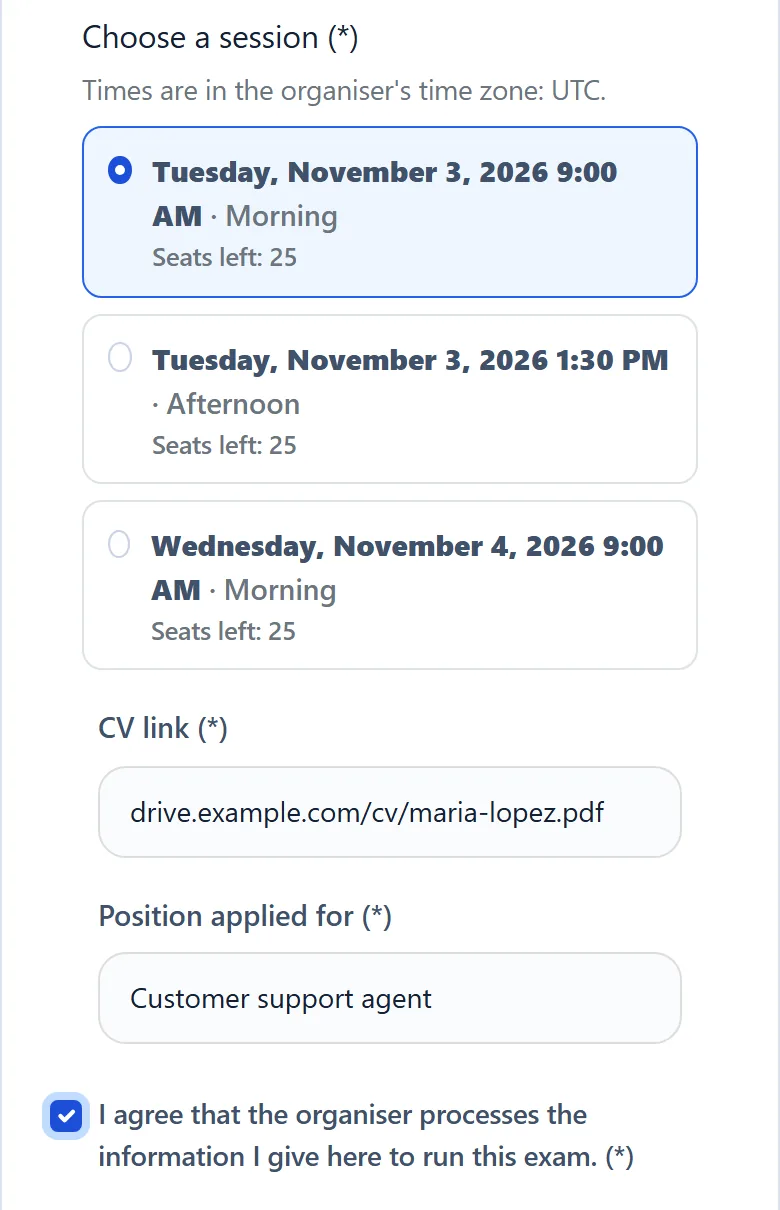
Jeder Termin der Prüfung, für den ein Fach geplant ist, wird zu einer Sitzung, die Teilnehmer wählen können. Geben Sie jedem Termin unter Termine ein Platzlimit. Auf der Anmeldeseite sehen Teilnehmer die Sitzungen mit den freien Plätzen in Ihrer Zeitzone, und eine volle Sitzung lässt sich nicht wählen. Die Prüfung erfolgt im Moment der Buchung, zwei Personen können also nicht den letzten Platz bekommen. Bereits begonnene Sitzungen werden nicht mehr angeboten.
4. Link teilen und Anmeldungen prüfen
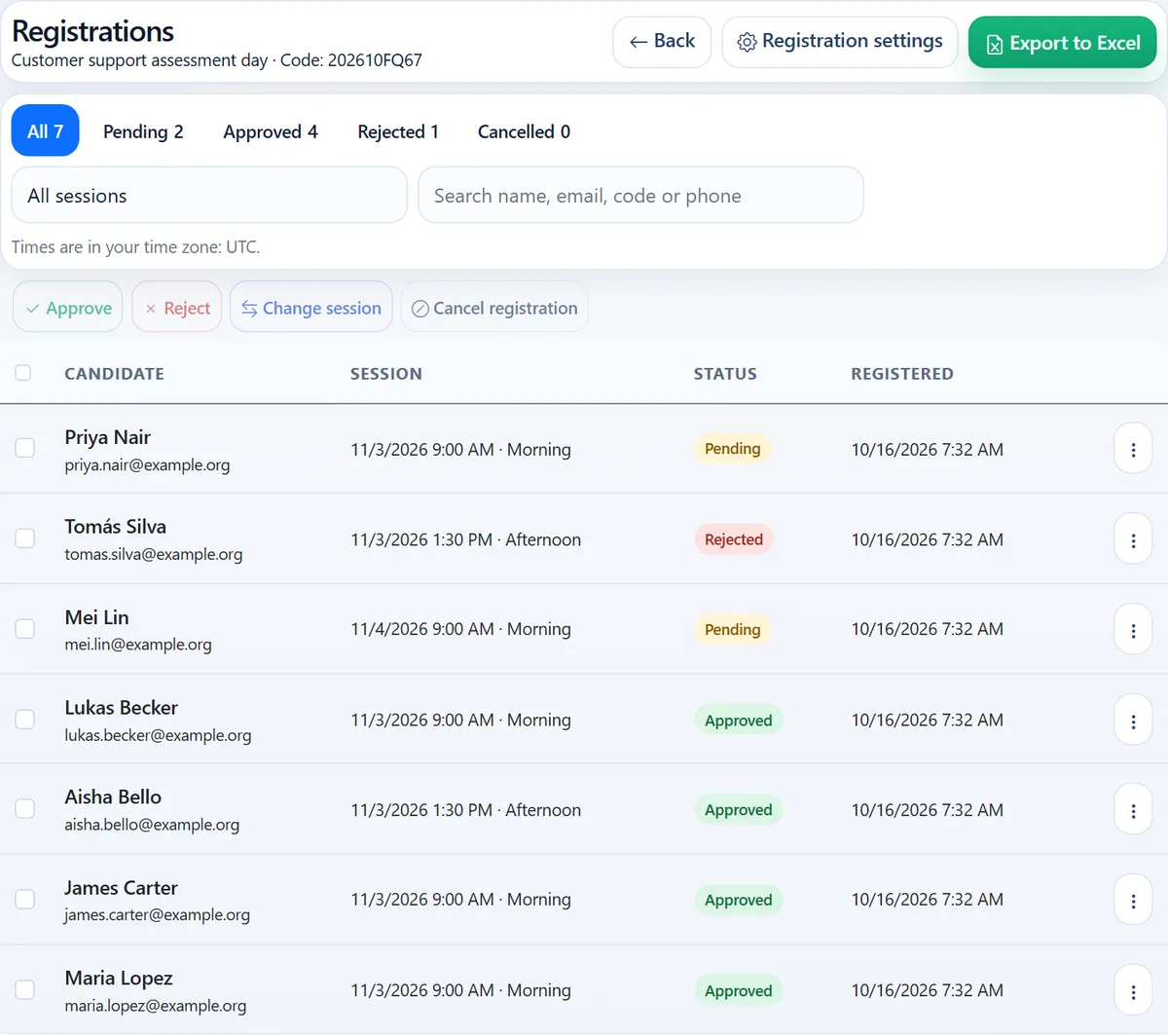
Teilen Sie den Anmeldelink oder seinen QR-Code. Jede Anmeldung erscheint dann unter Anmeldungen auf der Prüfungsseite, wo Sie nach Status oder Sitzung filtern und nach Name oder E-Mail suchen. Für jeden Teilnehmer können Sie:
- freigeben, einzeln oder mehrere auf einmal; der Teilnehmer wird in der gewählten Sitzung zugelassen;
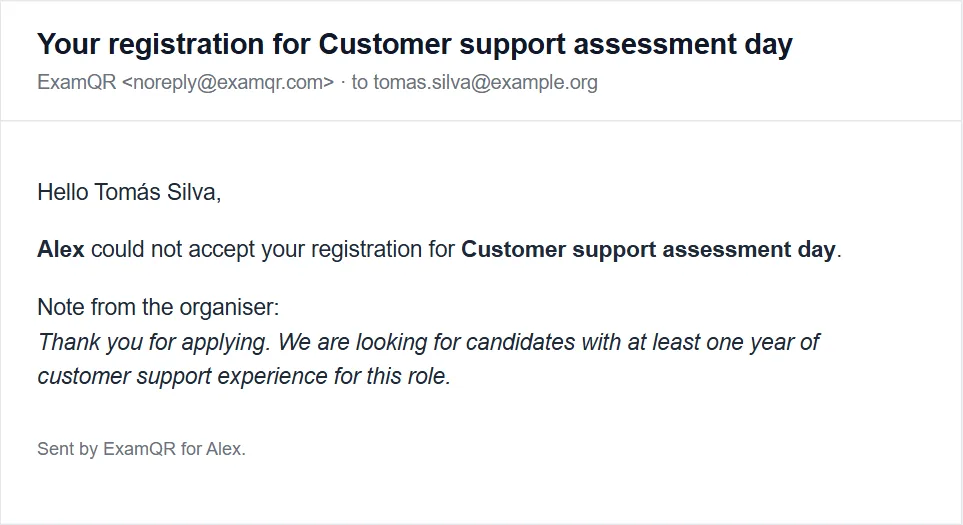
- ablehnen, mit einer optionalen Notiz, die per E-Mail mitgeht;
- die Sitzung ändern, wenn die neue noch einen Platz hat;
- eine freigegebene Anmeldung stornieren: Der Teilnehmer wird aus der Prüfung entfernt, sein Anmeldelink funktioniert nicht mehr. Wer schon begonnen hat, kann nicht storniert werden, damit keine Arbeit verloren geht.
5. Die E-Mails übernehmen die Nachbereitung
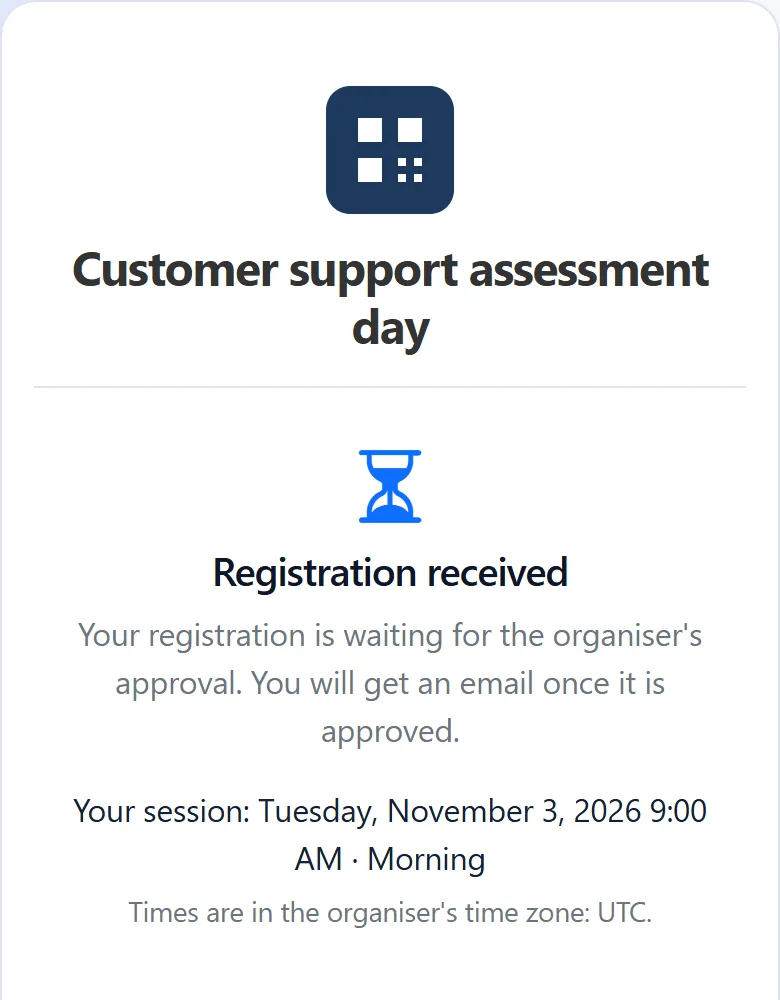
Teilnehmer erhalten ihre E-Mails in der Sprache, in der sie sich angemeldet haben:
- eine Eingangsbestätigung, wenn die Anmeldung auf Freigabe wartet;
- eine Bestätigung mit Sitzung, Raum, persönlichem Anmelde-QR-Code und Link sowie einer Kalenderdatei für Google Kalender, Outlook oder Apple Kalender;
- eine Absage oder Stornierung mit Ihrer Notiz, falls vorhanden;
- eine Erinnerung vor der Sitzung.
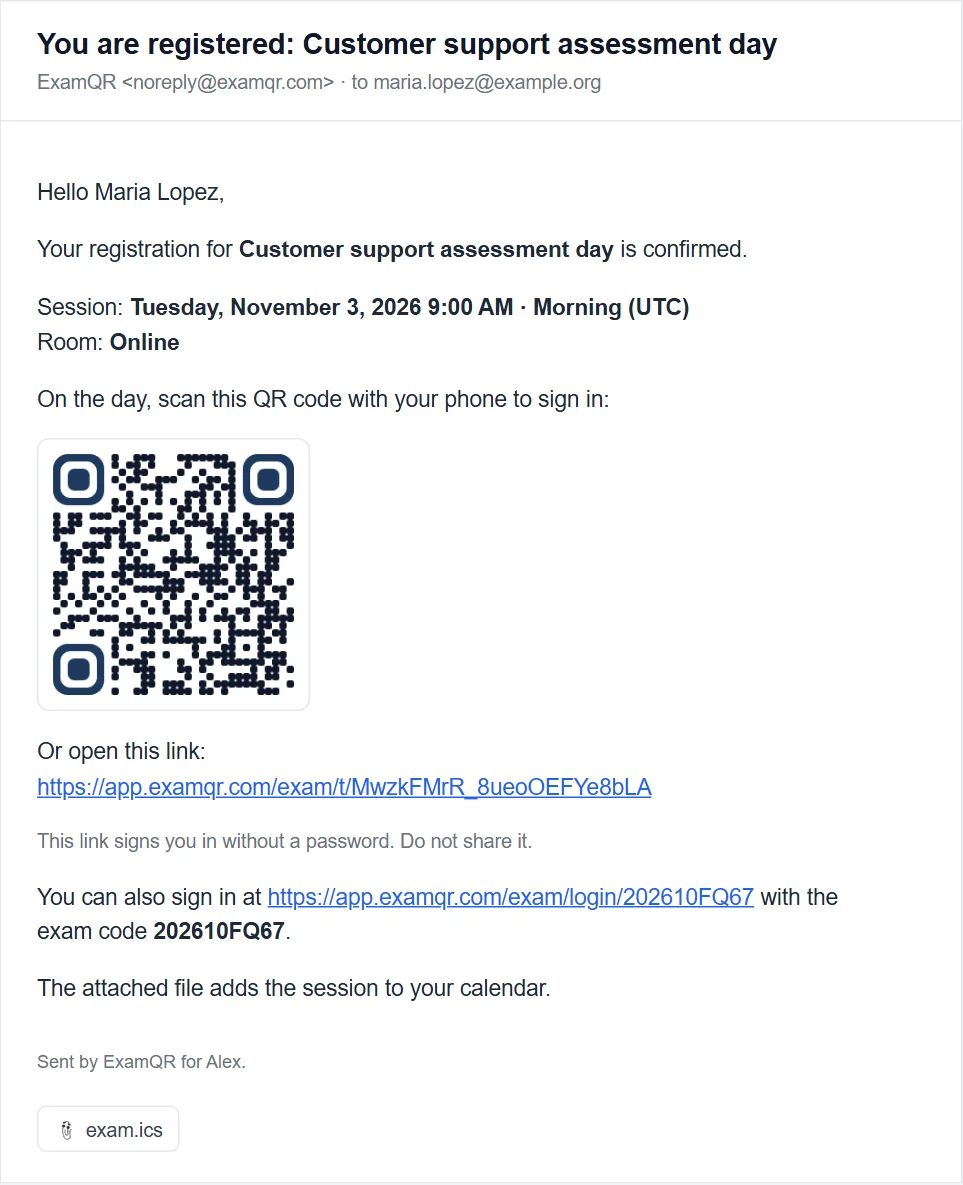
Der Anmeldelink ist persönlich und funktioniert ohne Passwort, die Schlange an der Tür wird also schneller kürzer. Verlegen Sie jemanden in eine andere Sitzung, erhält er eine neue Bestätigung.
6. Die Liste exportieren
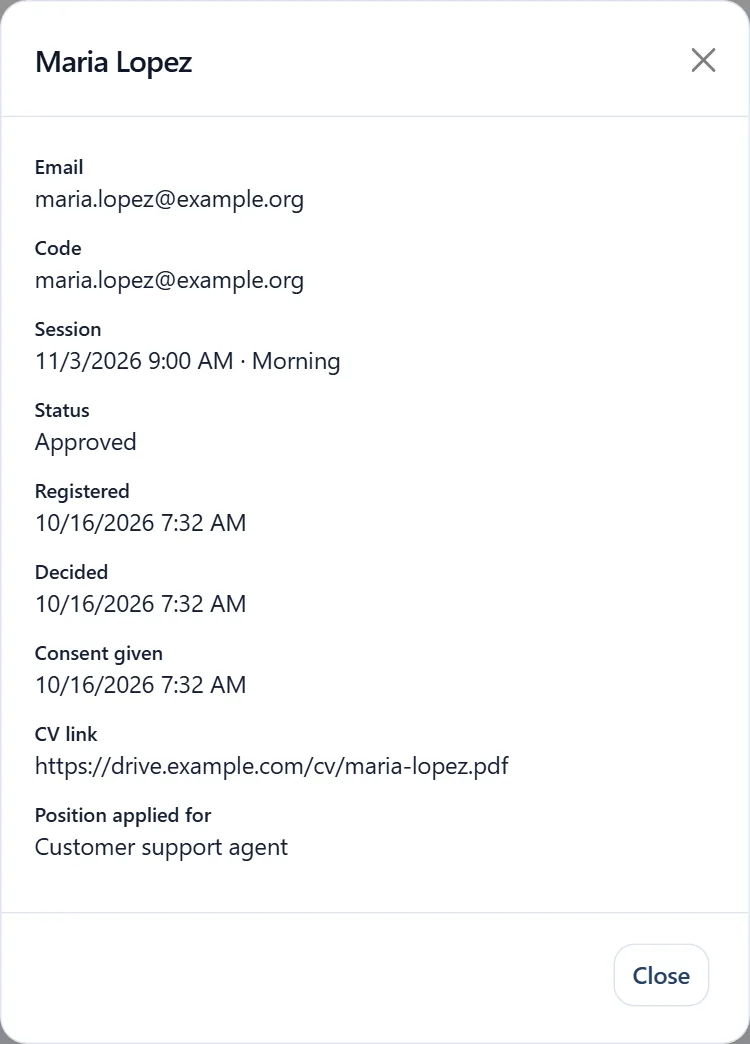
Nach Excel exportieren lädt die Anmeldungen des aktuellen Filters herunter: die Angaben zum Teilnehmer, die Sitzung in Ihrer Zeitzone, den Status mit Daten und wer entschieden hat, eine Spalte pro Zusatzfrage (Lebenslauf-Links bleiben anklickbar), den Zeitpunkt der Einwilligung und eine Spalte pro Umfragefrage.
Häufige Fehler
- Lebensläufe als E-Mail-Anhang sammeln. Sie landen in persönlichen Postfächern ohne Löschdatum. Bitten Sie stattdessen um einen Link und löschen Sie die Antworten, wenn das Verfahren vorbei ist.
- Kein Anmeldeschluss. Späte Anmeldungen kommen, nachdem die Listen gedruckt sind. Schließen Sie die Anmeldung ein, zwei Tage vor der ersten Sitzung.
- Sitzungen ohne Limit. Die beliebte Vormittagssitzung läuft voll, während die am Nachmittag leer bleibt. Begrenzen Sie jede Sitzung auf die Plätze, die Sie wirklich haben.
- Von Hand bestätigen. Eine falsche Uhrzeit in einer E-Mail heißt: ein Teilnehmer an der falschen Tür. Lassen Sie die Bestätigung aus denselben Daten wie die Sitzung entstehen.
Fragen
Welchen Tarif brauche ich? Die Vorab-Anmeldung mit Sitzungen, Freigabe und E-Mails gibt es in den kostenpflichtigen Tarifen. Den Anmeldelink, über den man sich anmeldet und sofort schreibt, gibt es in jedem Tarif. Siehe Preise.
Hält eine ausstehende Anmeldung einen Platz? Ja. Ausstehende und freigegebene Anmeldungen zählen gegen die Plätze der Sitzung; eine abgelehnte oder stornierte gibt ihren Platz frei.
Können sich Teilnehmer weiter mit Passwort anmelden? Ja. Sie melden sich so an, wie die Prüfung eingerichtet ist, mit E-Mail und Passwort, und können auch den persönlichen Link oder QR-Code aus ihrer Bestätigung nutzen.
Was passiert mit den Antworten? Sie bleiben bei der Anmeldung, bis die eingestellte Zahl an Tagen nach der Sitzung vergangen ist, dann werden sie gelöscht; die Anmeldung selbst bleibt.
Planen Sie die Räume für den Tag mit der kostenlosen Anleitung zum Sitzplan für Prüfungen, und sehen Sie, wie ExamQR Online-Prüfungen durchführt.