Cómo gestionar las inscripciones de una jornada de evaluación: sesiones, plazas y aprobación
Organizas una jornada de evaluación: tres sesiones de 25 plazas, candidatos que deben enviar antes su CV y un equipo de selección que quiere aprobar quién viene. Lo habitual es un formulario en línea, una hoja de cálculo y tu bandeja de entrada. Al final de la semana una sesión tiene 31 nombres, dos personas se han inscrito dos veces, los enlaces a los CV están repartidos entre respuestas y tú escribes los correos de confirmación a mano por la noche.
Esta guía enumera lo que un proceso de inscripción a un examen o una evaluación tiene que resolver, uses la herramienta que uses, y después muestra cómo configurarlo con la inscripción previa de ExamQR.
Qué consigue un buen proceso de inscripción
- Abre y cierra a tiempo. La inscripción tiene inicio y fin, para que no se cuelen inscripciones tardías después de imprimir las listas.
- Comprueba las plazas en el momento de la reserva. Un formulario que cuenta después acaba con plazas de más. La última plaza de una sesión debe ser para una sola persona, y la sesión debe aparecer como completa al instante.
- Pide solo lo necesario y explica por qué. Un enlace al CV, el puesto, quizá un número de documento. Cada pregunta extra cuesta inscripciones terminadas, y los datos personales necesitan un aviso claro y una fecha de borrado.
- Tú decides quién se presenta. Para cursos abiertos, por orden de llegada basta. Para selección de personal o certificación, cada inscripción espera tu aprobación.
- Los candidatos reciben todo en un solo correo. La sesión, el aula, cómo entrar el día del examen y una entrada de calendario. Un recordatorio el día antes reduce las ausencias.
- Terminas con una sola lista. Quién se inscribió, cuándo, en qué sesión, qué respondió y si lo aprobaste, lista para el día y para tus registros.
¿Aprobación o por orden de llegada? Aprobar supone más trabajo, pero mantienes el control: puedes revisar un CV antes de dar una plaza. Una inscripción pendiente conserva su plaza, así que la sesión no se llena de más mientras decides. Si no necesitas elegir, desactiva la aprobación y los candidatos quedan admitidos en cuanto se inscriben.
Paso a paso en ExamQR
La inscripción previa forma parte de los planes de pago. Todos los planes, incluido el gratuito, mantienen el enlace de inscripción sencillo con el que los candidatos se inscriben y hacen el examen al momento.
1. Activa la inscripción previa
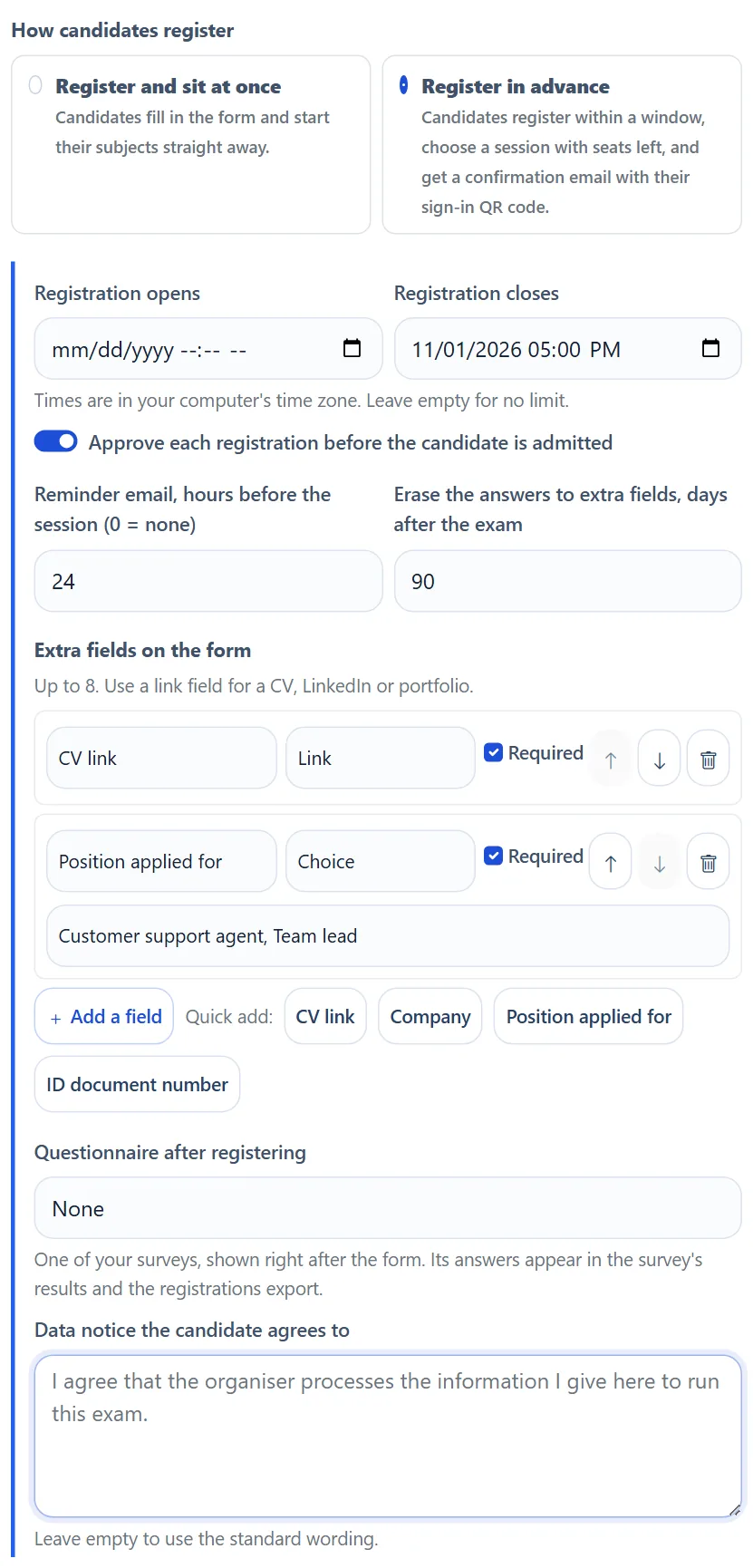
Edita el examen, permite la inscripción y elige Inscripción previa. Define cuándo abre y cierra la inscripción y si apruebas cada inscripción. Elige cuántas horas antes de la sesión sale el recordatorio (24 por defecto, 0 para ninguno) y, si quieres, a los cuántos días se borran las respuestas a tus preguntas adicionales.
2. Añade las preguntas que necesitas
Añade hasta ocho campos: texto corto, párrafo, una opción de una lista, un enlace o una fecha. Los botones de añadido rápido crean los habituales con un clic: Enlace al CV, Empresa, Puesto al que se presenta, Número de documento de identidad. Marca los obligatorios. Un campo de enlace solo acepta direcciones web, así que no recibirás el nombre de un archivo en lugar de un CV.
Si necesitas más, adjunta una de tus encuestas: los candidatos la responden justo después del formulario y las respuestas aparecen en la exportación de inscripciones. Por último, escribe el aviso de datos que aceptan los candidatos o deja el texto estándar.
3. Crea las sesiones con sus plazas
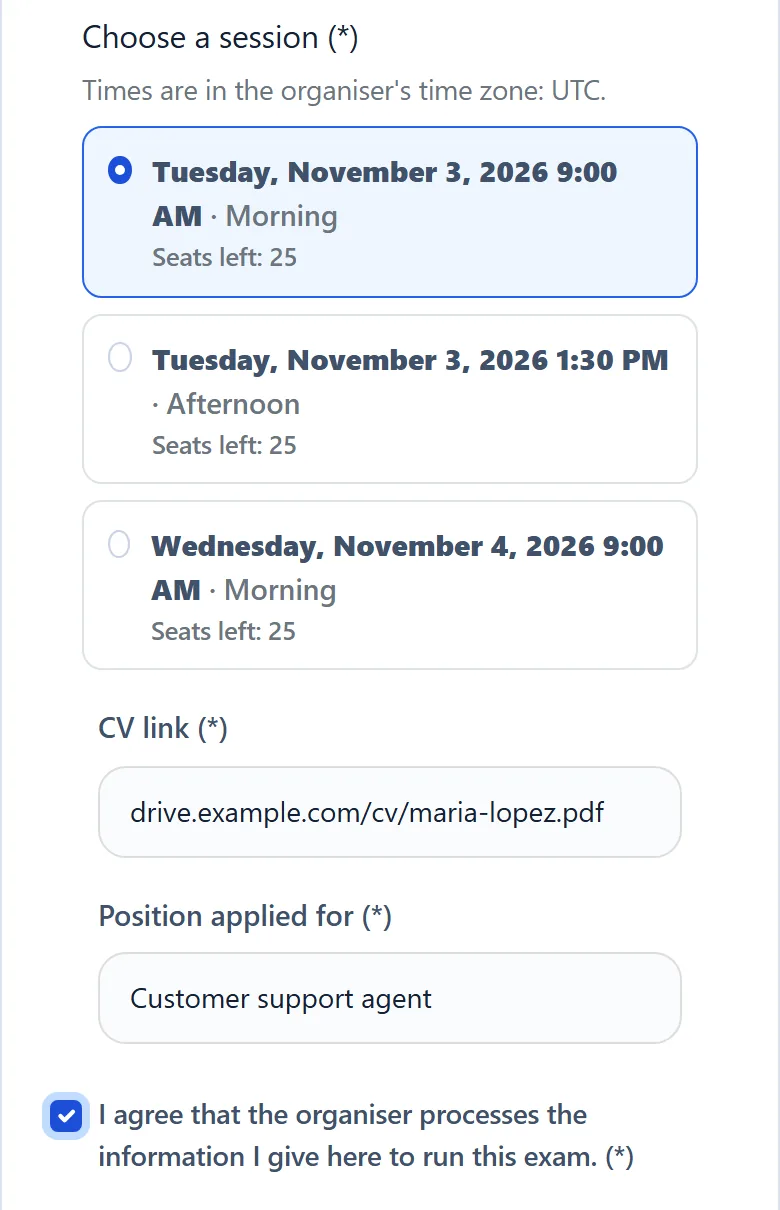
Cada turno del examen con una materia programada se convierte en una sesión que los candidatos pueden elegir. Pon a cada turno un límite de plazas en Turnos. En la página de inscripción los candidatos ven las sesiones con las plazas libres, en tu zona horaria, y no pueden elegir una sesión completa. La comprobación se hace en el momento de la reserva, así que dos personas no pueden quedarse con la última plaza. Las sesiones que ya han empezado dejan de ofrecerse.
4. Comparte el enlace y revisa las inscripciones
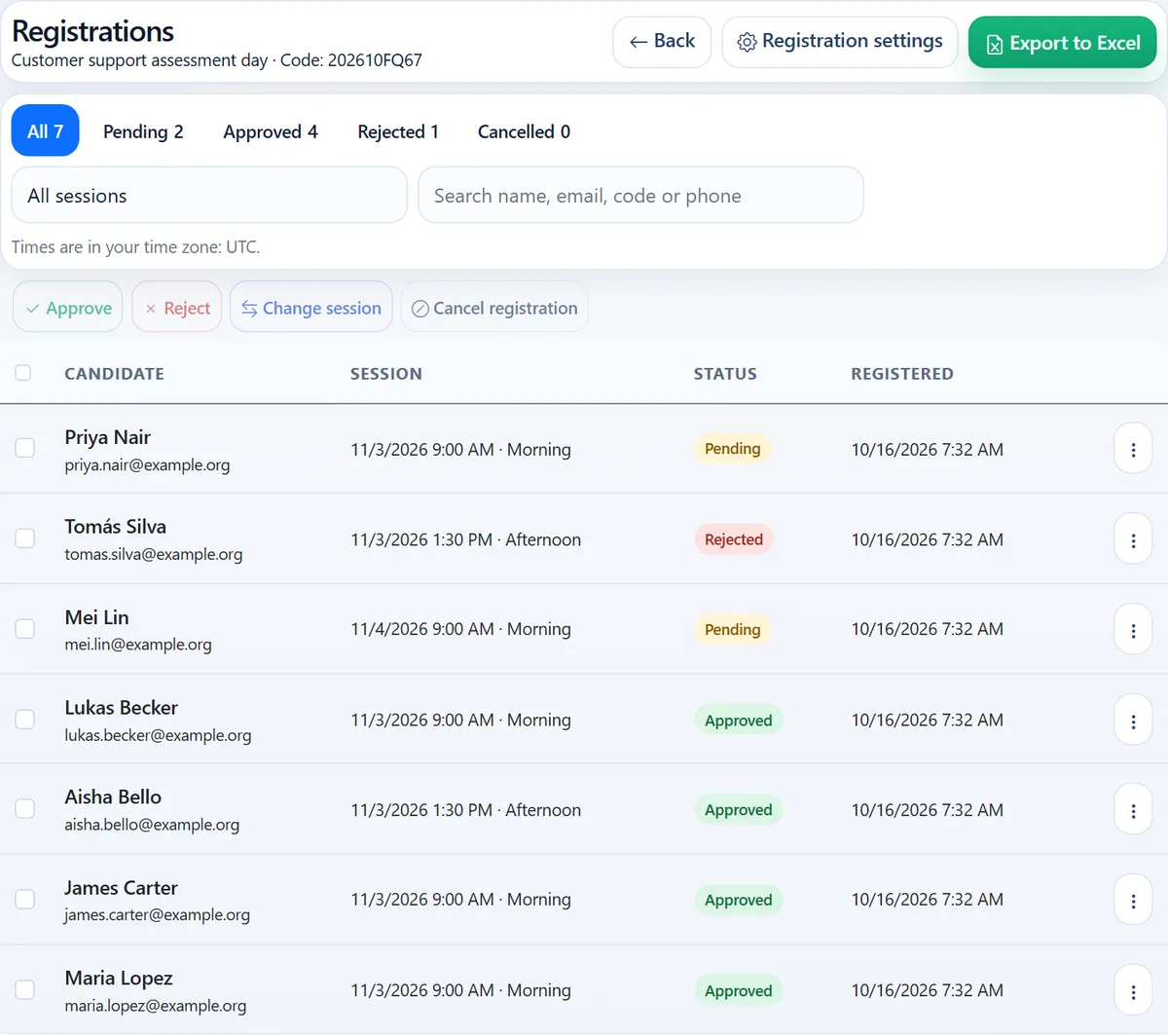
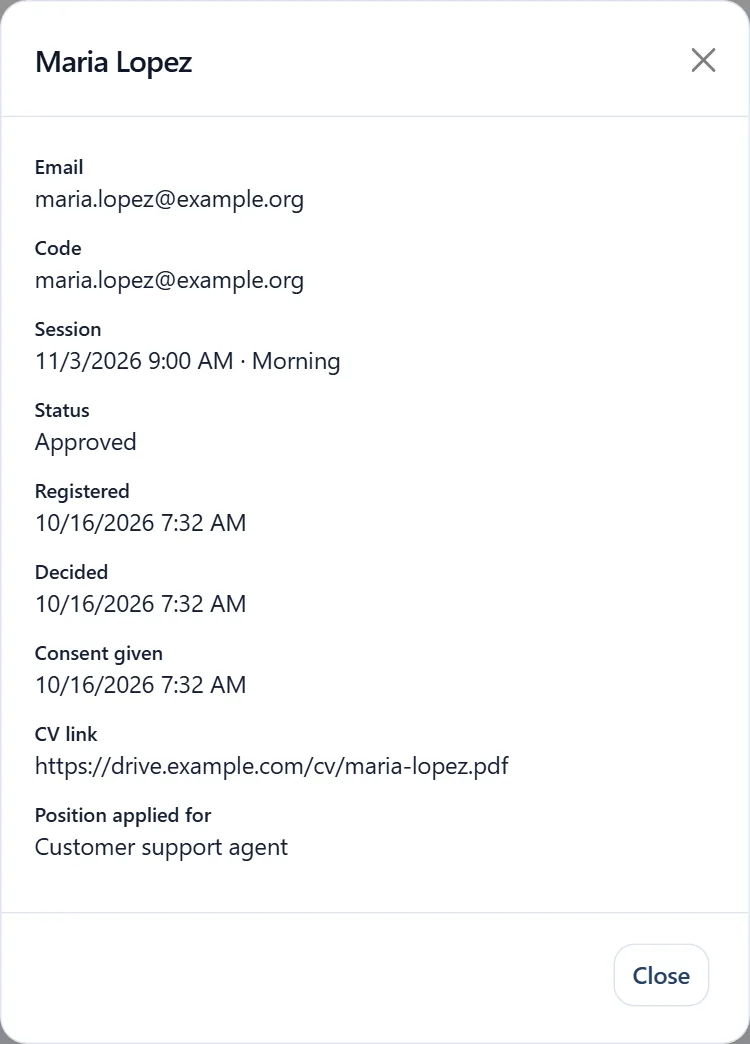
Comparte el enlace de inscripción o su código QR. Cada inscripción aparece en Inscripciones, en la página del examen, donde puedes filtrar por estado o sesión y buscar por nombre o correo. Para cada candidato puedes:
- aprobar, una a una o varias a la vez; el candidato queda admitido en la sesión que eligió;
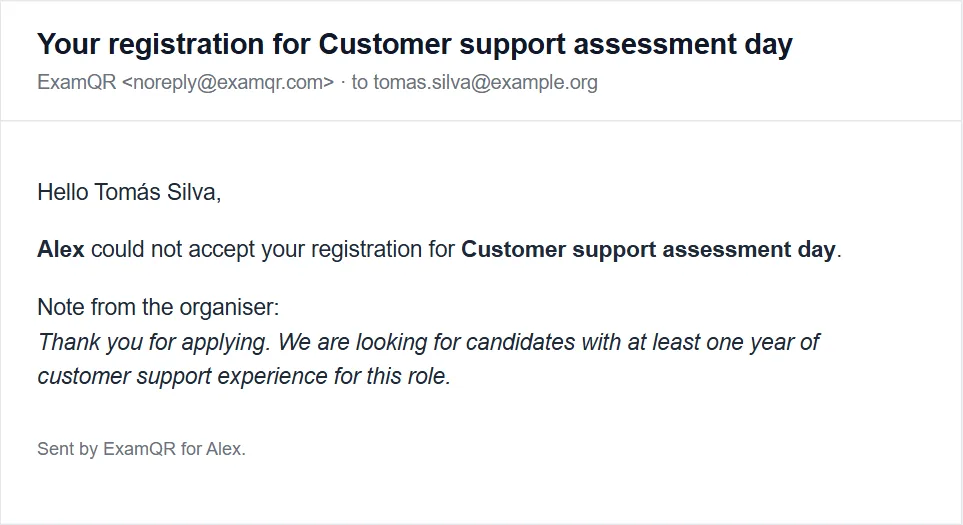
- rechazar, con una nota opcional que se envía en el correo;
- cambiar de sesión, si la nueva aún tiene plaza;
- cancelar una inscripción aprobada: el candidato sale del examen y su enlace de acceso deja de funcionar. No se puede cancelar a quien ya empezó el examen, para no perder su trabajo.
5. Deja que los correos hagan el seguimiento
Los candidatos reciben los correos en el idioma en que se inscribieron:
- un correo de recepción cuando su inscripción espera aprobación;
- una confirmación con la sesión, el aula, un código QR y un enlace de acceso personales, y un archivo de calendario para Google Calendar, Outlook o Apple Calendar;
- un correo de rechazo o cancelación con tu nota, si la hay;
- un recordatorio antes de la sesión.
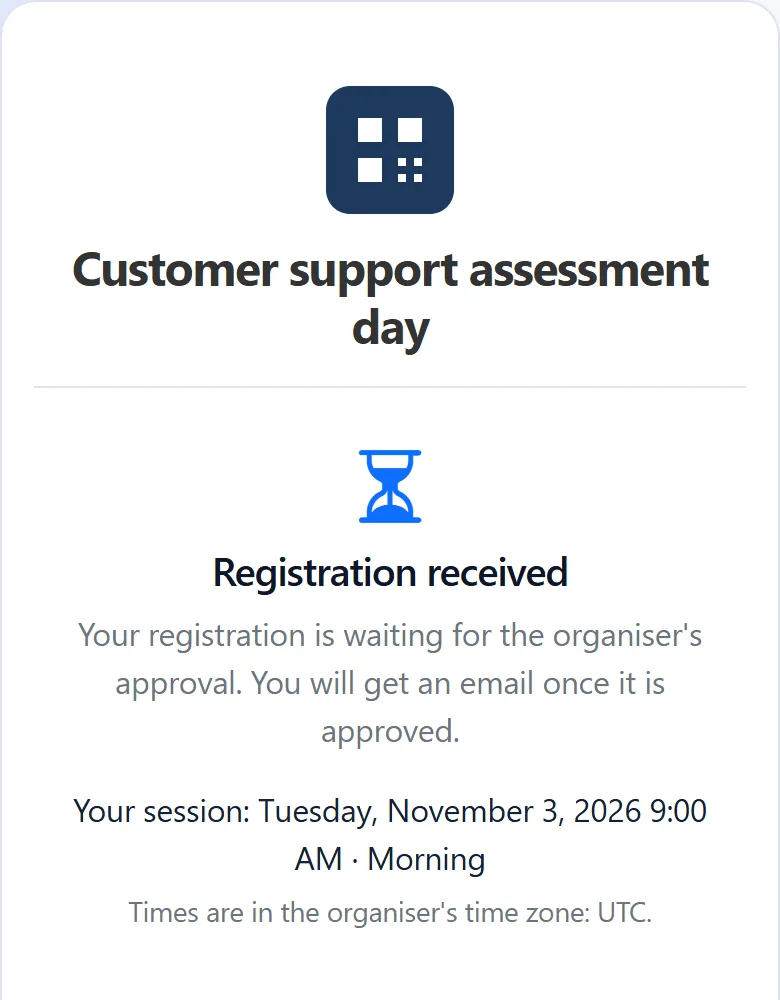
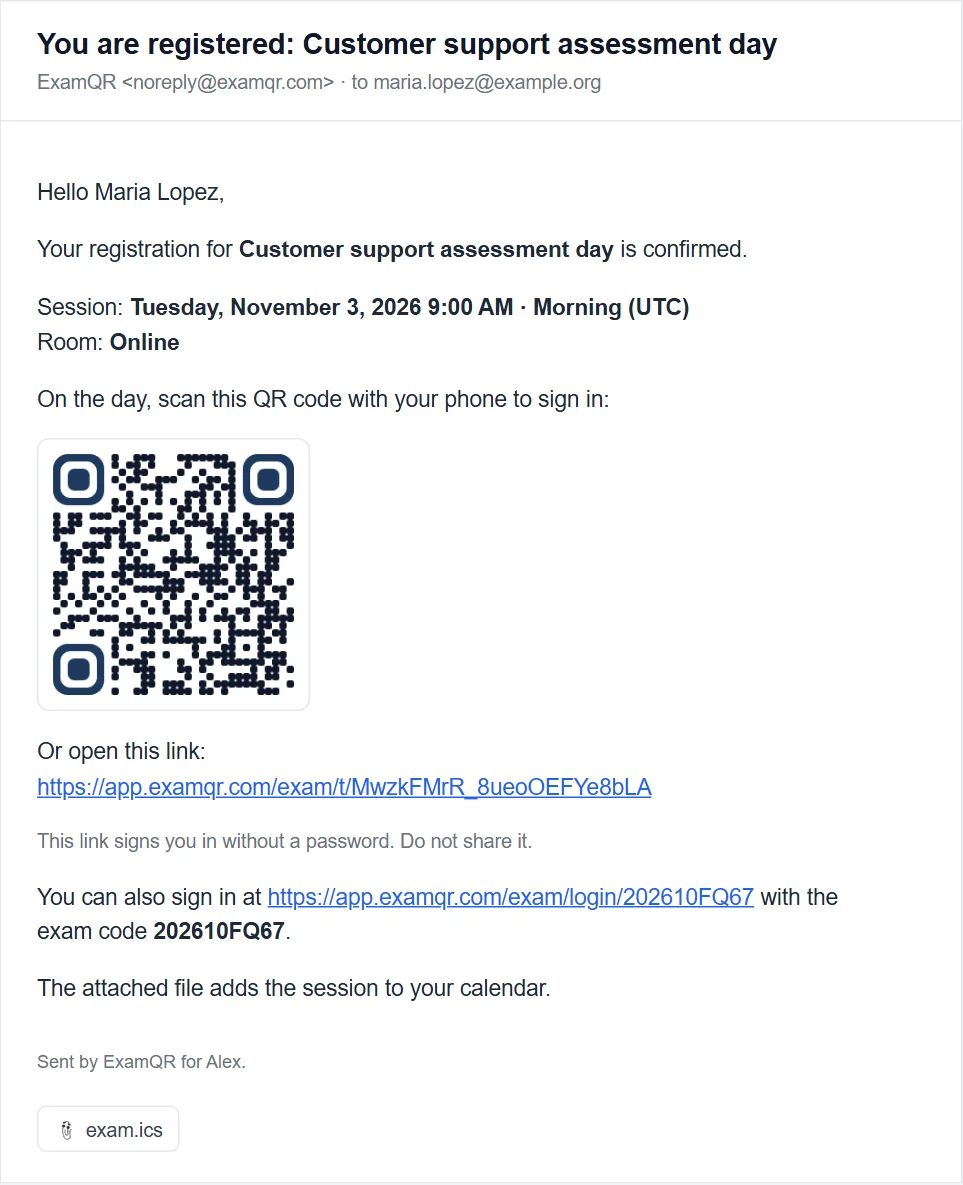
El enlace de acceso es personal y funciona sin contraseña, así que la cola en la puerta avanza más rápido. Si cambias a alguien de sesión, recibe una nueva confirmación.
6. Exporta la lista
Exportar a Excel descarga las inscripciones del filtro actual: los datos del candidato, la sesión en tu zona horaria, el estado con sus fechas y quién decidió, una columna por cada pregunta adicional (los enlaces al CV siguen siendo clicables), el momento del consentimiento y una columna por cada pregunta de la encuesta.
Errores frecuentes
- Recibir los CV como adjuntos por correo. Acaban en bandejas personales sin fecha de borrado. Pide un enlace y borra las respuestas cuando termine el proceso.
- No poner fecha de cierre. Llegan inscripciones tardías después de imprimir las listas. Cierra la inscripción uno o dos días antes de la primera sesión.
- Sesiones sin límite. La sesión de la mañana se llena mientras la de la tarde queda vacía. Limita cada sesión a las plazas que realmente tienes.
- Confirmar a mano. Una hora equivocada en un correo es un candidato en la puerta equivocada. Deja que la confirmación salga de los mismos datos que la sesión.
Preguntas
¿Qué plan necesito? La inscripción previa, con sesiones, aprobación y correos, está en los planes de pago. El enlace de inscripción para inscribirse y hacer el examen al momento está en todos los planes. Consulta los precios.
¿Una inscripción pendiente reserva plaza? Sí. Las inscripciones pendientes y las aprobadas cuentan para las plazas de la sesión; una rechazada o cancelada libera su plaza.
¿Los candidatos pueden seguir entrando con contraseña? Sí. Entran como esté configurado el examen, con correo y contraseña, y también pueden usar el enlace o el código QR personal de su confirmación.
¿Qué pasa con las respuestas? Se conservan con la inscripción hasta que pasa el número de días que fijaste después de la sesión, y entonces se borran; la inscripción en sí se mantiene.
Organiza las aulas del día con la guía gratuita de distribución de asientos y descubre cómo ExamQR hace exámenes en línea.