Cách xếp chỗ phòng thi để thí sinh cùng lớp, cùng mã đề không ngồi cạnh nhau
Chiều hôm trước ngày thi. Bạn có danh sách 54 thí sinh xuất từ bảng tính, ba mã đề và hai phòng, mỗi phòng ba mươi bàn. Danh sách xếp theo thứ tự đăng ký, nên nếu cứ thế xếp vào chỗ, cả một dãy thí sinh cùng mã đề sẽ ngồi cạnh nhau. Làm tay trong Excel mất cả tiếng đồng hồ, rồi lại có người báo một bàn ở phòng thứ hai bị hỏng.
Bài này nói rõ một sơ đồ chỗ ngồi tốt cần làm được gì, dù bạn dùng công cụ nào, rồi chỉ cách làm một sơ đồ trong vài phút bằng công cụ miễn phí xếp chỗ ngồi phòng thi.
Sơ đồ chỗ ngồi tốt cần làm được gì
- Người ngồi cạnh làm đề khác. Thí sinh ngồi cạnh nhau và ngồi trước sau không nên cùng lớp, cùng mã đề hay cùng môn. Nếu bàn kê sát nhau, hãy xét cả đường chéo.
- Bắt đầu từ phòng thật. Đếm số hàng và số bàn đúng như được kê vào ngày thi, rồi bỏ ra bàn giám thị, bàn hỏng và những chỗ cạnh cửa ra vào hay cửa sổ mà bạn muốn để trống.
- Số ghế đánh từ phía trên xuống. Thí sinh tìm chỗ nhanh, giám thị nhìn qua là đối chiếu được chỗ ngồi với danh sách điểm danh.
- Sơ đồ, thẻ dán bàn và danh sách điểm danh lấy từ một danh sách. Nếu sơ đồ ghi ghế 14 mà thẻ trên bàn ghi ghế 15, bạn mất mười phút đầu giờ thi.
- Thay đổi phút chót chỉ mất vài phút. Có người rút tên, đổi phòng, hỏng bàn: bạn phải làm lại được một phòng rồi in lại, không phải làm lại từ đầu.
Cần bao nhiêu mã đề? Hai mã đề xếp xen kẽ kiểu bàn cờ thì tách được hai bên, phía trước và phía sau, nhưng người ngồi chéo nhau sẽ cùng đề. Muốn tách cả đường chéo cần bốn mã đề, vì khi đó mỗi khối 2 × 2 bàn cần bốn đề khác nhau. Dù có bao nhiêu mã đề, một mã chiếm hơn khoảng một nửa số thí sinh trong phòng thì không thể tách hoàn toàn trong phòng đó: hãy chia mã đó ra nhiều phòng hoặc thêm một mã đề.
Từng bước với công cụ miễn phí
Công cụ chạy ngay trong trình duyệt, không cần tài khoản, xếp được tối đa 200 thí sinh vào tối đa 20 phòng. Danh sách không được lưu lại.
1. Tải danh sách lên và ghép cột
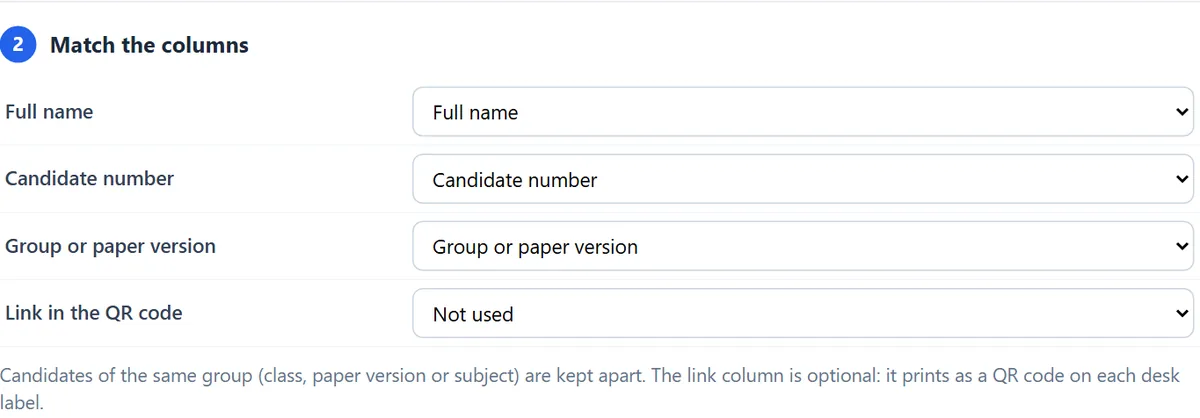
Tải lên tệp Excel hoặc CSV có tên cột ở dòng đầu, hoặc bắt đầu từ tệp mẫu. Sau đó cho công cụ biết cột nào chứa họ tên, số báo danh và nhóm cần tách: lớp, mã đề hoặc môn thi. Cột đường link là tùy chọn; nó được in thành mã QR trên từng thẻ dán bàn, ví dụ link đăng nhập riêng của thí sinh khi thi trên máy tính.
2. Khai báo các phòng
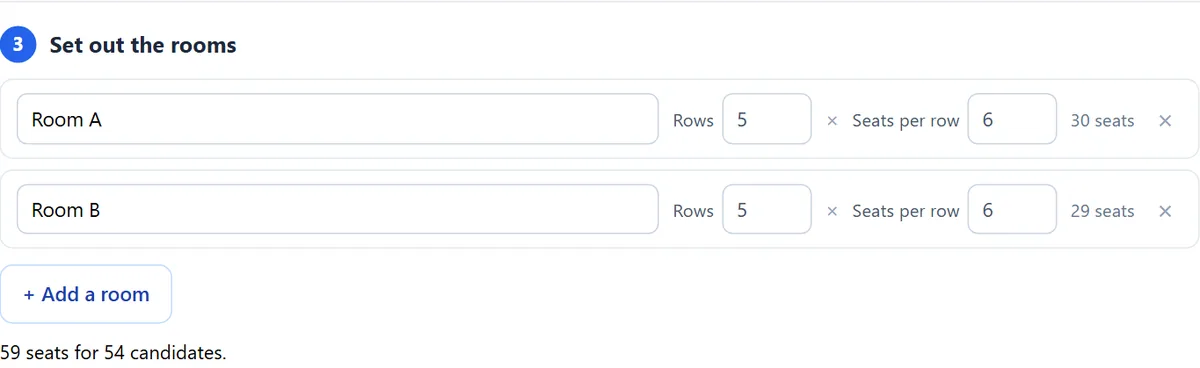
Thêm mỗi phòng một dòng, với số hàng và số chỗ mỗi hàng. Công cụ cộng tổng số chỗ và báo cho bạn nếu số chỗ ít hơn số thí sinh.
3. Chọn cách xếp
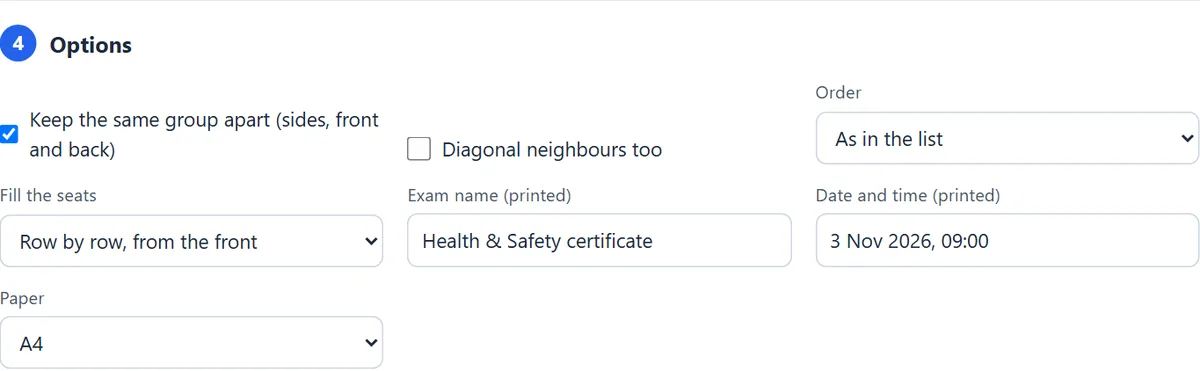
Bật tách thí sinh cùng nhóm ở hai bên, phía trước và phía sau, và đánh dấu thêm đường chéo nếu bàn kê sát. Chọn thứ tự (Theo danh sách, Theo tên hoặc Ngẫu nhiên) và cách điền chỗ: Theo hàng, từ trên xuống, Theo hàng, đổi chiều ở cuối mỗi hàng hoặc Theo cột. Nhập tên kỳ thi và ngày giờ để in trên mọi trang, rồi chọn khổ giấy A4 hoặc Letter.
4. Kiểm tra sơ đồ và bỏ trống chỗ ngồi
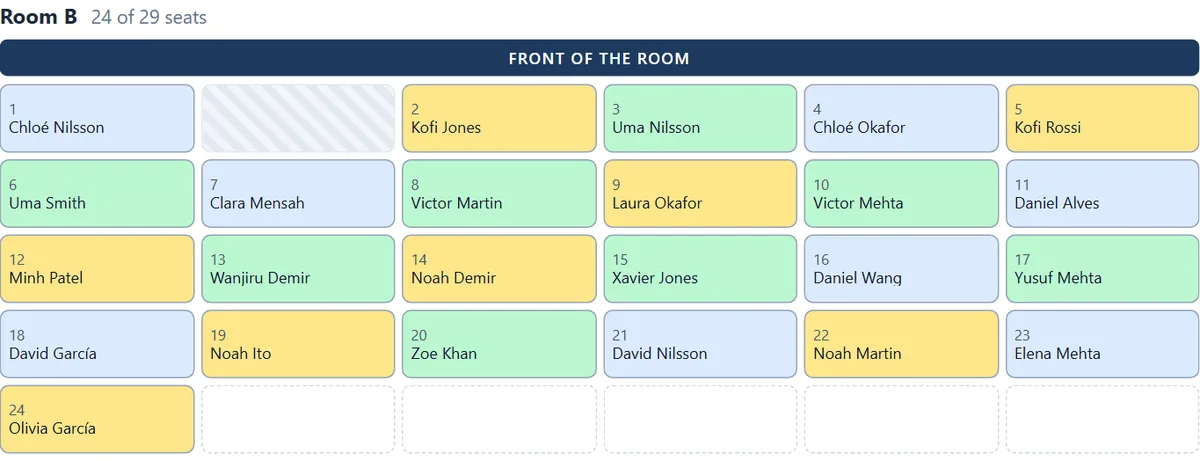
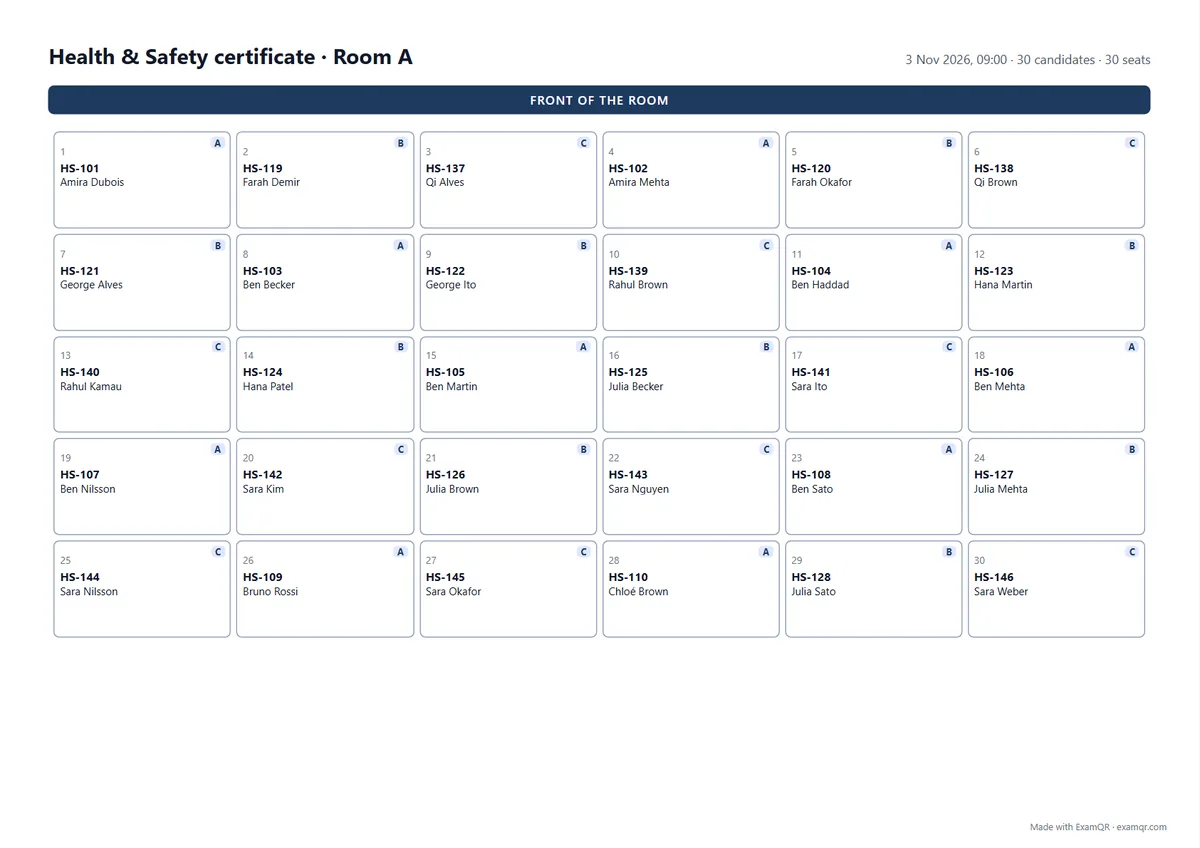
Phần xem trước vẽ từng phòng nhìn từ phía bảng, mỗi nhóm một màu. Bấm vào một chỗ để bỏ trống, cho bàn hỏng hoặc bàn giám thị, và phòng được xếp lại ngay. Bên dưới các phòng, công cụ cho biết có ai ngồi cạnh người cùng nhóm không và viền đỏ những chỗ đó. Nếu chưa ưng kết quả, nút Xếp ngẫu nhiên lại cho một sơ đồ hợp lệ khác.
5. In sơ đồ, thẻ dán bàn và danh sách điểm danh
Mọi bản in đều lấy từ cùng một lần xếp chỗ, nên số ghế luôn khớp nhau. In trực tiếp hoặc tải về PDF:
- Sơ đồ phòng thi: mỗi phòng một trang, nhìn từ phía bảng, để dán ở cửa và đưa cho giám thị.
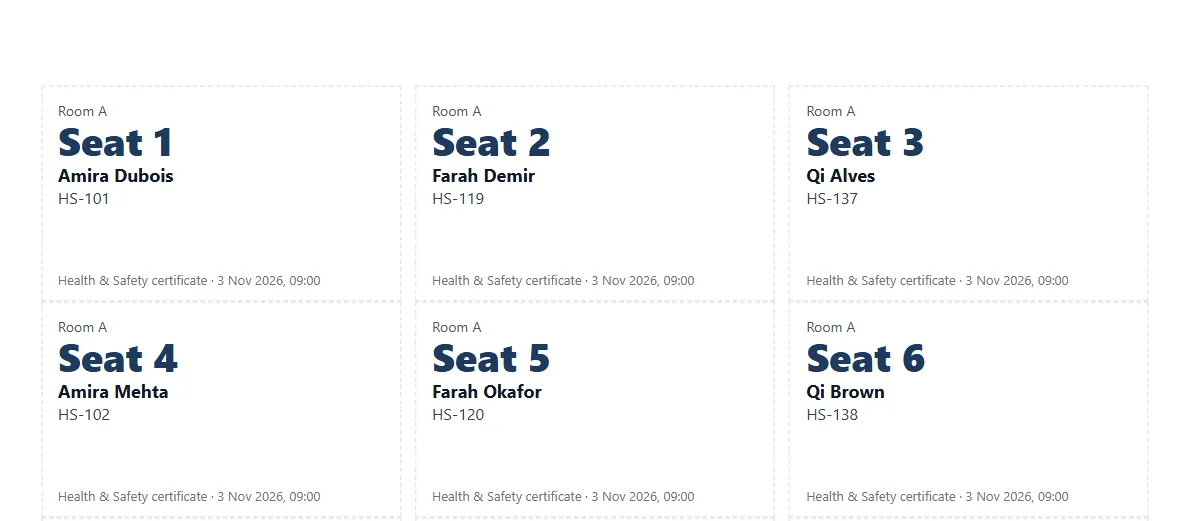
- Thẻ dán bàn: số ghế, họ tên và số báo danh trên tờ nhãn khổ chuẩn (A4 3 × 7 hoặc Letter 2 × 5). Hãy in ở tỉ lệ 100%, không chọn "vừa trang", nếu không chữ sẽ lệch khỏi ô nhãn.
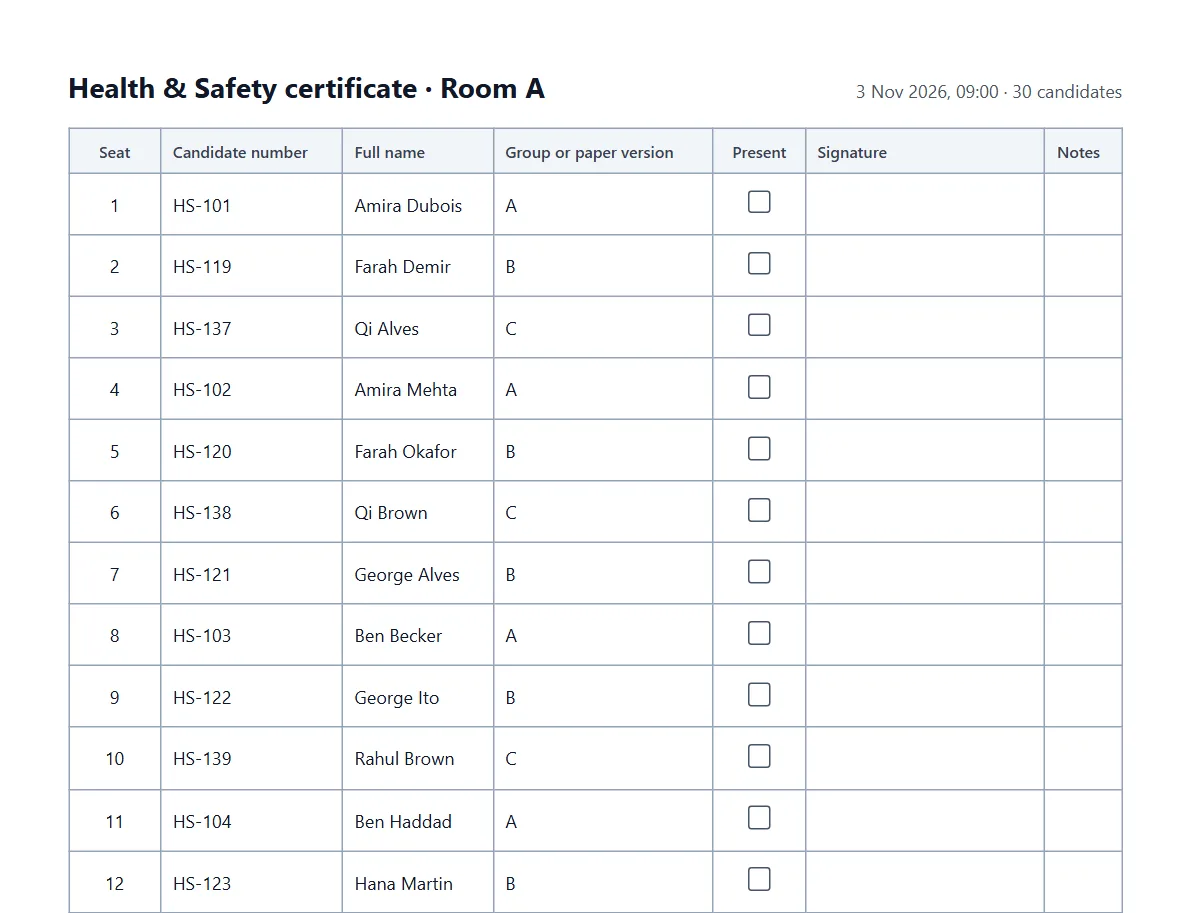
- Danh sách điểm danh: mỗi phòng một danh sách, có cột đánh dấu có mặt và ký tên, kèm dòng cho giám thị.
Những lỗi thường gặp
- Xếp đúng theo thứ tự danh sách. Danh sách xuất từ phiếu đăng ký hay sổ lớp thường để những người cùng nhóm cạnh nhau. Hãy chọn thứ tự ngẫu nhiên hoặc theo tên, và để công cụ tách các nhóm.
- Đếm bàn theo bản vẽ. Phòng có thể đã thay đổi. Hãy đếm lại vào hôm trước và bỏ ra những chỗ không dùng được.
- In thẻ dán bàn ở chế độ vừa trang. Chữ sẽ trôi khỏi ô nhãn. Hãy in ở tỉ lệ 100% và tắt đầu trang, chân trang của trình duyệt.
- Sửa tay sơ đồ sau khi in. Khi đó thẻ dán bàn và danh sách điểm danh không còn khớp. Hãy sửa phòng đó trong công cụ rồi in lại phòng đó.
Nếu thi trên máy tính
Khi thí sinh thi trên máy tính trong chính các phòng đó, nút Excel cho ExamQR tải về danh sách đã xếp chỗ theo đúng định dạng ExamQR nhập vào, kèm phòng và số ghế của từng thí sinh. Sau đó bạn có thể tổ chức thi trong mạng nội bộ bằng máy chủ thi offline hoặc thi trực tuyến, và tạo các mã đề bằng trộn đề.
Câu hỏi thường gặp
Có thật sự miễn phí không? Có, không cần tài khoản, tối đa 200 thí sinh mỗi lần. Trang in có một dòng nhỏ "Made with ExamQR".
Danh sách thí sinh có bị lưu lại không? Không. Tệp chỉ được đọc để hiện các cột, danh sách nằm trong trình duyệt của bạn; khi in, chỉ họ tên và chỗ ngồi cần cho trang in được gửi đi.
Nếu một lớp đông hơn hẳn các lớp khác thì sao? Khi một nhóm chiếm hơn khoảng một nửa phòng, một số thí sinh của nhóm đó buộc phải ngồi cạnh nhau. Công cụ sẽ báo và viền những chỗ đó, để bạn chuyển bớt một phần nhóm sang phòng khác.
Có xếp được hơn 200 thí sinh không? Hãy chia danh sách theo ca thi hoặc theo tòa nhà, hoặc đăng nhập ExamQR để xếp nhiều hơn một lần.
Thử ngay với danh sách của bạn: mở công cụ xếp chỗ ngồi phòng thi.