Planifier une journée d'évaluation en ligne pour 300 candidats
Trois cents candidats doivent passer le même test de compétences de 60 minutes, tous le même jour. Certains le passeront dans vos salles de formation, d'autres depuis chez eux. Le test lui-même est prêt ; ce qui fera la réussite de la journée, c'est tout ce qui l'entoure : combien de personnes composent en même temps, comment elles se connectent, qui intervient quand un ordinateur portable s'éteint à la 40e minute, et ce qui se passe si le Wi-Fi de la salle tombe.
Ce guide planifie une telle journée étape par étape. Les chiffres sont un exemple ; remplacez-les par les vôtres. Il vaut quelle que soit votre plateforme, et signale où ExamQR vous aide.
1. Décidez combien de candidats composent en même temps
La première décision porte sur la forme de la journée : tout le monde à la fois, ou par sessions. Trois limites la fixent, et c'est la plus petite qui l'emporte :
- Les places. Les tables ou les ordinateurs de vos salles, si les candidats viennent sur place.
- Les personnes. Des surveillants dans les salles, plus au moins une personne disponible pour régler les problèmes techniques.
- La plateforme. Beaucoup de systèmes d'examen en ligne plafonnent le nombre de candidats qui peuvent composer au même moment. Vérifiez le vôtre avant de planifier, pas le matin même.
Dans notre exemple : 300 candidats, un test de 60 minutes et des salles pour 100 personnes.
| Session | Arrivée | Test | Candidats |
|---|---|---|---|
| Matin 1 | 8 h 45 | de 9 h à 10 h | 100 |
| Matin 2 | 10 h 45 | de 11 h à 12 h | 100 |
| Après-midi | 13 h 45 | de 14 h à 15 h | 100 |
Laissez au moins 45 minutes entre deux sessions : les débuts en retard, le temps supplémentaire des candidats qui y ont droit et la remise en ordre de la salle grignotent cet intervalle. Gardez quelques places libres dans chaque session pour ceux qui doivent changer au dernier moment.
2. Vérifiez la limite de la plateforme
Dans ExamQR, la limite porte sur le nombre de candidats qui composent au même moment, tous examens de votre compte confondus :
- Free : 30. Personal : 100. Organization : 500. Enterprise : selon accord.
- L'inscription des candidats et l'ouverture des sessions ne sont jamais bloquées. La limite s'applique quand un candidat commence le test.
- Au-delà, le candidat qui arrive patiente dans une salle d'attente qui réessaie d'elle-même toutes les quelques secondes et le laisse entrer dès que quelqu'un rend sa copie.
- Un candidat qui compose déjà n'est jamais coupé, même s'il recharge la page ou se reconnecte.
Le planning de l'exemple tient donc dans l'offre Personal, avec une session de 100 à la fois, et réunir les 300 dans une seule session demande Organization. N'oubliez pas qu'un autre examen en cours au même moment sur le même compte est compté lui aussi.
Quand une session compte plus de candidats que votre offre n'en laisse composer en même temps, la liste des candidats de l'épreuve vous prévient, plusieurs jours avant l'examen :
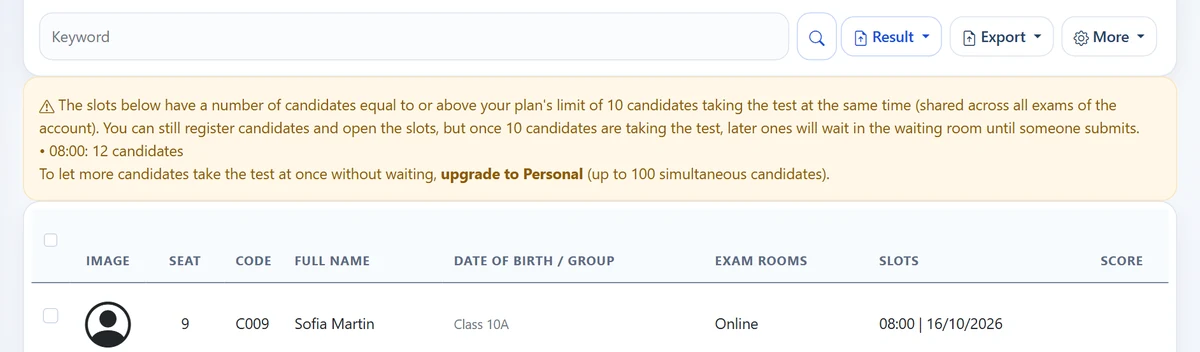
L'attente ne coûte du temps que dans un cas. Avec Horaire libre par candidat, le temps de chaque candidat démarre quand il entre. Avec Heures de début et de fin fixes, tout le monde s'arrête au même moment : les minutes d'attente sont donc perdues. Pour une session à horaire fixe, restez dans la limite du nombre de candidats.
3. Remplissez les sessions
Laissez les candidats choisir leur session plutôt que d'affecter 300 personnes à la main. Ouvrez les inscriptions avec un nombre de places par session (offres payantes), pour qu'une session se ferme dès qu'elle est complète, et envoyez une confirmation avec la date, l'heure et le mode de connexion. Voir gérer les inscriptions d'une journée d'évaluation.
4. Accélérez la connexion
Cent personnes qui tapent en même temps un code d'examen, un identifiant et un mot de passe : c'est le moment le plus lent de toute session. Donnez plutôt à chaque candidat un lien ou un QR code de connexion personnel : dans l'e-mail de confirmation pour les candidats à distance, et sur une convocation remise à l'entrée pour ceux qui viennent sur place. Gardez les identifiants à taper en secours pour les ordinateurs sans caméra. Voir des QR codes de connexion sur les convocations.
5. Places et salles sur site
Répartissez chaque session entre les salles pour que des personnes qui se connaissent, ou qui ont la même version du test, ne soient pas côte à côte, et imprimez un plan de salle pour la porte et une feuille d'émargement par salle. L'outil de plan de salle gratuit le fait à partir d'un tableur ; voir comment faire le plan de salle d'un examen. Donnez à chaque session plusieurs versions du test, pour que l'écran du voisin ne serve à rien ; voir comment mélanger un sujet équitablement.
6. Réseau et appareils
- Testez le réseau avec une salle pleine. Faites ouvrir un test d'entraînement en même temps sur autant d'appareils que la session en comptera, à la même heure de la journée. Un réseau qui tient dix ordinateurs portables peut lâcher avec cent.
- Prévoyez une connexion de secours, par exemple un partage de connexion depuis un téléphone, et sachez qui peut redémarrer le routeur.
- Chargez tout et installez des multiprises là où se trouvent les ordinateurs.
- Candidats à distance : envoyez les exigences d'appareil et de navigateur une semaine à l'avance, avec un court test d'entraînement, pour que les problèmes apparaissent avant le jour J.
7. Quand quelque chose tourne mal
Mettez par écrit avant le jour J ce que l'équipe doit faire, pour que personne n'ait à improviser :
- Un ordinateur lâche. Le candidat se reconnecte sur un autre appareil et reprend avec les réponses déjà enregistrées. ExamQR tient le temps sur le serveur, donc le chronomètre ne repart pas de zéro. Si l'épreuve limite le nombre de connexions par candidat, prévoyez ce cas.
- La connexion tombe. Les réponses sont conservées dans le navigateur pendant la coupure et enregistrées régulièrement sur le serveur ; après un rechargement, le candidat reprend là où il s'était arrêté.
- Un candidat a perdu du temps sans que ce soit sa faute. Le surveillant lui accorde des minutes supplémentaires depuis l'écran de surveillance de l'examen.
- Quelqu'un a perdu sa convocation. Réinitialisez le mot de passe de ce candidat et imprimez une nouvelle convocation ; l'ancienne ne fonctionne plus.
Le calendrier de la journée
| Quand | Quoi |
|---|---|
| Trois semaines avant | Choisir les sessions, vérifier la limite de la plateforme, ouvrir les inscriptions avec un nombre de places. |
| Une semaine avant | Envoyer les exigences d'appareil et un test d'entraînement aux candidats à distance ; présenter le plan d'incident aux surveillants. |
| Deux jours avant | Clore les inscriptions ; comparer le nombre de candidats par session aux places et à la limite de la plateforme ; faire les plans de salle. |
| La veille | Tester le réseau avec une salle pleine ; imprimer les convocations, les plans de salle et les feuilles d'émargement. |
| Le jour J | Ouvrir les portes 15 minutes avant chaque session ; suivre l'écran de surveillance ; garder une personne disponible pour les problèmes techniques. |
| Après | Corriger les réponses ouvertes, classer les candidats, décider et annoncer à chacun son résultat. |
Questions
300 candidats peuvent-ils composer exactement en même temps sur ExamQR ? Oui, avec l'offre Organization, qui en accepte jusqu'à 500 à la fois. Avec Personal, organisez des sessions de 100 au plus.
Que voit un candidat si la limite est atteinte ? Un message indiquant que la salle d'examen est pleine, et une courte attente. La page réessaie d'elle-même et le laisse entrer dès que quelqu'un rend sa copie.
Existe-t-il un forfait d'un jour pour un seul grand événement ? Non. Choisissez l'offre adaptée à votre plus grande session ; vous pourrez en changer ensuite. Voir les tarifs.
Et après le test ? Découvrez comment ExamQR mène une campagne de recrutement de l'inscription à la liste restreinte, classement et e-mails de résultats compris.