Importer un sujet Word dans Moodle sans tout ressaisir
Vous avez un sujet de 40 questions sous Word, avec quelques schémas et des formules, et le cours est sur Moodle. La banque de questions de Moodle ne lit pas les fichiers .docx. Saisir chaque question dans l'éditeur, cocher la bonne réponse et téléverser chaque image prend un après-midi, et chaque faute de frappe devient une erreur dans le corrigé.
Ce guide compare les moyens de faire entrer des questions dans Moodle, montre comment préparer le fichier Word, puis détaille la conversion en Moodle XML avec le convertisseur gratuit d'ExamQR et l'import.
Les moyens de faire entrer des questions dans Moodle
Moodle importe les questions depuis des fichiers. Le format choisi détermine ce qui arrive intact.
| Format | Types de questions | Images et formules | Ce que cela demande |
|---|---|---|---|
| Ressaisie dans l'éditeur | Tous | Ajoutées à la main | Des heures par sujet, fautes de frappe |
| Aiken (texte brut) | QCM à réponse unique seulement | Non | Réécrire le sujet dans une mise en forme texte stricte |
| GIFT (texte brut) | La plupart des types | Les formules et les images demandent un travail supplémentaire | Apprendre la syntaxe ; les caractères comme ~ = # { } doivent être échappés |
| Plugin d'import Word | La plupart des types | Oui | Un administrateur du site installe le plugin ; le sujet doit suivre son propre modèle Word |
| Moodle XML | Tous les types de questions standard | Oui, dans le fichier | Produit par un outil, pas écrit à la main |
Moodle XML est le format que Moodle utilise lui-même pour exporter des questions : c'est donc celui qui conserve le plus. Personne ne l'écrit à la main ; il vous faut un outil qui y convertisse votre sujet Word.
1. Préparez le fichier Word
Le convertisseur lit un sujet rédigé comme la plupart des enseignants et des formateurs le font déjà. Ces règles couvrent la plupart des fichiers :
- Commencez chaque question par Question 1 : (ou Question 1.), avec un espace avant le numéro.
- Commencez chaque option de réponse par A. B. C. D., une lettre majuscule suivie d'un point.
- Indiquez la bonne réponse en soulignant sa lettre, ou en la mettant en rouge.
- Réglez les images sur Aligné sur le texte, pour qu'elles restent attachées à leur question.
- Enregistrez le fichier au format .docx.
Le guide du format Word couvre le reste : sujets en plusieurs parties, textes communs à plusieurs questions, affirmations vrai/faux, réponses courtes, associations et mise en ordre de mots. Un sujet scanné, en PDF ou en mise en page libre peut être converti avec l'IA ; il faut alors un compte et des crédits, intégralement remboursés en cas d'échec.
2. Convertissez-le en Moodle XML
- Ouvrez le convertisseur de sujets gratuit. Aucun compte n'est nécessaire pour les fichiers Word.
- Cliquez sur Envoyer un Word/PDF et choisissez le fichier.
- Une fois le sujet converti, cliquez sur Moodle XML (.xml) et enregistrez le fichier.
- Lisez le message sous les boutons. Il compte les questions et liste tout ce qui ne passe pas exactement à l'identique.
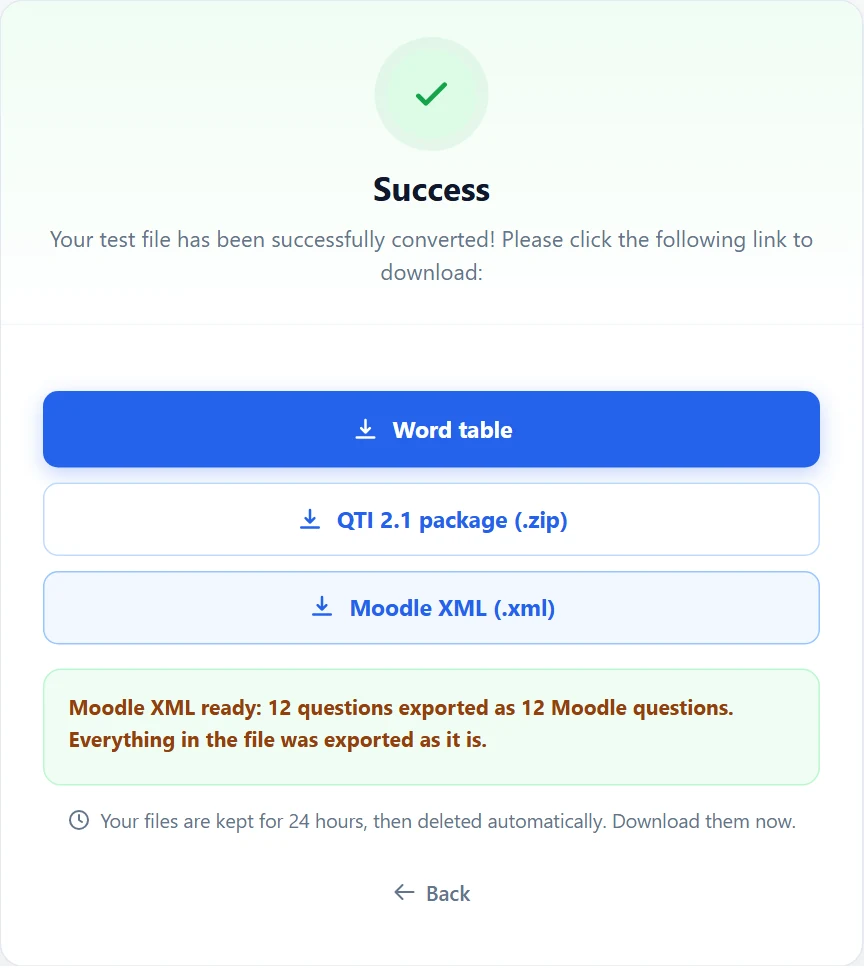
Dans le fichier, chaque sujet et chacune de ses parties deviennent une catégorie de questions, les images sont intégrées et les formules sont écrites en TeX, que Moodle affiche grâce à son filtre MathJax. Les fichiers restent 24 heures sur le convertisseur, puis sont supprimés : téléchargez-les tout de suite.
3. Importez-le dans Moodle
- Ouvrez le cours et allez dans sa banque de questions (dans le menu Plus du cours : Banque de questions, ou Banques de questions dans les versions récentes).
- Choisissez Importer.
- Sélectionnez le format de fichier Format Moodle XML.
- Déposez le fichier .xml dans la zone de dépôt et cliquez sur Importer.
- Moodle liste les questions qu'il a lues. Cliquez sur Continuer ; elles se trouvent dans une catégorie qui porte le nom de votre sujet.
Ajoutez ensuite les questions de cette catégorie à un test, comme vous le feriez avec des questions rédigées dans Moodle.
Ce que Moodle fait différemment
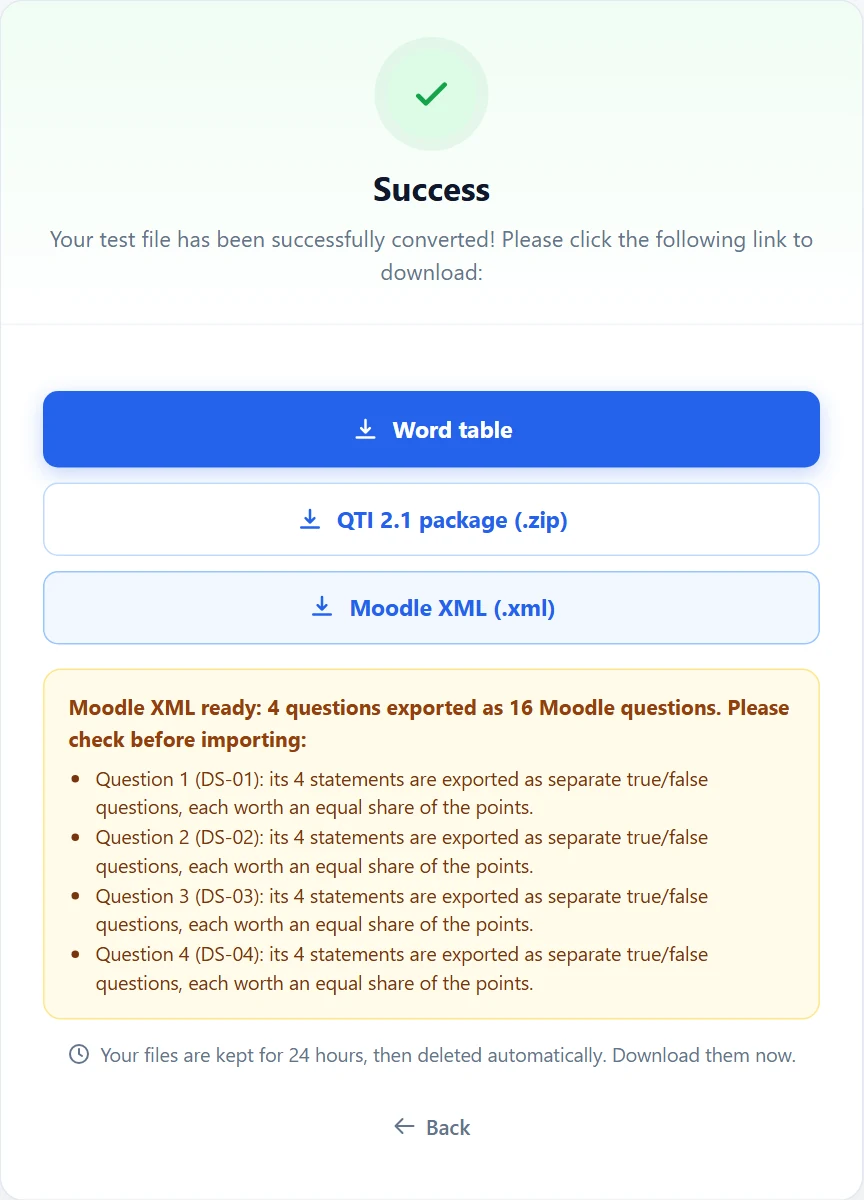
Pour quelques fonctionnalités des questions, Moodle n'a pas d'équivalent exact. Le convertisseur vous le signale, question par question, avant l'import :
- Les questions à réponses multiples conservent toutes les bonnes réponses, mais Moodle accorde un crédit partiel lorsque seules certaines sont cochées. Une mauvaise réponse cochée donne toujours zéro.
- Les groupes d'affirmations vrai/faux deviennent une question vrai/faux par affirmation, chacune valant une part égale des points.
- La mise en ordre de mots devient une question d'association (position et élément), car Moodle n'a pas de question de mise en ordre parmi ses types standard.
- Un texte commun à plusieurs questions devient une description placée avant elles. Gardez-la sur la même page du test que ses questions.
- Une réponse courte acceptée sur un intervalle de nombres ne peut pas être notée automatiquement ; l'intervalle figure dans le feedback pour la personne qui corrige.
- Les réponses d'association sont du texte brut dans Moodle : une image ou une formule qu'elles contiennent est réduite à son texte.
Vérifiez avant d'ouvrir le test
- Prévisualisez trois ou quatre questions dans Moodle, dont une avec une formule et une avec une image.
- Vérifiez que les bonnes réponses sont indiquées et que chaque question vaut le nombre de points attendu.
- Si les formules s'affichent sous forme de code, comme
\(x^2\), demandez à votre administrateur Moodle d'activer le filtre MathJax. - Décidez si les options de réponse sont mélangées ; le convertisseur active le mélange, sauf là où votre sujet a figé une option à sa place.
Erreurs courantes
- Aucune bonne réponse indiquée. La question ne peut pas être notée ; le convertisseur la signale pour que vous corrigiez le fichier Word.
- Images flottantes. Les images habillées par le texte peuvent perdre leur place. Réglez-les sur Aligné sur le texte avant la conversion.
- Options écrites a), b), c). Utilisez A. B. C. D., ou choisissez sur la page du convertisseur le style de réponse qui correspond à votre fichier.
- Import dans le mauvais cours. Les questions arrivent dans le cours où vous importez. Ouvrez d'abord le bon cours.
Questions fréquentes
Le convertisseur est-il gratuit ? Oui, pour les fichiers Word, sans inscription. La conversion de PDF, de scans et de mises en page libres avec l'IA demande un compte et des crédits.
Mon sujet est-il envoyé à un service d'IA ? Seulement si vous cochez Convertir avec l'IA. Un fichier Word au format décrit ci-dessus est converti sans IA.
Puis-je utiliser le même fichier dans Canvas ou un autre LMS ? Le convertisseur produit aussi un paquet QTI 2.1 pour les systèmes qui importent QTI 2.1. Canvas Classic Quizzes attend du QTI 1.2 et ne lit donc pas ce paquet.
Puis-je d'abord mélanger le sujet en plusieurs versions ? Oui. Téléchargez le tableau Word depuis la même page et ouvrez-le dans l'outil de mélange de sujets ; pour en savoir plus, lisez comment mélanger un sujet équitablement.
Vous préférez faire passer l'examen hors de Moodle, avec une surveillance en direct et des notes immédiates ? Découvrez les examens en ligne sur ExamQR.