Como importar uma prova do Word para o Moodle sem digitar tudo de novo
Você tem uma prova de 40 questões no Word, com alguns diagramas e algumas fórmulas, e o curso está no Moodle. O banco de questões do Moodle não lê arquivos .docx. Digitar cada questão no editor, marcar a resposta certa e enviar cada imagem leva uma tarde inteira, e cada erro de digitação vira um erro no gabarito.
Este guia compara as formas de colocar questões no Moodle, mostra como preparar o arquivo do Word e explica passo a passo como convertê-lo para Moodle XML com o conversor gratuito do ExamQR e importá-lo.
As formas de colocar questões no Moodle
O Moodle importa questões a partir de arquivos. O formato escolhido define o quanto chega intacto.
| Formato | Tipos de questão | Imagens e fórmulas | O que exige |
|---|---|---|---|
| Redigitar no editor | Todos | Adicionadas à mão | Horas por prova, erros de digitação |
| Aiken (texto simples) | Só múltipla escolha com uma resposta | Não | Reescrever a prova em um layout de texto rígido |
| GIFT (texto simples) | A maioria dos tipos | Fórmulas e imagens exigem trabalho extra | Aprender a sintaxe; caracteres como ~ = # { } precisam ser escapados |
| Plugin de importação do Word | A maioria dos tipos | Sim | Um administrador do site instala o plugin; a prova precisa seguir o modelo de Word do próprio plugin |
| Moodle XML | Todos os tipos de questão padrão | Sim, dentro do arquivo | Gerado por uma ferramenta, não escrito à mão |
O Moodle XML é o formato que o próprio Moodle usa para exportar questões, por isso é o que mais preserva. Ninguém o escreve à mão; você precisa de algo que transforme a sua prova do Word nesse formato.
1. Prepare o arquivo do Word
O conversor lê uma prova escrita do jeito que a maioria dos professores e instrutores já escreve. Estas regras valem para a maioria dos arquivos:
- Comece cada questão com Questão 1: (ou Questão 1.), com um espaço antes do número.
- Comece cada alternativa com A. B. C. D., uma letra maiúscula seguida de ponto.
- Marque a resposta correta sublinhando a letra dela ou deixando-a em vermelho.
- Defina as imagens como Alinhado com o Texto, para que fiquem presas à sua questão.
- Salve o arquivo como .docx.
O guia do formato Word cobre o resto: provas em várias partes, textos compartilhados por várias questões, afirmações de verdadeiro/falso, respostas curtas, associação e ordenação de palavras. Uma prova digitalizada, em PDF ou com layout livre pode ser convertida com IA, o que exige uma conta e créditos, devolvidos integralmente se a conversão falhar.
2. Converta para Moodle XML
- Abra o conversor de provas gratuito. Para arquivos do Word, não é preciso ter conta.
- Clique em Enviar Word/PDF e escolha o arquivo.
- Quando a prova estiver convertida, clique em Moodle XML (.xml) e salve o arquivo.
- Leia a mensagem abaixo dos botões. Ela conta as questões e lista tudo o que não é transferido exatamente igual.
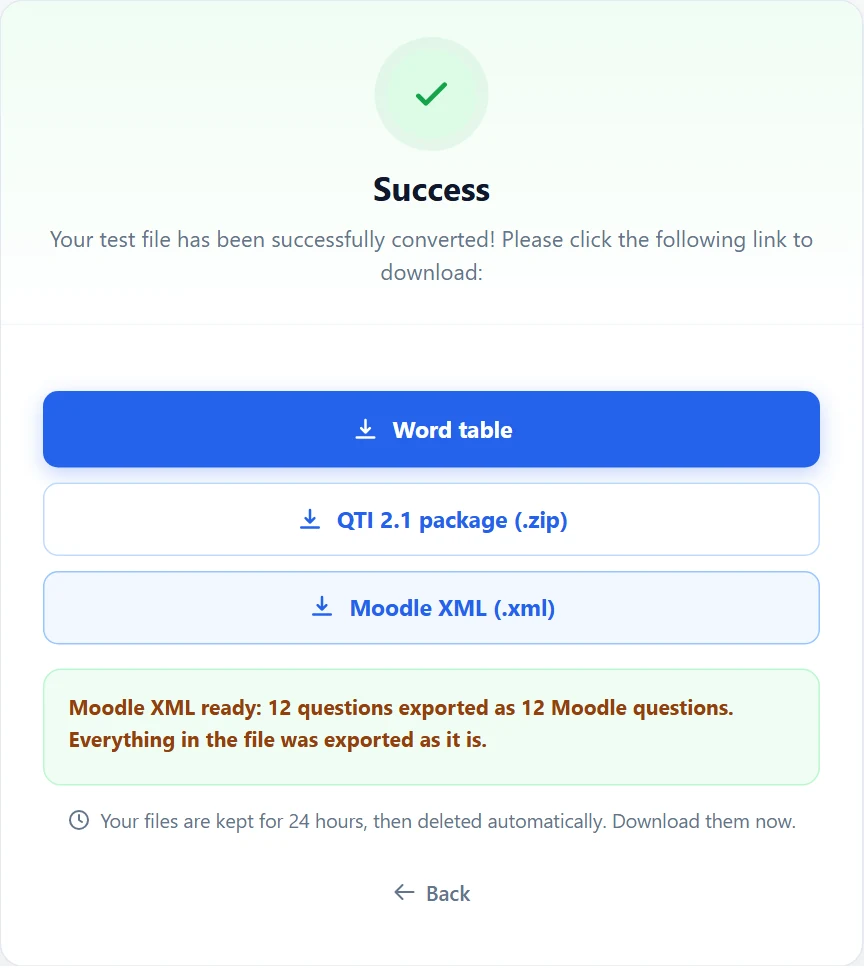
Dentro do arquivo, cada prova e cada uma das suas partes vira uma categoria de questões, as imagens ficam incorporadas e as fórmulas são escritas em TeX, que o Moodle exibe com o filtro MathJax. Os arquivos ficam no conversor por 24 horas e depois são apagados, então baixe-os na hora.
3. Importe no Moodle
- Abra o curso e vá ao banco de questões dele (no menu Mais do curso: Banco de questões, ou Bancos de questões nas versões recentes).
- Escolha Importar.
- Selecione o formato de arquivo Formato Moodle XML.
- Arraste o arquivo .xml para a caixa de arquivo e clique em Importar.
- O Moodle lista as questões que leu. Clique em Continuar; elas ficam em uma categoria com o nome da sua prova.
Depois, adicione as questões dessa categoria a um questionário, como faria com questões criadas no Moodle.
O que o Moodle faz de outro jeito
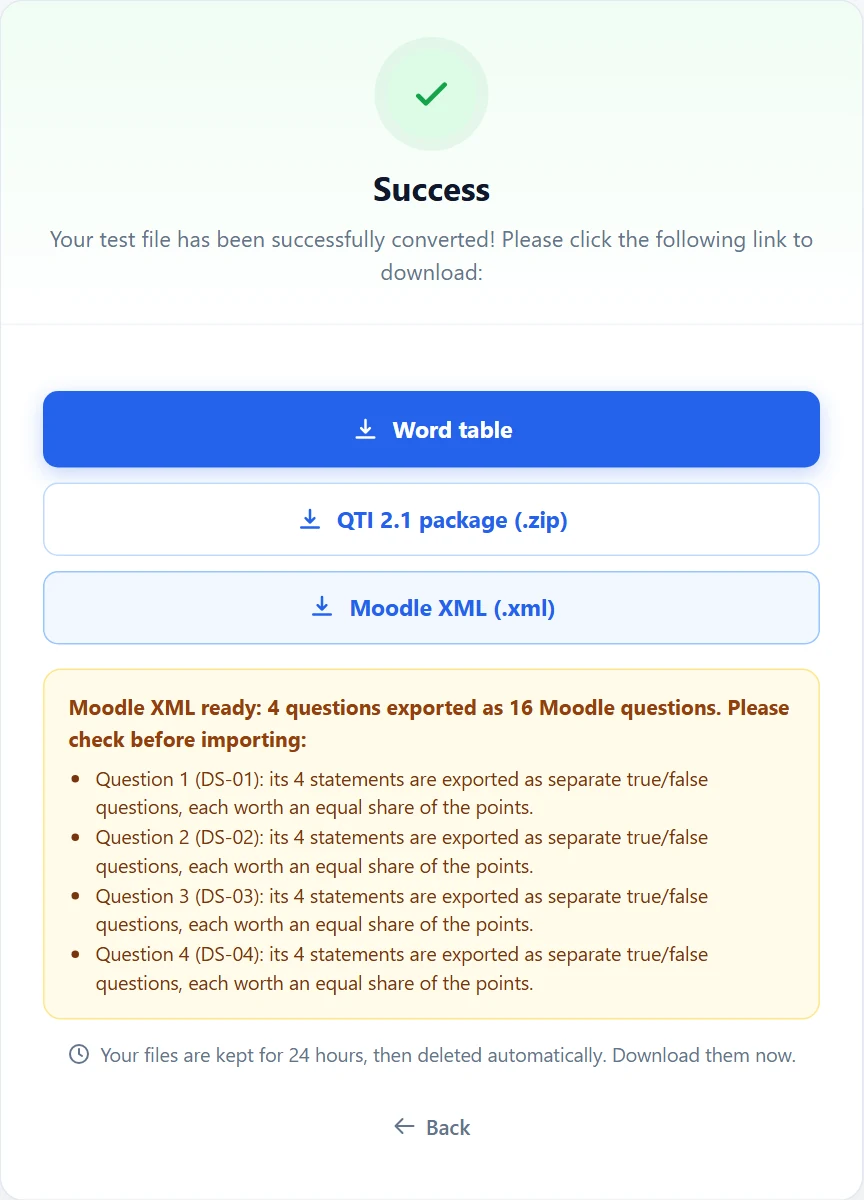
O Moodle não tem equivalente exato para alguns recursos de questões. O conversor avisa, questão por questão, antes da importação:
- Questões com várias respostas corretas mantêm todas as respostas certas, mas o Moodle dá crédito parcial quando só algumas são marcadas. Uma marcação errada continua valendo zero.
- Grupos de afirmações de verdadeiro/falso viram uma questão de verdadeiro/falso por afirmação, cada uma valendo uma parte igual da pontuação.
- A ordenação de palavras vira uma questão de associação (posição com item), porque o Moodle não tem questão de ordenação entre os tipos padrão.
- Um texto compartilhado por várias questões vira um item de descrição colocado antes delas. Mantenha-o na mesma página do questionário que as suas questões.
- Uma resposta curta aceita como intervalo de números não pode ser corrigida automaticamente; o intervalo aparece no feedback para quem for corrigir.
- As respostas de associação são texto simples no Moodle, então uma imagem ou fórmula dentro delas fica reduzida ao texto.
Confira antes de liberar o questionário
- Visualize três ou quatro questões no Moodle, incluindo uma com fórmula e uma com imagem.
- Confira se as respostas certas estão marcadas e se cada questão vale o que você espera.
- Se as fórmulas aparecerem como código, por exemplo
\(x^2\), peça ao administrador do Moodle que ative o filtro MathJax. - Decida se as alternativas serão embaralhadas; o conversor ativa o embaralhamento, exceto onde a sua prova fixou uma alternativa no lugar.
Erros comuns
- Nenhuma resposta correta marcada. A questão não pode ser corrigida; o conversor a lista para você corrigir o arquivo do Word.
- Imagens flutuantes. Imagens com quebra de texto podem sair do lugar. Defina-as como Alinhado com o Texto antes de converter.
- Alternativas escritas como a), b), c). Use A. B. C. D., ou ajuste o estilo das alternativas na página do conversor para combinar com o seu arquivo.
- Importar no curso errado. As questões vão para o curso em que você importa. Abra o curso certo primeiro.
Perguntas frequentes
O conversor é gratuito? Sim, para arquivos do Word, sem cadastro. Converter PDFs, digitalizações e layouts livres com IA exige uma conta e créditos.
Minha prova é enviada para um serviço de IA? Só se você marcar Converter com IA. Um arquivo do Word no formato acima é convertido sem IA.
Posso usar o mesmo arquivo no Canvas ou em outro LMS? O conversor também gera um pacote QTI 2.1 para sistemas que importam QTI 2.1. O Canvas Classic Quizzes espera QTI 1.2 e, por isso, não lê esse pacote.
Posso embaralhar a prova em várias versões antes? Sim. Baixe a tabela do Word na mesma página e abra-a na ferramenta para embaralhar provas; saiba mais em como embaralhar uma prova de forma justa.
Prefere aplicar o exame fora do Moodle, com supervisão ao vivo e notas na hora? Conheça os exames online do ExamQR.