Cara mengimpor soal Word ke Moodle tanpa mengetik ulang
Anda punya paket soal 40 butir di Word, lengkap dengan beberapa diagram dan sejumlah rumus, sementara kursusnya berjalan di Moodle. Bank soal Moodle tidak bisa membaca berkas .docx. Mengetik setiap soal di editor soal, mencentang jawaban yang benar, dan mengunggah setiap gambar menghabiskan satu sore, dan setiap salah ketik berujung pada kunci jawaban yang keliru.
Panduan ini membandingkan cara-cara memasukkan soal ke Moodle, menjelaskan cara menyiapkan berkas Word, lalu menuntun Anda mengonversinya ke Moodle XML dengan konverter gratis ExamQR dan mengimpornya.
Cara-cara memasukkan soal ke Moodle
Moodle mengimpor soal dari berkas. Format yang Anda pakai menentukan seberapa banyak yang tetap utuh.
| Format | Jenis soal | Gambar dan rumus | Yang diperlukan |
|---|---|---|---|
| Mengetik ulang di editor | Semua | Ditambahkan manual | Berjam-jam per paket soal, rawan salah ketik |
| Aiken (teks biasa) | Hanya pilihan ganda dengan satu jawaban | Tidak | Menulis ulang soal dengan tata letak teks yang ketat |
| GIFT (teks biasa) | Sebagian besar jenis | Rumus dan gambar perlu kerja tambahan | Mempelajari sintaksnya; karakter seperti ~ = # { } harus di-escape |
| Plugin impor Word | Sebagian besar jenis | Ya | Administrator situs harus memasang plugin; soal harus mengikuti templat Word milik plugin itu |
| Moodle XML | Semua jenis soal bawaan | Ya, di dalam berkas | Dibuat oleh alat, bukan ditulis tangan |
Moodle XML adalah format yang dipakai Moodle sendiri untuk mengekspor soal, sehingga paling banyak isi yang terbawa. Tidak ada yang menulisnya secara manual; Anda perlu alat yang mengubah soal Word Anda ke format itu.
1. Siapkan berkas Word
Konverter membaca soal yang ditulis seperti cara kebanyakan guru dan pelatih biasa menulisnya. Aturan berikut berlaku untuk sebagian besar berkas:
- Awali setiap soal dengan Soal 1: (atau Soal 1.), dengan spasi sebelum nomornya.
- Awali setiap pilihan jawaban dengan A. B. C. D., yaitu huruf kapital diikuti titik.
- Tandai jawaban yang benar dengan menggarisbawahi hurufnya, atau memberinya warna merah.
- Atur gambar ke Sejajar dengan Teks (In Line with Text) agar tetap menempel pada soalnya.
- Simpan berkas sebagai .docx.
Panduan format Word menjelaskan sisanya: soal dengan beberapa bagian, bacaan yang dipakai bersama oleh beberapa soal, pernyataan benar/salah, jawaban singkat, menjodohkan, dan menyusun kata. Soal hasil pindai, PDF, atau tata letak bebas dapat dikonversi dengan AI; cara ini memerlukan akun dan kredit, yang dikembalikan penuh jika konversi gagal.
2. Konversi ke Moodle XML
- Buka konverter soal gratis. Untuk berkas Word, Anda tidak perlu akun.
- Klik Unggah Word/PDF dan pilih berkasnya.
- Setelah soal selesai dikonversi, klik Moodle XML (.xml) dan simpan berkasnya.
- Baca pesan di bawah tombol. Pesan itu menyebutkan jumlah soal dan mencantumkan apa saja yang tidak terbawa persis sama.
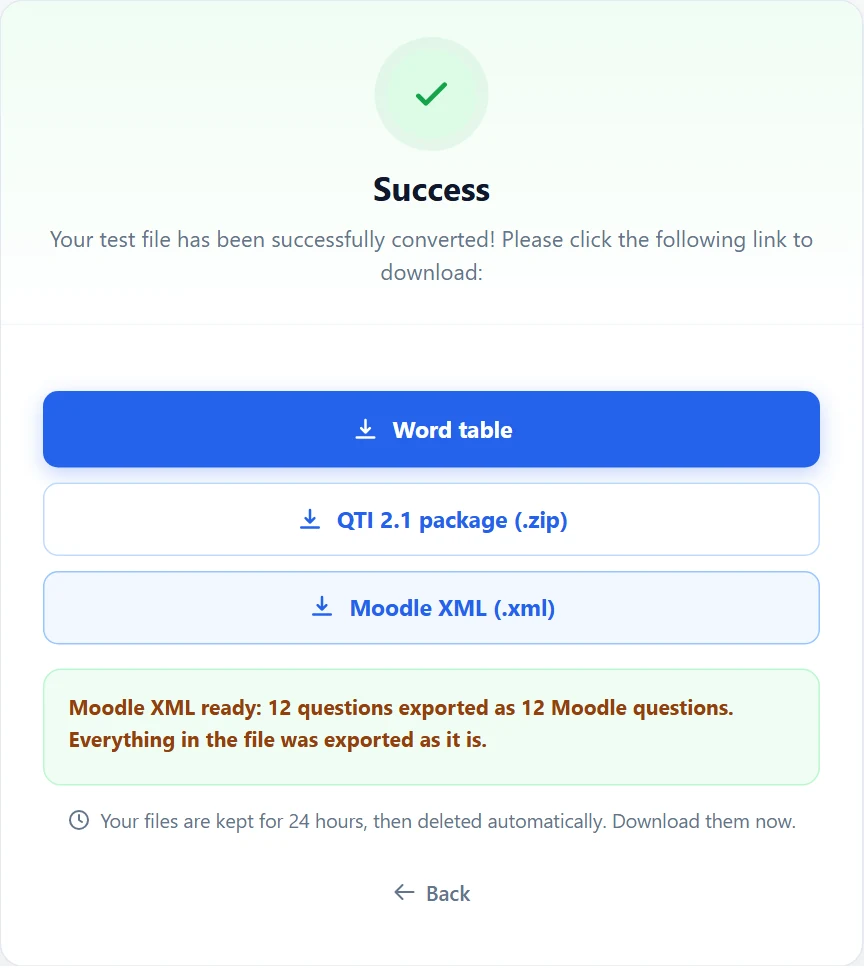
Di dalam berkas, setiap paket soal dan setiap bagiannya menjadi kategori soal, gambar disematkan, dan rumus ditulis sebagai TeX, yang ditampilkan Moodle dengan filter MathJax. Berkas disimpan di konverter selama 24 jam lalu dihapus, jadi segera unduh.
3. Impor ke Moodle
- Buka kursus dan masuk ke bank soalnya (di menu More (Lainnya) pada kursus: Question bank (Bank soal), atau Question banks di versi terbaru).
- Pilih Import (Impor).
- Pilih format berkas Moodle XML format (format Moodle XML).
- Seret berkas .xml ke kotak berkas dan klik Import.
- Moodle menampilkan daftar soal yang terbaca. Klik Continue (Lanjutkan); soal-soal itu ada di kategori yang dinamai sesuai paket soal Anda.
Setelah itu, tambahkan soal dari kategori tersebut ke kuis, sama seperti soal yang dibuat langsung di Moodle.
Yang ditangani Moodle secara berbeda
Moodle tidak punya padanan persis untuk beberapa fitur soal. Konverter memberi tahu Anda, soal demi soal, sebelum Anda mengimpor:
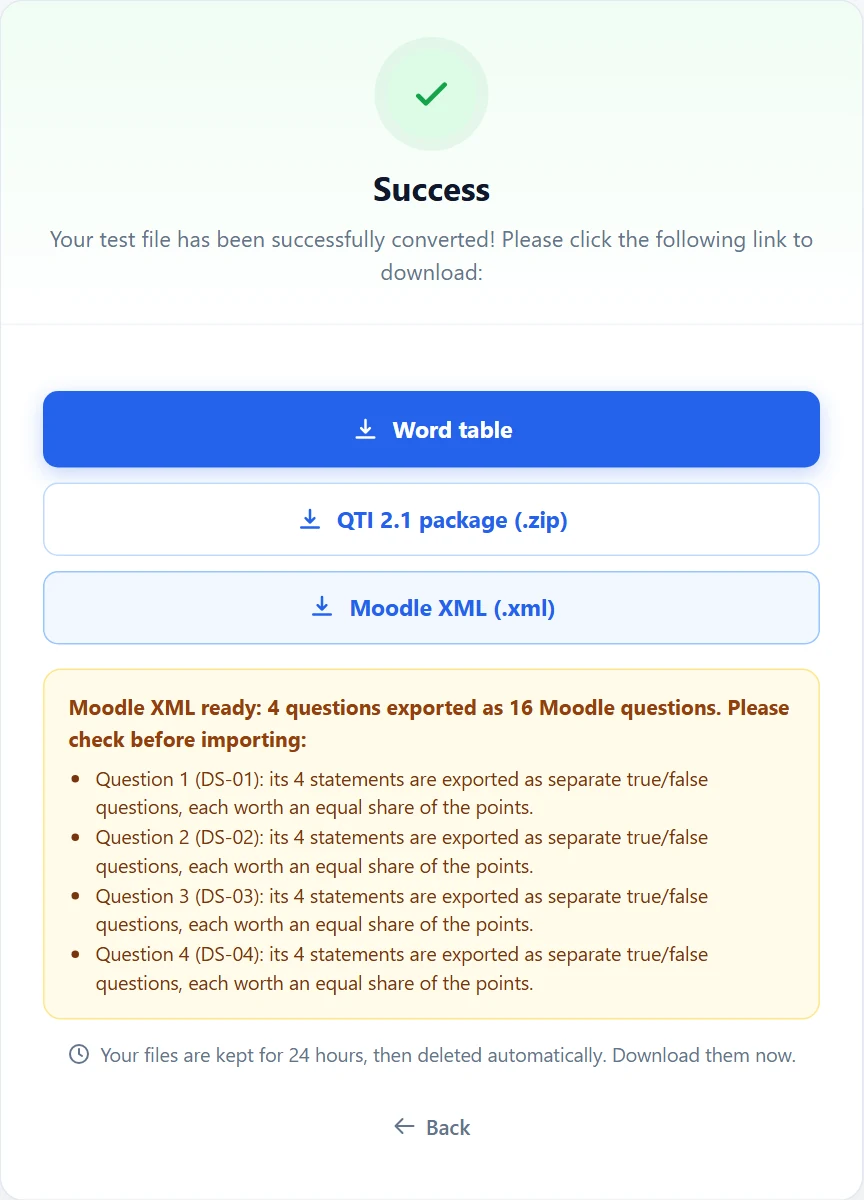
- Soal pilihan ganda kompleks tetap menyimpan semua jawaban benar, tetapi Moodle memberi nilai sebagian jika hanya sebagian yang dicentang. Satu centang yang salah tetap bernilai nol.
- Grup pernyataan benar/salah menjadi satu soal benar/salah per pernyataan, masing-masing bernilai sama besar dari total poin.
- Soal menyusun kata menjadi soal menjodohkan (posisi dengan butir), karena Moodle tidak memiliki jenis soal mengurutkan bawaan.
- Bacaan yang dipakai bersama oleh beberapa soal menjadi butir deskripsi yang ditempatkan sebelum soal-soal itu. Letakkan di halaman kuis yang sama dengan soal-soalnya.
- Jawaban singkat yang diterima sebagai rentang angka tidak bisa dinilai otomatis; rentangnya ditampilkan di umpan balik untuk penilai.
- Jawaban menjodohkan berupa teks biasa di Moodle, sehingga gambar atau rumus di dalamnya hanya tersisa teksnya.
Periksa sebelum kuis dibuka
- Pratinjau tiga atau empat soal di Moodle, termasuk satu yang berisi rumus dan satu yang berisi gambar.
- Pastikan jawaban yang benar sudah ditandai dan setiap soal bernilai sesuai harapan Anda.
- Jika rumus tampil sebagai kode seperti
\(x^2\), minta administrator Moodle mengaktifkan filter MathJax. - Tentukan apakah pilihan jawaban diacak; konverter mengaktifkan pengacakan, kecuali jika soal Anda mengunci posisi suatu pilihan.
Kesalahan umum
- Tidak ada jawaban benar yang ditandai. Soal tidak bisa dinilai; konverter mencantumkannya agar Anda bisa memperbaiki berkas Word.
- Gambar mengambang. Gambar yang dikelilingi teks bisa bergeser dari tempatnya. Atur ke Sejajar dengan Teks sebelum mengonversi.
- Pilihan ditulis sebagai a), b), c). Gunakan A. B. C. D., atau atur gaya jawaban di halaman konverter agar sesuai dengan berkas Anda.
- Mengimpor ke kursus yang salah. Soal masuk ke kursus tempat Anda mengimpor. Buka kursus yang benar terlebih dahulu.
Pertanyaan umum
Apakah konverter ini gratis? Ya, untuk berkas Word, tanpa perlu mendaftar. Mengonversi PDF, hasil pindai, dan tata letak bebas dengan AI memerlukan akun dan kredit.
Apakah soal saya dikirim ke layanan AI? Hanya jika Anda mencentang Konversi dengan AI. Berkas Word dengan format di atas dikonversi tanpa AI.
Bisakah saya memakai berkas yang sama di Canvas atau LMS lain? Konverter juga membuat paket QTI 2.1 untuk sistem yang dapat mengimpor QTI 2.1. Canvas Classic Quizzes memakai QTI 1.2 sehingga tidak membaca paket itu.
Bisakah saya mengacak soal menjadi beberapa versi lebih dulu? Bisa. Unduh tabel Word dari halaman yang sama dan buka di alat pengacak soal; baca selengkapnya di cara mengacak soal secara adil.
Lebih suka menjalankan ujian di luar Moodle, dengan pengawasan langsung dan nilai seketika? Lihat ujian daring di ExamQR.