So prüfen Sie, ob ein Zertifikat echt ist: eine Fünf-Minuten-Routine vor der Einstellung
Ein Bewerber legt seiner Bewerbung ein Zertifikat „Customer Support Specialist“ bei. Es sieht stimmig aus: ein Logo, eine Unterschrift, ein Siegel, ein sauberer QR-Code in der Ecke. Doch ein PDF lässt sich in wenigen Minuten bearbeiten, ein eingescanntes Zertifikat lässt sich abtippen, und Zertifikatsvorlagen gibt es online zum Preis eines Kaffees. Das Dokument allein beweist sehr wenig. Beweiskraft hat der Datensatz, den der Aussteller führt.
Dieser Leitfaden beschreibt eine Routine, die jedes Recruiting-Team anwenden kann, ganz gleich, wer das Zertifikat ausgestellt hat. Danach zeigt er, wie die Prüfung bei einem mit ExamQR ausgestellten Zertifikat aussieht und was zu tun ist, wenn Ihre eigene Organisation Zertifikate ausstellt.
Was ein Zertifikat aussagen kann und was nicht
Ein Zertifikat ist eine Behauptung: „Diese Organisation erklärt, dass diese Person diese Prüfung an diesem Tag bestanden hat.“ Bestätigen lässt sich die Behauptung nur bei der Organisation selbst, entweder über eine Prüfseite, die sie betreibt oder benennt, oder durch direkte Nachfrage. Schriften, Siegel und Papierqualität helfen Ihnen zu entscheiden, wie gründlich Sie prüfen, aber nie, ob das Zertifikat echt ist.
Warnzeichen, die einen genaueren Blick lohnen
Keines davon beweist für sich allein eine Fälschung; jedes ist ein Grund zu prüfen, bevor Sie sich auf das Dokument verlassen.
- Der Aussteller ist auf eigene Faust schwer zu finden. Keine Website, die Sie unabhängig ausfindig machen können, oder als Kontakt nur eine kostenlose E-Mail-Adresse.
- Angaben, die nicht zum Lebenslauf passen. Ein anders geschriebener Name, Daten, die nicht zum beruflichen Werdegang passen, ein Kurs, der für den Titel zu kurz wirkt.
- Keine Registernummer und kein Prüfcode, obwohl derselbe Aussteller sie auf anderen Zertifikaten druckt.
- Spuren von Bearbeitung. Eine Zeile in anderer Schrift oder Größe, ein gestochen scharfer Name neben einem unscharfen Logo, Text, der leicht aus der Zeile rutscht.
- Ein QR-Code oder Link, der irgendwohin führt, das nichts mit dem Aussteller zu tun hat. Mehr dazu weiter unten, denn dieser Trick wird am leichtesten übersehen.
Die Routine in fünf Schritten
1. Den Prüfweg auf dem Zertifikat finden
Suchen Sie nach einem QR-Code, einer aufgedruckten Prüfadresse mit Code oder einer Registernummer. Gibt es nichts davon, gehen Sie zu Schritt 5.
2. Prüfen, wohin der QR-Code führt, bevor Sie ihm vertrauen
Ein QR-Code ist nur ein Link, und ein gefälschtes Zertifikat kann auf eine überzeugend gefälschte Seite verweisen. Wenn die Handykamera die Adresse anzeigt, lesen Sie sie, bevor Sie sie öffnen. Es sollte die eigene Website des Ausstellers sein oder ein Prüfdienst, den der Aussteller auf seiner eigenen Website nennt. Im Zweifel nutzen Sie den Code nicht: Suchen Sie die Website des Ausstellers selbst, öffnen Sie dort die Prüfseite und geben Sie den Code ein.
3. Jede Angabe vergleichen
Legen Sie Prüfseite und Dokument nebeneinander: Name, Titel des Zertifikats, Daten, Registernummer, Note oder Punktzahl, sofern beide sie zeigen. Jede Abweichung bedeutet, dass das Dokument vor Ihnen verändert wurde, auch wenn das zugrunde liegende Zertifikat echt ist.
4. Den Status lesen
Eine gute Prüfseite sagt mehr als „gefunden“. Gültiges Zertifikat heißt, dass der Aussteller heute dazu steht. Abgelaufen heißt, dass es echt war, sein Enddatum aber überschritten ist; ob das zählt, hängt von der Stelle ab. Widerrufen heißt, dass der Aussteller es zurückgezogen hat, etwa nach einer Korrektur des Ergebnisses, und dass Sie sich nicht darauf verlassen sollten.
5. Keine Online-Prüfung? Beim Aussteller nachfragen
Kontaktieren Sie die Organisation über Angaben, die Sie selbst recherchiert haben, nicht über die Telefonnummer oder E-Mail-Adresse auf dem Zertifikat. Viele Aussteller bestätigen ein Zertifikat nur mit Zustimmung des Inhabers; lassen Sie Bewerber deshalb schon im Bewerbungsformular der Prüfung ihrer Nachweise zustimmen. Halten Sie in der Bewerberakte fest, was Sie geprüft haben, wann und mit welchem Ergebnis.
So sieht die Prüfung bei einem ExamQR-Zertifikat aus
Organisationen, die auf ExamQR Zertifikate mit QR-Prüfung ausstellen, drucken auf jedes Zertifikat einen QR-Code und darunter einen 12-stelligen Code.

- Die Adresse lautet immer app.examqr.com/verify/, gefolgt vom Code, zum Beispiel
app.examqr.com/verify/7K3M-Q9TX-2HPV. ExamQR prüft Zertifikate unter keiner anderen Adresse. Ein Zertifikat, das Sie „zur Prüfung bei ExamQR“ woandershin schickt, ist nicht echt. - Keine Kamera zur Hand? Öffnen Sie
app.examqr.com/verifyund geben Sie den Code unter dem QR-Code ein. - Die Seite zeigt den Datensatz, nicht das Papier: wem das Zertifikat verliehen wurde, das Zertifikat, Fach und Prüfung, die ausstellende Organisation, das Ausstellungsdatum sowie Ablaufdatum, Registernummer und Note, sofern das Zertifikat sie enthält. Die Punktzahl erscheint nur, wenn das Zertifikat selbst sie druckt.
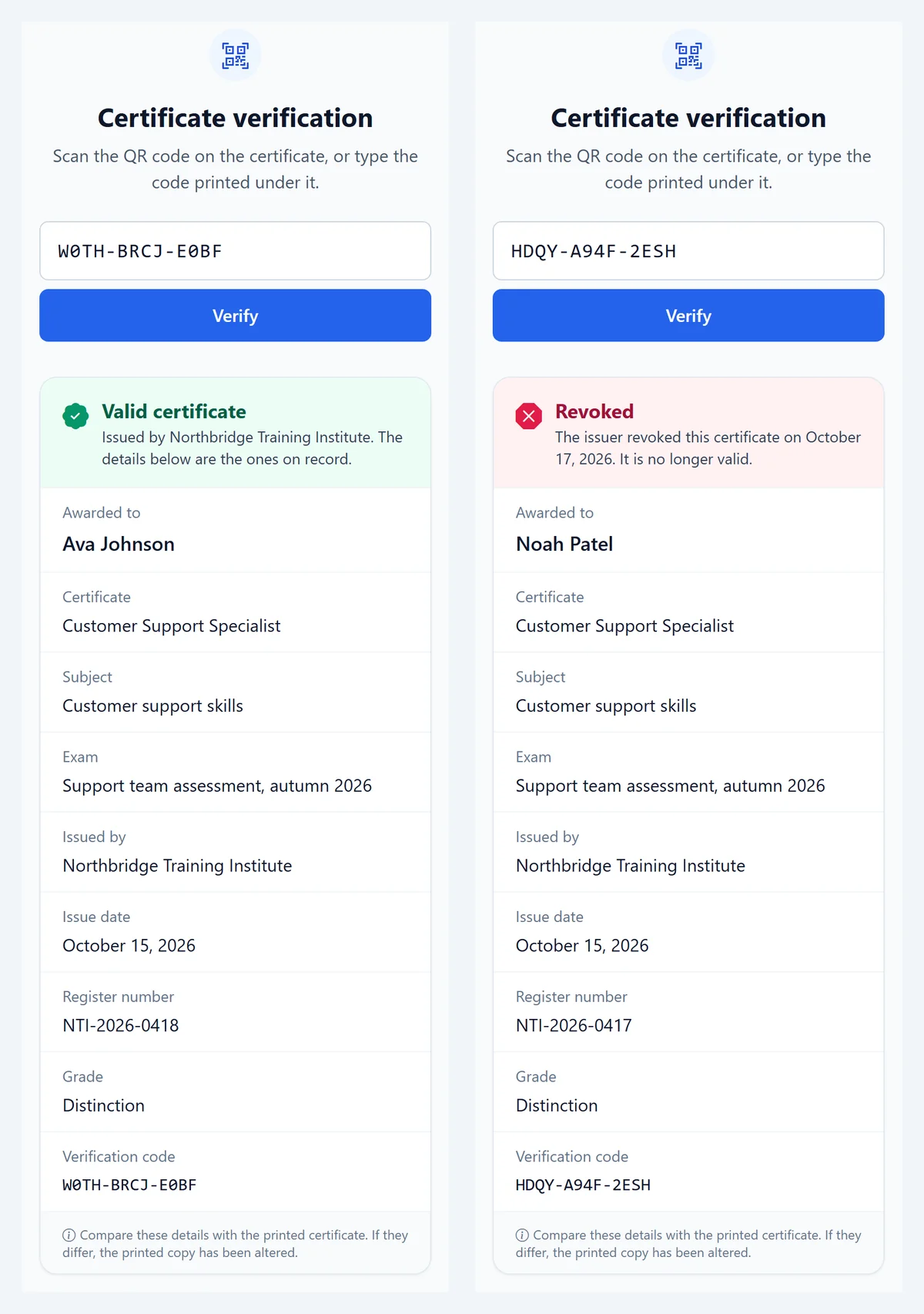
Was die anderen Antworten bedeuten:
- Widerrufen: Der Aussteller hat das Zertifikat am angezeigten Datum zurückgezogen. ExamQR widerruft ein Zertifikat automatisch, wenn eine Neubewertung die Punktzahl unter die Bestehensgrenze senkt und wenn der Aussteller es neu ausstellt, um eine Angabe zu korrigieren; das korrigierte Zertifikat hat einen neuen Code.
- Abgelaufen: Das Zertifikat war echt, sein Enddatum ist aber überschritten.
- Kein Zertifikat gefunden: Der Code ist falsch eingegeben (er hat 12 Buchstaben und Ziffern) oder existiert nicht. Die Seite antwortet in beiden Fällen gleich und verrät so nicht, welche Codes vergeben sind.
- Keine Online-Prüfung: Das Zertifikat wurde ohne sie gedruckt. Fragen Sie beim Aussteller nach, wie in Schritt 5.
Die Seite öffnet sich nur mit einem Code, lässt sich nicht nach Namen durchsuchen, wird von Suchmaschinen nicht indexiert und begrenzt die Zahl der Abfragen. Niemand kann also die Zertifikate einer Person nachschlagen, ohne einen Code in der Hand zu haben.
Wenn Ihre Organisation Zertifikate ausstellt
Machen Sie die Prüfung für alle leicht, die sich auf Ihre Zertifikate verlassen:
- Drucken Sie auf jedes Zertifikat einen Prüfweg: eine Adresse auf Ihrer eigenen Domain oder bei einem Dienst, den Sie auf Ihrer Website nennen, plus einen Code.
- Führen Sie ein Register mit nachschlagbaren Nummern und erklären Sie auf Ihrer Website, wie Arbeitgeber prüfen können.
- Ziehen Sie Zertifikate zurück, wenn sich ein Ergebnis ändert, und zeigen Sie das auf der Prüfseite, nicht nur in Ihren Unterlagen.
In ExamQR erhalten Zertifikate, die aus einer Prüfung ausgestellt werden, in den kostenpflichtigen Tarifen eine QR-Prüfung; siehe wie Sie Zertifikate mit QR-Prüfung ausstellen. Haben Sie bereits eigene Prüfseiten, druckt der kostenlose Zertifikat-Generator auf jedes Zertifikat einen QR-Code mit Ihren eigenen Links.
Checkliste
- Prüfweg gefunden: QR-Code, Adresse mit Code oder Registernummer.
- Ziel des QR-Codes gelesen: die eigene Website des Ausstellers oder ein Dienst, den der Aussteller nennt.
- Angaben stimmen überein: Name, Titel, Daten, Registernummer, Note.
- Status gelesen: gültig, oder abgelaufen und für diese Stelle trotzdem akzeptabel.
- Ergebnis dokumentiert: was geprüft wurde, wann und mit welcher Antwort.
Fragen
Kann ich ein ExamQR-Zertifikat über den Namen des Inhabers suchen? Nein. Nur der Code öffnet ein Zertifikat, damit niemand in den Datensätzen anderer stöbern kann.
Die Seite zeigt „Abgelaufen“. Ist das Zertifikat gefälscht? Nein. Es war echt, aber der Aussteller hat ihm ein Enddatum gegeben, das inzwischen verstrichen ist.
Der Bewerber hat nur einen Ausdruck ohne QR-Code. Fragen Sie direkt beim Aussteller nach. Zertifikate, die ohne Online-Prüfung gedruckt wurden, lassen sich auf der Seite nicht prüfen.
Bürgt ExamQR für den Kurs oder die Kompetenz? Nein. Ausgestellt hat das Zertifikat die darauf genannte Organisation, und sie ist für das verantwortlich, was es bescheinigt. ExamQR speichert den Datensatz und zeigt ihn allen, die den Code haben.
Sie setzen bei der Personalauswahl eigene Tests ein? Sehen Sie, wie ExamQR das Recruiting unterstützt, von der Anmeldung bis zur Auswahlliste.