Como aplicar uma prova de informática teórica e prática no laboratório, com um kit de exemplo gratuito
Uma prova de informática costuma ter duas metades. Uma prova teórica curta confere se os candidatos conhecem os termos e os conceitos: o que é uma referência de célula, por que um estilo de título faz diferença, como reconhecer um phishing. Uma prova prática confere se eles realmente sabem fazer o trabalho: montar um orçamento no Excel, formatar um relatório no Word. As duas metades pedem configurações opostas. A prova teórica deve bloquear o computador para que nada mais possa ser aberto. A prova prática precisa deixar os candidatos abrirem o Excel e o Word, mas mantendo fechados os navegadores, os aplicativos de chat e os assistentes de IA.
Este guia percorre uma manhã completa em um laboratório de informática: a preparação do exame, a configuração dos computadores, a aplicação da prova teórica e da prova prática e a correção dos trabalhos. Tudo aqui roda na sua própria rede local com o ExamQR Exam, então uma conexão de internet fraca não faz diferença. Para experimentar antes de escrever o seu próprio exame, baixe o kit de exemplo abaixo: ele é importado em uma única etapa e funciona do jeito que está.
Baixe o kit de exemplo
O kit de exemplo da prova de informática (ZIP, português) traz um exame completo para dez candidatos:
- it-skills-exam.epk: o exame inteiro, pronto para importar no ExamQR Exam Server. Duas sessões (teoria, 20 minutos; prática, 45 minutos), uma sala, dois turnos e dez candidatos de exemplo.
- theory-test.docx: as 20 questões teóricas em um arquivo do Word, para você ler, alterar ou importar separadamente.
- starter-files: Budget-A.xlsx, Budget-B.xlsx, Report-A.docx e Report-B.docx, os arquivos que os candidatos abrem durante a prova prática.
- marking-guide.docx: os pontos de cada etapa das duas tarefas práticas e os gabaritos.
- candidates.csv e README.txt: números e senhas dos candidatos de exemplo e a versão resumida deste guia.
O kit é gratuito e pode ser alterado à vontade. As questões tratam do uso geral do computador, do Word e do Excel, e funcionam com qualquer versão recente do Microsoft Office.
Como o exame é montado
O exame de exemplo tem duas sessões, e essa divisão é proposital.
- Teoria: 20 questões de múltipla escolha, meio ponto cada, 20 minutos. O computador do candidato fica bloqueado no exame (modo quiosque). O pacote traz duas versões da prova, com as questões e as alternativas em ordens diferentes, e o servidor as alterna ao longo dos lugares.
- Prática: duas tarefas com arquivos e três questões curtas de conferência, 45 minutos, 10 pontos. A tarefa 1 é um orçamento trimestral no Excel (fórmulas, formatação, um gráfico; 4 pontos). A tarefa 2 é um relatório de serviços no Word (estilos de título, sumário automático, números de página, uma tabela; 3 pontos). Depois de cada tarefa, uma ou duas questões de múltipla escolha pedem um resultado que só um arquivo correto produz, como o total geral do orçamento (1 ponto cada).
Por que duas sessões e não uma? No ExamQR Exam, uma sessão cuja prova contém uma tarefa com arquivo nunca é bloqueada no modo quiosque, porque os candidatos precisam alternar para o Excel e o Word. Se as questões teóricas estivessem na mesma prova, elas também ficariam desbloqueadas. Em sessões separadas, a teoria roda totalmente bloqueada, e a prática roda aberta, mas com navegadores, aplicativos de chat e de reunião, ferramentas de acesso remoto, assistentes de IA e gravadores de tela fechados pelo aplicativo.
A prova prática tem duas versões, A e B, com números diferentes no orçamento e um relatório um pouco diferente. Os lugares ímpares recebem a versão A e os lugares pares, a versão B, de modo que o vizinho de um candidato sempre tem respostas diferentes nas questões de conferência.
Etapa 1: Instale o servidor e o aplicativo do candidato
Um computador do laboratório, geralmente o do professor, executa o ExamQR Exam Server. Cada computador de candidato executa o aplicativo ExamQR Exam. Os dois estão na página de download do ExamQR Exam, para Windows e Linux. O servidor é gratuito para até 20 computadores ao mesmo tempo, o que basta para o kit de exemplo e para a maioria dos laboratórios.
O aplicativo do candidato encontra o servidor na rede local sozinho. Duas coisas impedem isso: um firewall no computador do servidor que bloqueia o aplicativo e computadores de candidatos em outra sub-rede ou VLAN. No segundo caso, os candidatos digitam o endereço do servidor uma vez. O artigo exames offline em uma rede local explica a parte de rede com mais detalhes.
Etapa 2: Importe o exame
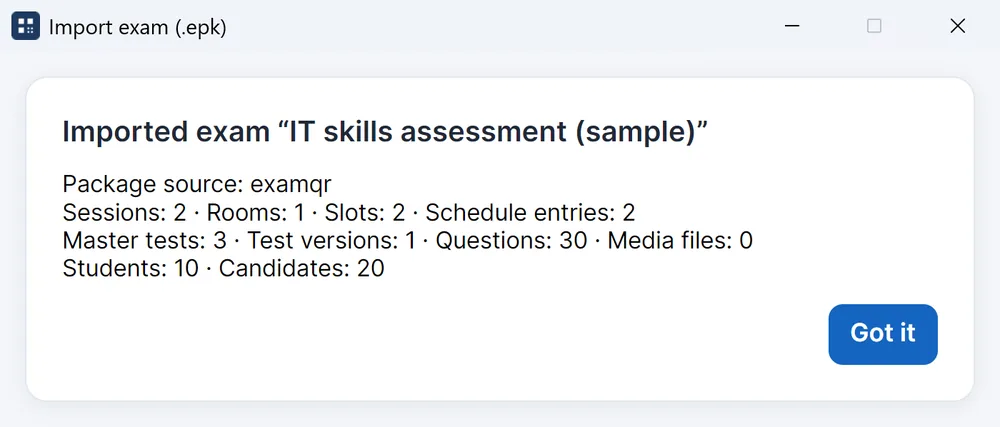
No ExamQR Exam Server, escolha Importar exame (.epk) e selecione it-skills-exam.epk. O servidor cria um novo exame e mostra o que foi importado: duas sessões, uma sala, dois turnos, três provas (a prova teórica e as versões A e B da prática), uma versão embaralhada da prova teórica, 30 questões e dez candidatos.
Para montar o seu próprio exame, crie no servidor um exame com duas sessões e adicione as questões a cada uma:
- Teoria. Importe um arquivo do Word como theory-test.docx: uma questão por linha “Questão 1:”, as alternativas de A a D cada uma em sua própria linha e a letra da resposta correta sublinhada. O guia rápido do formato de prova no Word reúne as regras em uma página.
- Prática. Escreva cada tarefa como uma questão dissertativa e defina a exibição dela como Envio de arquivo no editor de questões. É isso que a transforma em uma tarefa com arquivo, com a sua própria pasta de trabalho. O formato simples do Word não tem marcação para tarefa com arquivo, então faça essa configuração no editor depois de importar.
Os candidatos também podem ser adicionados à mão ou importados do Excel, e o servidor pode distribuí-los pelos lugares de uma sala para você.
Etapa 3: Prepare os computadores do laboratório
Na véspera, em cada computador de candidato:
- Copie os arquivos iniciais. Coloque a pasta starter-files na área de trabalho e renomeie-a para ExamFiles. As tarefas mandam os candidatos abrirem o arquivo a partir dali. O servidor não envia esses arquivos, então eles precisam estar em cada computador antes do exame.
- Ative a AutoRecuperação do Office. Nenhum software de provas consegue recolher um trabalho que só existe na memória do Excel. Os candidatos são orientados a salvar no primeiro minuto e a pressionar Ctrl+B (Salvar, no Office em português) com frequência, e a AutoRecuperação é a rede de segurança para quem esquecer.
- Bloqueie o armazenamento USB e as unidades compartilhadas, ou confira mesas e bolsas na entrada. O aplicativo fecha programas; ele não impede um candidato de abrir um arquivo em um pendrive.
- Teste com computadores reais. Inicie o servidor, entre em dois ou três computadores do laboratório, inicie a prova prática, salve um arquivo grande em uma pasta de trabalho e confira se ele chega ao servidor. Faça isso no laboratório, e não no notebook do professor em casa.
Etapa 4: Aplique a prova teórica
Inicie a sessão de teoria no servidor com Iniciar. Os candidatos entram no computador com o número de candidato e a senha (no kit de exemplo, eles estão em candidates.csv), escolhem a sessão de teoria e começam. A tela fica bloqueada no exame até que eles entreguem a prova ou o tempo acabe.
O painel do fiscal mostra, sala por sala, quem entrou, quem está fazendo a prova, quem já entregou e quem perdeu a conexão. Se um computador falhar, o candidato entra em um computador reserva; no modo quiosque, a troca precisa ser aprovada no servidor, e as respostas salvas até ali vão junto com ele.
A prova teórica é corrigida assim que cada candidato a entrega.
Etapa 5: Aplique a prova prática
Quando a prova teórica terminar, inicie a sessão prática. Os candidatos voltam à lista de sessões, escolhem a sessão prática e começam. Desta vez, a tela não fica bloqueada.
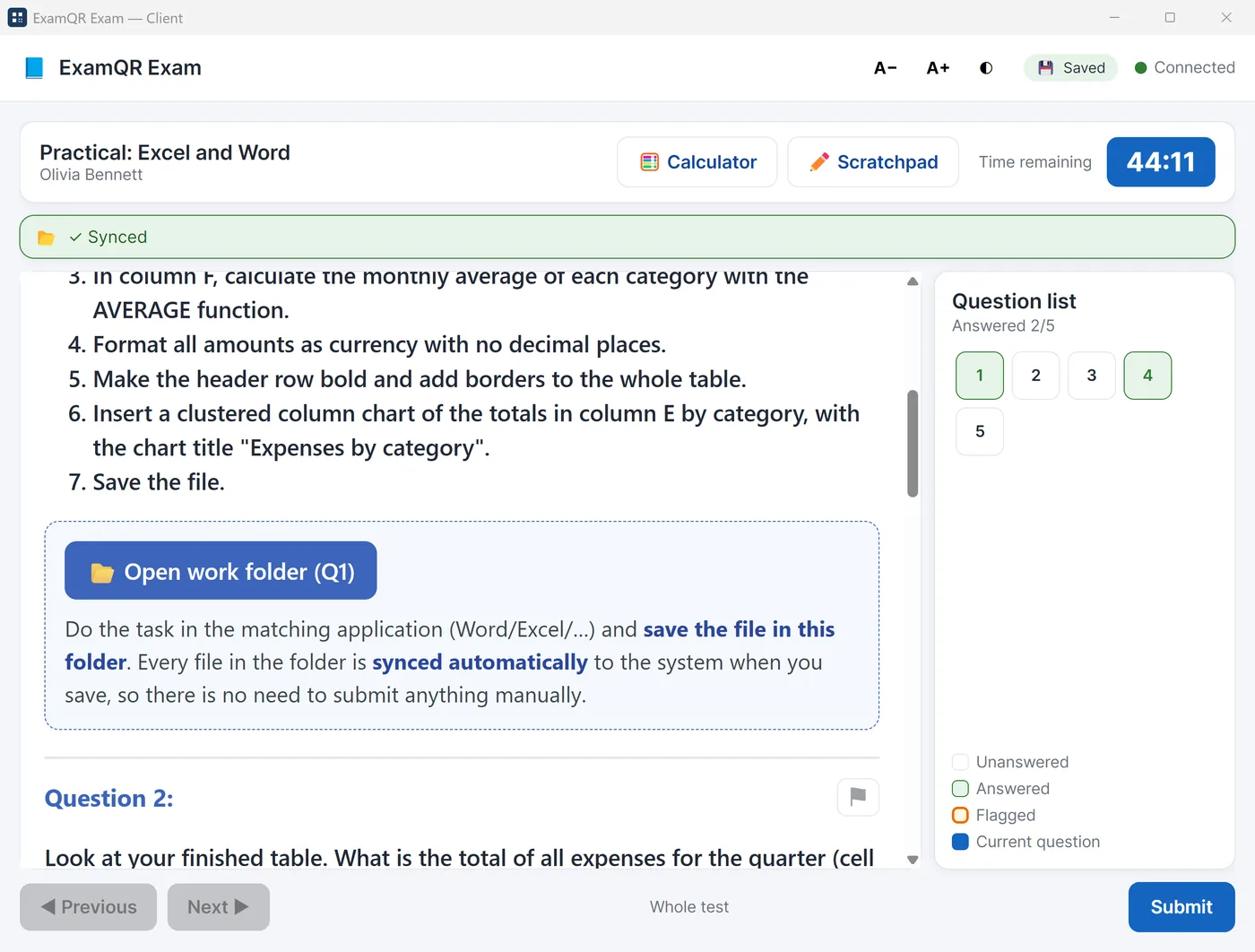
Abaixo de cada tarefa com arquivo há um botão, Abrir pasta de trabalho (Q1), Abrir pasta de trabalho (Q4) e assim por diante. O número é o número da questão da tarefa na tela do candidato. Os candidatos abrem Budget-A.xlsx ou Budget-B.xlsx a partir de ExamFiles e o salvam imediatamente na pasta de trabalho com o nome indicado na tarefa, Task1-Budget.xlsx. A partir desse momento, sempre que salvam, o aplicativo envia o arquivo ao servidor. Ele também verifica as pastas uma vez por minuto, e de novo quando um computador volta depois de reiniciar, então um computador travado perde no máximo as alterações feitas desde o último salvamento.
Dois hábitos deixam o dia mais tranquilo:
- Leia a primeira instrução em voz alta: abra o arquivo e salve-o na pasta de trabalho antes de fazer qualquer outra coisa. A maior parte dos trabalhos perdidos vem de um arquivo esquecido em Documentos ou em Downloads.
- Defina a regra para o tempo perdido antes da prova. Uma regra comum: o fiscal anota quando o computador falhou e quando o candidato voltou a trabalhar, e esse tempo é acrescentado no final pelo painel.
O que ainda depende de uma pessoa na sala, como segundas telas, celulares e candidatos ajudando uns aos outros, está em como os candidatos colam em provas no computador. Para o que dá errado com os arquivos durante uma prova prática e como resolver, veja cinco coisas que dão errado em uma prova prática no computador.
Etapa 6: Corrija a prova prática
As questões de conferência são corrigidas automaticamente, como a teoria. As duas tarefas com arquivos são corrigidas por uma pessoa, e o guia de correção mantém as notas de dois corretores próximas uma da outra.
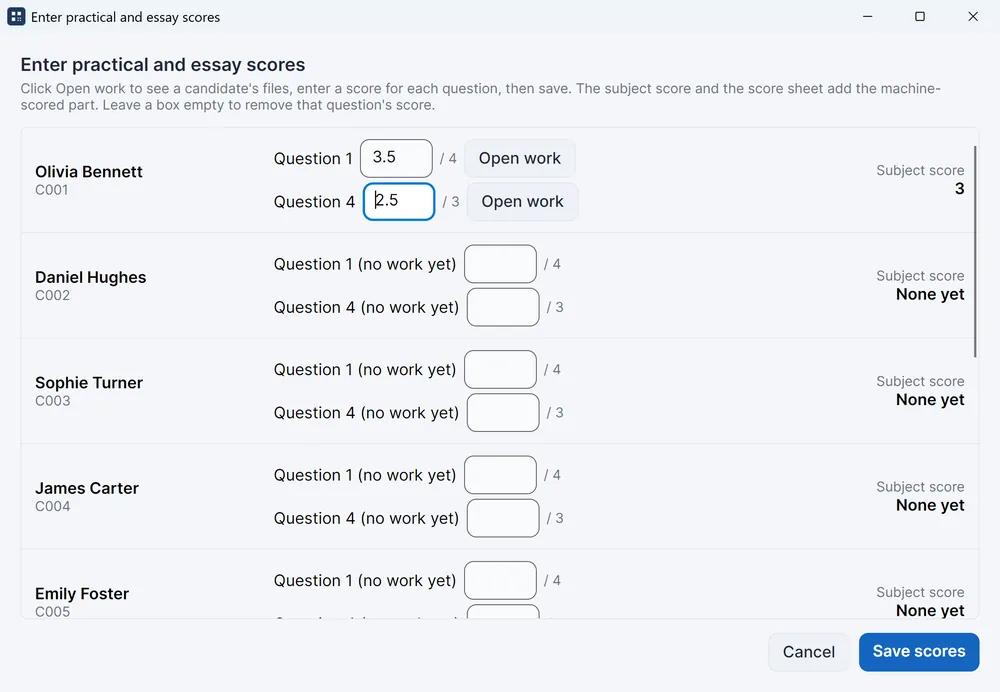
- Na sessão prática, abra Candidatos e controle do exame → Resultados → Lançar notas de práticas/dissertativas. As tarefas com arquivos de cada candidato aparecem com a pontuação máxima, e a pasta de trabalho dele abre a partir da lista.
- Corrija cada tarefa etapa por etapa com o marking-guide.docx. No orçamento: totais com fórmula, e não números digitados (1 ponto); totais corretos na linha 10 (1); médias (0,5); formatação (0,5); o gráfico com o título (1).
- Digite a nota. Ela é somada ao resultado do candidato na mesma hora.
Para corrigir longe do servidor, use Exportar trabalhos práticos/dissertativos. Você recebe uma pasta por candidato, com o número e o nome do candidato, e dentro dela uma pasta por tarefa (Q1, Q4). Ninguém precisa recolher nem renomear arquivos.
Vale a pena olhar as questões de conferência junto com os arquivos. Um candidato que escolheu o total geral certo, mas cujo arquivo tem números digitados em vez de fórmulas, chegou à resposta de outra forma; um candidato com o arquivo correto que escolheu o total errado provavelmente respondeu antes de terminar. Os dois casos merecem uma segunda olhada.
Depois que tudo estiver corrigido, a planilha de notas no servidor mostra o resultado de cada candidato na teoria e na prática. Visualizá-la é gratuito; imprimi-la ou exportá-la para o Excel exige uma licença.
Adapte o kit ao seu centro
- Altere as questões. Edite o theory-test.docx e importe-o na sessão de teoria, ou edite as questões no editor de questões do servidor.
- Altere as tarefas. Mantenha a estrutura: uma tarefa com arquivo por habilidade, uma lista numerada de etapas que o corretor possa ir marcando, o nome com que o arquivo deve ser salvo e uma questão corrigida automaticamente cuja resposta só um arquivo correto dá.
- Use os seus próprios dados. Dê a cada versão números próprios. Versões diferentes com respostas diferentes fazem mais contra a cola do que andar de um lado para o outro entre as fileiras.
- Adicione mais candidatos. Importe a sua lista de candidatos do Excel e deixe o servidor distribuir os lugares. Mantenha os lugares ímpares e pares em versões diferentes.
Perguntas frequentes
A teoria e a prática podem ser uma única sessão? Sim, mas aí a prova inteira roda desbloqueada, porque uma prova com tarefa com arquivo nunca é bloqueada no modo quiosque. Se a teoria importa, mantenha duas sessões.
Os candidatos precisam de conexão com a internet? Não. O servidor e os computadores dos candidatos se comunicam apenas pela rede local. A internet só é necessária para baixar os aplicativos.
O ExamQR corrige os arquivos do Excel e do Word sozinho? Não. Uma pessoa abre e corrige cada arquivo. O ExamQR recolhe e nomeia os arquivos, corrige a teoria e as questões de conferência e soma tudo.
Os candidatos podem usar o LibreOffice em vez do Microsoft Office? Sim. O aplicativo envia tudo o que for salvo na pasta de trabalho. Diga aos candidatos em que formato salvar, por exemplo .xlsx, para que os corretores consigam abrir todos os arquivos.
Quantos candidatos podem fazer o exame ao mesmo tempo de graça? Até 20 computadores ao mesmo tempo no servidor offline gratuito. Uma licença acrescenta mais computadores, além da impressão e da exportação da planilha de notas e de outros relatórios.
Posso aplicar o mesmo exame online? Sim, com as provas online do ExamQR: uma questão dissertativa pode pedir arquivos, e você baixa todos os trabalhos em um único ZIP. No notebook do próprio candidato não é possível fechar nenhum programa, então as questões de conferência e as versões A/B pesam ainda mais.