Como criar várias versões de uma prova de múltipla escolha no Word
Você tem uma prova de múltipla escolha de 30 questões no Word e uma sala onde os candidatos se sentam bem próximos. Quer quatro versões, com as questões e as alternativas em outra ordem, cada uma com seu código e seu gabarito. O Word não tem nenhum comando para isso, então quase todo mundo acaba recortando e colando. Este guia mostra como obter as versões sem fazer isso à mão.
Por que fazer à mão dá errado
Criar versões à mão no Word significa, para cada versão: copiar o arquivo, mover as questões, renumerá-las, reordenar as alternativas A B C D de cada questão e anotar para onde foi a resposta certa. Quatro versões de uma prova de 30 questões são 120 questões para mover e 120 respostas para anotar nos gabaritos.
Mover as questões é demorado, mas o estrago está no gabarito. Uma letra copiada errado e todos os candidatos daquela versão perdem um ponto que mereciam, e ninguém percebe até alguém reclamar. Uma ferramenta que lê a resposta certa no próprio arquivo e monta o gabarito sozinha elimina esse risco.
Quantas versões você precisa
- Duas versões, alternadas ao longo de cada fileira, evitam a cola de quem está ao lado, mas não de quem está à frente.
- Quatro versões, distribuídas num padrão 2 × 2 que se repete (as fileiras alternam 1 2 1 2 e 3 4 3 4), fazem com que nenhum vizinho, ao lado, à frente, atrás ou na diagonal, tenha a mesma versão. Para uma prova em papel, isso costuma bastar.
- Mais versões aumentam o trabalho de impressão e separação sem muita proteção extra no papel. Fazem sentido on-line, onde nada é impresso.
Todas as versões têm as mesmas questões, então têm a mesma dificuldade. Embaralhar muda a ordem, não o conteúdo. Para entender por que isso importa e como escrever questões que resistam ao embaralhamento, leia embaralhamento justo de provas.
1. Prepare o arquivo do Word
A ferramenta gratuita para embaralhar provas reconhece as questões, as alternativas e as respostas certas pelo jeito como cada linha começa. Para a maioria das provas, bastam estas regras:
- Comece cada questão com Questão 1: (ou Questão 1.), com um espaço antes do número.
- Comece cada alternativa com A. B. C. D., uma letra maiúscula seguida de ponto. Uma por linha, ou várias na mesma linha separadas pela tecla Tab.
- Marque a resposta certa sublinhando a letra dela ou deixando-a em vermelho. Deixe as outras alternativas sem formatação.
- Defina as imagens como Alinhado com o Texto, para que acompanhem a questão.
- Salve como .docx.
Fórmulas (Equação do Word ou MathType), tabelas e imagens dentro de uma questão são embaralhadas junto com ela. O guia de formato do Word explica provas com várias partes, afirmações de verdadeiro ou falso e respostas curtas. Se as alternativas estiverem escritas como a) b) c), ou se a prova só existir em PDF, a ferramenta pode convertê-la antes com IA, o que exige uma conta e créditos.
2. Fixe o que não pode sair do lugar
Alguns itens quebram quando mudam de lugar. Marque-os no arquivo em vez de corrigir cada versão depois:
| Caso | O que fazer |
|---|---|
| Uma alternativa que precisa ficar por último, como “Todas as anteriores” | Nada: “Todas as anteriores”, “Nenhuma das anteriores” e “A e B” ficam no lugar sozinhas. Para qualquer outra alternativa, coloque # antes da letra: #D. |
| Questões que dependem umas das outras (“use sua resposta da questão 4”) | Coloque-as numa parte fixa: comece o título da parte com <#g>. As questões mantêm a ordem; as alternativas continuam sendo embaralhadas. |
| Um texto de leitura com várias questões | Coloque <mpr> antes do texto e </mpr> depois da última questão dele. O texto fica primeiro e as questões são embaralhadas abaixo. Use <pr> … </pr> para manter a ordem, por exemplo numa compreensão oral. |
| Alternativas que são palavras sublinhadas numa frase (identificar o erro) | Comece o título da parte com <ud>, para que A B C D nunca mudem de lugar. |
As marcações são removidas quando as versões são criadas; os candidatos nunca as veem.
3. Mantenha o seu próprio layout
Com Manter o layout do meu arquivo marcado, que é o padrão, o seu arquivo é o modelo de todas as versões e apenas as questões são embaralhadas:
- O cabeçalho e o rodapé do Word, e tudo o que vem acima da primeira questão (logotipo, título, instruções, campo do nome), ficam como estão.
- Digite {CÓDIGO} (ou {CODE}) onde o código da versão deve ser impresso: no título, no cabeçalho ou rodapé, numa célula de tabela ou numa caixa de texto. Sem isso, o código é colocado depois de um rótulo como “Código:”, ou acima da primeira questão.
- Coloque uma linha FIM depois da última questão se vier algo a seguir, como “Fim da prova” ou uma linha para assinatura. Ela fica abaixo das questões.
- Uma seção de gabarito no fim do arquivo não é copiada para as versões dos candidatos.
Desmarque a opção para usar o layout padrão do ExamQR e preencha a instituição, o exame, a disciplina e a duração impressos no topo.
4. Crie as versões
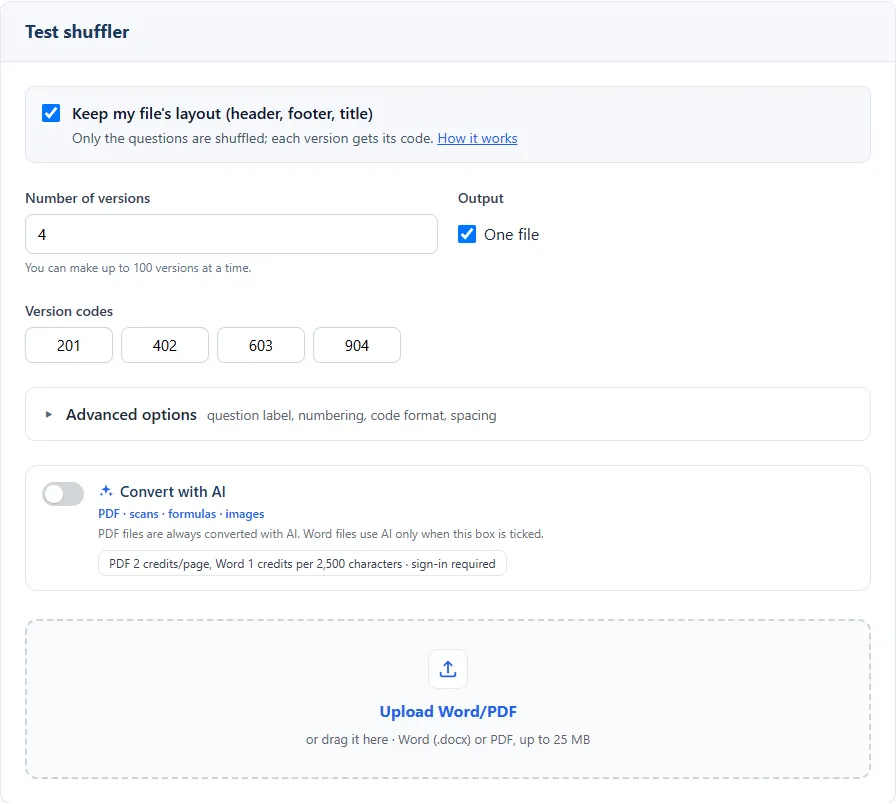
- Abra a ferramenta para embaralhar provas. Não é preciso ter conta.
- Defina a Quantidade de provas, até 100 de cada vez.
- Confira os Códigos de prova. Eles são gerados para você; clique em um para alterá-lo. Em Opções avançadas dá para definir o tamanho e o prefixo do código, o rótulo e a numeração das questões, reiniciar a numeração em cada parte, embaralhar a ordem das partes e colocar as alternativas numa tabela.
- Escolha Um arquivo para ter todas as versões num documento, ou desmarque para ter um arquivo por versão.
- Envie o arquivo do Word, de até 25 MB. O embaralhamento começa na hora; baixe o resultado em .zip.
Se uma questão não seguir as regras, por exemplo sem resposta certa marcada, a ferramenta avisa para que você corrija o arquivo e envie de novo.
O que você recebe
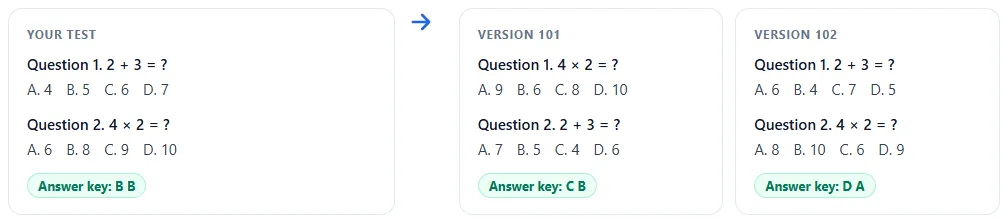
- As versões como arquivos do Word, cada uma com seu código, prontas para imprimir ou editar.
- Os gabaritos, um por código de versão, num arquivo do Word.
Como são documentos do Word comuns, você ainda pode mudar uma palavra ou uma quebra de página antes de imprimir.
Confira antes de imprimir
- Abra duas versões lado a lado e leia uma página de cada. Repare nas quebras de página: uma questão não deve começar no pé da página com as alternativas na página seguinte.
- Confira o que você fixou: “Todas as anteriores” continua por último, o texto de leitura continua acima das questões dele.
- Escolha três questões de uma versão e compare as letras com o gabarito daquele código.
- Guarde cada gabarito junto da pilha impressa da sua versão, e anote o código na lista de presença se depois precisar associar provas e pessoas.
Erros comuns
- Nenhuma resposta marcada, ou duas. A questão não entra no gabarito. Sublinhe só a letra da alternativa certa.
- Alternativas separadas por espaços. “A. 4 B. 5” na mesma linha precisa da tecla Tab entre as alternativas, não de espaços.
- Imagens flutuantes. Uma imagem com quebra de texto fica parada enquanto a questão muda de lugar. Defina-a como Alinhado com o Texto.
- Duas palavras para as questões. Use uma só na prova inteira, tudo “Questão” ou tudo “Pergunta”, sem misturar.
- Sublinhado para destacar. Se uma questão sublinha uma palavra (“qual palavra não…”), marque as respostas certas em vermelho, para que o sublinhado não seja lido como a resposta.
Perguntas frequentes
É grátis? Sim. Embaralhar uma prova do Word não exige conta nem pagamento. Só a conversão opcional com IA, para PDFs e layouts livres, usa créditos.
A ferramenta altera minhas questões? Não. Ela reordena as questões dentro de cada parte e as alternativas dentro de cada questão, e renumera tudo. O texto, as imagens e as fórmulas ficam como você escreveu.
Dá para embaralhar uma prova com partes de verdadeiro ou falso ou de resposta curta? Sim. Comece cada parte com a sua marcação (o guia de formato lista todas); cada parte é embaralhada separadamente, e a ordem das partes também pode ser.
Como corrigir várias versões rápido? Corrija cada prova com o gabarito do código dela. Para não precisar corrigir, aplique a prova on-line: embaralhe em quantas versões precisar, até 1.000, e as notas ficam prontas quando os candidatos entregam. Veja provas on-line e embaralhamento de provas.
Posso usar a prova embaralhada no Moodle? O Moodle embaralha sozinho as questões de um questionário. Para levar a prova do Word para o Moodle, leia como importar uma prova do Word para o Moodle.