Cách tạo nhiều mã đề trắc nghiệm từ một đề thi Word
Bạn có một đề 30 câu trắc nghiệm soạn bằng Word, còn phòng thi thì thí sinh ngồi sát nhau. Bạn cần bốn mã đề, mỗi mã có thứ tự câu hỏi và thứ tự phương án khác nhau, mỗi mã một bảng đáp án. Word không có lệnh nào làm việc này, nên phần lớn mọi người đành cắt dán. Bài này hướng dẫn cách tạo các mã đề mà không phải làm bằng tay.
Vì sao làm bằng tay dễ sai
Tự tạo mã đề trong Word nghĩa là với mỗi mã đề phải: chép tệp, di chuyển câu hỏi, đánh số lại, đảo thứ tự A B C D của từng câu, rồi ghi lại đáp án đúng đã chuyển đi đâu. Bốn mã đề cho một đề 30 câu là 120 lần chuyển câu và 120 ô đáp án phải ghi.
Việc chuyển câu thì chậm, nhưng chỗ gây hại là bảng đáp án. Chép nhầm một chữ cái là mọi thí sinh làm mã đề đó mất điểm đáng ra được, và không ai biết cho tới khi có người khiếu nại. Một công cụ tự đọc đáp án đúng trong tệp và tự lập bảng đáp án sẽ loại bỏ rủi ro này.
Cần bao nhiêu mã đề
- Hai mã đề, xếp xen kẽ trong mỗi hàng, chặn được việc chép của người ngồi bên cạnh, nhưng không chặn được người ngồi trước.
- Bốn mã đề, xếp theo khuôn 2 × 2 lặp lại (các hàng lần lượt 1 2 1 2 và 3 4 3 4), thì không người ngồi cạnh nào, dù bên cạnh, phía trước, phía sau hay chéo góc, cầm cùng mã đề. Với thi trên giấy, thường như vậy là đủ.
- Nhiều mã đề hơn chỉ thêm việc in và phân loại mà không bảo vệ thêm bao nhiêu khi thi giấy. Chúng có ích khi thi trực tuyến, vì không phải in gì.
Mọi mã đề có cùng các câu hỏi nên khó như nhau. Trộn đề chỉ đổi thứ tự, không đổi nội dung. Vì sao điều đó quan trọng và cách viết câu hỏi chịu được việc trộn, xem bài trộn đề công bằng.
1. Chuẩn bị tệp Word
Công cụ trộn đề miễn phí nhận ra câu hỏi, phương án và đáp án đúng nhờ cách mỗi dòng bắt đầu. Phần lớn đề thi chỉ cần các quy tắc sau:
- Bắt đầu mỗi câu bằng Câu 1: (hoặc Câu 1.), có dấu cách trước số thứ tự.
- Bắt đầu mỗi phương án bằng A. B. C. D., tức chữ in hoa kèm dấu chấm. Mỗi phương án một dòng, hoặc nhiều phương án trên một dòng, ngăn cách bằng phím Tab.
- Đánh dấu đáp án đúng bằng cách gạch chân chữ cái của phương án đó, hoặc tô đỏ. Các phương án khác để bình thường.
- Đặt hình ảnh ở chế độ In Line with Text (Thẳng hàng với văn bản), để hình di chuyển cùng câu hỏi của nó.
- Lưu tệp dưới dạng .docx.
Công thức (Equation của Word hoặc MathType), bảng và hình nằm trong câu hỏi được trộn cùng câu đó. Hướng dẫn định dạng Word nói thêm về đề nhiều phần, câu đúng sai và câu trả lời ngắn. Nếu phương án được viết dạng a) b) c), hoặc đề chỉ có bản PDF, công cụ có thể chuyển đổi trước bằng AI; việc này cần tài khoản và credit.
2. Giữ cố định những gì không được di chuyển
Có những chỗ sẽ hỏng khi bị di chuyển. Hãy đánh dấu ngay trong tệp thay vì sửa từng mã đề sau đó:
| Trường hợp | Cách làm |
|---|---|
| Phương án phải luôn đứng cuối, như "Tất cả các phương án trên" | Không cần làm gì: "Tất cả các phương án trên", "Cả A và B", "Không có đáp án nào đúng" tự giữ nguyên vị trí. Với phương án khác, đặt # trước chữ cái: #D. |
| Các câu dựa vào nhau ("dùng kết quả câu 4") | Đưa chúng vào một phần cố định: bắt đầu tiêu đề phần bằng <#g>. Các câu giữ nguyên thứ tự; phương án của từng câu vẫn được trộn. |
| Một đoạn văn đọc hiểu dùng cho nhiều câu | Đặt <mpr> trước đoạn văn và </mpr> sau câu cuối của nhóm. Đoạn văn luôn đứng đầu, các câu bên dưới được trộn. Dùng <pr> … </pr> nếu muốn giữ thứ tự, ví dụ bài nghe. |
| Phương án là các từ được gạch chân trong câu (tìm lỗi sai) | Bắt đầu tiêu đề phần bằng <ud>, để A B C D không bao giờ bị đảo. |
Các thẻ này bị xoá khi tạo mã đề; thí sinh không bao giờ nhìn thấy.
3. Giữ nguyên bố cục của bạn
Khi ô Giữ nguyên bố cục file của tôi được chọn (mặc định), tệp của bạn là mẫu của mọi mã đề và chỉ phần câu hỏi được trộn:
- Đầu trang, chân trang của Word và mọi thứ phía trên câu hỏi đầu tiên (logo, tiêu đề, hướng dẫn, ô họ tên) được giữ nguyên.
- Gõ {MÃ ĐỀ} (hoặc {CODE}) ở chỗ cần in mã đề: trong tiêu đề, đầu trang hay chân trang, một ô bảng hoặc khung văn bản. Nếu không gõ, mã được đặt sau nhãn như "Mã đề:", hoặc phía trên câu hỏi đầu tiên.
- Ghi một dòng HẾT sau câu hỏi cuối nếu còn phần tiếp theo, như "Cán bộ coi thi không giải thích gì thêm" hay dòng chữ ký. Phần đó được giữ bên dưới các câu hỏi.
- Phần đáp án ở cuối tệp không được đưa vào đề của thí sinh.
Bỏ chọn ô này để dùng bố cục chuẩn của ExamQR, rồi điền đơn vị, kỳ thi, môn và thời gian in ở đầu đề.
4. Tạo các mã đề
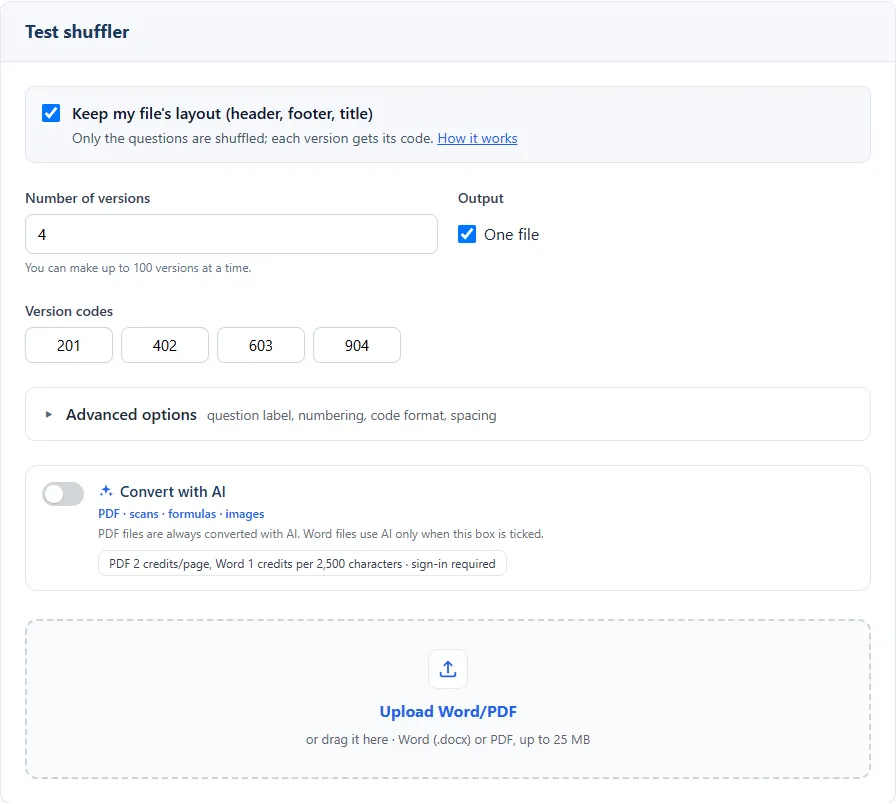
- Mở công cụ trộn đề. Không cần tài khoản.
- Đặt Số đề hoán vị, tối đa 100 mỗi lần.
- Kiểm tra Mã đề. Mã được tạo sẵn; bấm vào một mã để sửa. Trong Tuỳ chọn nâng cao có thể đặt độ dài và tiền tố mã, nhãn câu và cách đánh số, bắt đầu lại từ câu 1 ở mỗi phần, đảo thứ tự các phần, và xếp phương án vào bảng.
- Chọn Ghép thành một để có mọi mã đề trong một tệp, hoặc bỏ chọn để mỗi mã đề một tệp.
- Tải tệp Word lên, tối đa 25 MB. Việc trộn bắt đầu ngay; tải kết quả về dạng .zip.
Nếu một câu sai quy tắc, ví dụ chưa đánh dấu đáp án đúng, công cụ sẽ báo để bạn sửa tệp và tải lên lại.
Kết quả nhận được
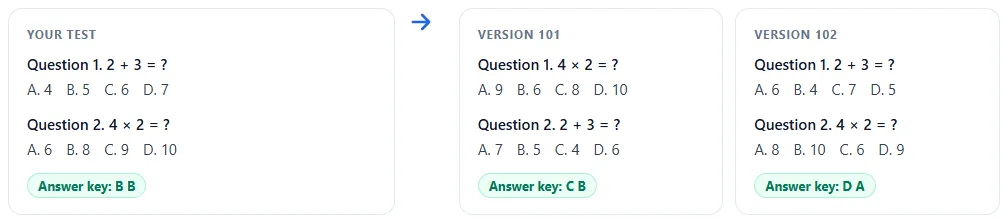
- Các mã đề dạng tệp Word, mỗi tệp có mã của nó, sẵn sàng để in hoặc chỉnh sửa.
- Bảng đáp án cho từng mã đề, dạng tệp Word.
Vì kết quả là tệp Word bình thường, bạn vẫn sửa được một chữ hay một chỗ ngắt trang trước khi in.
Kiểm tra trước khi in
- Mở hai mã đề cạnh nhau và đọc mỗi mã một trang. Xem chỗ ngắt trang: không để câu hỏi nằm cuối trang còn phương án nhảy sang trang sau.
- Kiểm tra những chỗ đã giữ cố định: "Tất cả các phương án trên" vẫn đứng cuối, đoạn văn đọc hiểu vẫn ở trên các câu của nó.
- Chọn ba câu trong một mã đề và so chữ cái với bảng đáp án của mã đó.
- Để bảng đáp án cùng xấp đề đã in của mã đó, và ghi mã đề vào danh sách dự thi nếu cần đối chiếu bài với người.
Những lỗi thường gặp
- Không đánh dấu đáp án, hoặc đánh dấu hai. Câu đó không vào được bảng đáp án. Chỉ gạch chân chữ cái của phương án đúng.
- Phương án ngăn cách bằng dấu cách. "A. 4 B. 5" trên cùng một dòng cần phím Tab giữa các phương án, không phải dấu cách.
- Hình ảnh trôi nổi. Hình đặt bao quanh chữ sẽ đứng yên trong khi câu hỏi của nó di chuyển. Hãy đặt In Line with Text.
- Dùng hai kiểu từ bắt đầu câu. Dùng một từ cho cả đề, toàn "Câu" hoặc toàn "Question", không trộn lẫn.
- Gạch chân để nhấn mạnh. Nếu câu hỏi gạch chân một từ ("từ nào không…"), hãy đánh dấu đáp án đúng bằng màu đỏ, để chỗ gạch chân không bị hiểu là đáp án.
Câu hỏi thường gặp
Có miễn phí không? Có. Trộn đề Word không cần tài khoản, không mất tiền. Chỉ phần chuyển đổi bằng AI (cho PDF và đề không đúng định dạng) là dùng credit.
Công cụ có sửa câu hỏi của tôi không? Không. Nó chỉ đổi thứ tự câu trong mỗi phần, thứ tự phương án trong mỗi câu, rồi đánh số lại. Lời văn, hình và công thức giữ nguyên như bạn viết.
Đề có phần đúng sai hoặc trả lời ngắn có trộn được không? Được. Bắt đầu mỗi phần bằng thẻ của nó (hướng dẫn định dạng liệt kê đủ); mỗi phần được trộn riêng, và có thể đảo cả thứ tự các phần.
Chấm nhiều mã đề sao cho nhanh? Chấm từng bài theo bảng đáp án của mã đề đó. Muốn bỏ hẳn khâu chấm thì cho thi trực tuyến: trộn thành bao nhiêu mã đề tuỳ ý, tối đa 1.000, và điểm có ngay khi thí sinh nộp bài. Xem thi trực tuyến và trộn đề.
Dùng đề đã trộn trong Moodle được không? Moodle tự trộn câu hỏi trong một bài kiểm tra. Để đưa đề Word vào Moodle, xem cách đưa đề thi Word vào Moodle.