Mehrere Versionen eines Multiple-Choice-Tests in Word erstellen
Sie haben einen Multiple-Choice-Test mit 30 Fragen in Word und einen Raum, in dem die Teilnehmenden dicht beieinander sitzen. Sie brauchen vier Versionen, in denen Fragen und Antwortoptionen anders angeordnet sind, jede mit eigenem Code und eigenem Lösungsschlüssel. Word hat dafür keinen Befehl, also wird meist ausgeschnitten und eingefügt. Diese Anleitung zeigt, wie Sie die Versionen bekommen, ohne das von Hand zu tun.
Warum es von Hand schiefgeht
Versionen in Word von Hand zu erstellen heißt für jede Version: die Datei kopieren, die Fragen verschieben, neu nummerieren, die Optionen A B C D jeder Frage umsortieren und notieren, wohin die richtige Antwort gewandert ist. Vier Versionen eines Tests mit 30 Fragen sind 120 verschobene Fragen und 120 Einträge im Lösungsschlüssel.
Das Verschieben dauert, aber der Schaden entsteht im Lösungsschlüssel. Ein falsch übertragener Buchstabe, und alle mit dieser Version verlieren einen Punkt, den sie verdient haben. Niemand merkt es, bis sich jemand beschwert. Ein Werkzeug, das die richtige Antwort aus der Datei liest und den Schlüssel selbst erstellt, beseitigt dieses Risiko.
Wie viele Versionen Sie brauchen
- Zwei Versionen, abwechselnd in jeder Reihe verteilt, verhindern das Abschreiben vom Nachbarn daneben, aber nicht von der Person davor.
- Vier Versionen in einem sich wiederholenden 2 × 2-Muster (die Reihen wechseln zwischen 1 2 1 2 und 3 4 3 4) sorgen dafür, dass kein Nachbar, weder daneben, davor, dahinter noch schräg, dieselbe Version hat. Für eine Papierprüfung reicht das meist.
- Mehr Versionen bedeuten mehr Druck- und Sortieraufwand, ohne auf Papier viel mehr zu schützen. Online sind sie sinnvoll, weil nichts gedruckt wird.
Alle Versionen enthalten dieselben Fragen und sind daher gleich schwer. Mischen ändert die Reihenfolge, nicht den Inhalt. Warum das wichtig ist und wie Sie mischfeste Fragen schreiben, lesen Sie unter faires Mischen von Tests.
1. Die Word-Datei vorbereiten
Das kostenlose Tool zum Mischen von Tests erkennt Fragen, Optionen und richtige Antworten daran, wie jede Zeile beginnt. Für die meisten Tests genügen diese Regeln:
- Beginnen Sie jede Frage mit Frage 1: (oder Frage 1.), mit einem Leerzeichen vor der Nummer.
- Beginnen Sie jede Option mit A. B. C. D., also einem Großbuchstaben mit Punkt. Eine pro Zeile oder mehrere in einer Zeile, getrennt mit der Tabulatortaste.
- Kennzeichnen Sie die richtige Antwort, indem Sie ihren Buchstaben unterstreichen oder sie rot färben. Die anderen Optionen bleiben unformatiert.
- Stellen Sie Bilder auf Mit Text in Zeile, damit sie mit ihrer Frage wandern.
- Speichern Sie als .docx.
Formeln (Word-Formel oder MathType), Tabellen und Bilder innerhalb einer Frage werden mit ihr gemischt. Die Anleitung zum Word-Format erklärt Tests mit mehreren Teilen, Richtig/Falsch-Aussagen und Kurzantworten. Sind Ihre Optionen als a) b) c) geschrieben oder liegt der Test nur als PDF vor, kann das Tool ihn vorher mit KI umwandeln; dafür brauchen Sie ein Konto und Credits.
2. Festhalten, was sich nicht bewegen darf
Manches geht kaputt, wenn es verschoben wird. Markieren Sie es in der Datei, statt danach jede Version zu korrigieren:
| Fall | Was zu tun ist |
|---|---|
| Eine Option, die zuletzt stehen muss, etwa „Alle oben genannten“ | Nichts: „Alle oben genannten“, „Keine der Antworten“ und „A und B“ bleiben von selbst an ihrem Platz. Bei jeder anderen Option setzen Sie # vor den Buchstaben: #D. |
| Fragen, die aufeinander aufbauen („verwenden Sie Ihre Antwort aus Frage 4“) | Legen Sie sie in einen festen Teil: Beginnen Sie die Überschrift des Teils mit <#g>. Die Fragen behalten ihre Reihenfolge; ihre Optionen werden weiter gemischt. |
| Ein Lesetext mit mehreren Fragen | Setzen Sie <mpr> vor den Text und </mpr> nach seiner letzten Frage. Der Text bleibt vorn, seine Fragen werden darunter gemischt. Mit <pr> … </pr> bleibt die Reihenfolge erhalten, etwa bei einer Höraufgabe. |
| Optionen, die unterstrichene Wörter in einem Satz sind (Fehler finden) | Beginnen Sie die Überschrift des Teils mit <ud>, damit A B C D nie verschoben werden. |
Die Tags werden beim Erstellen der Versionen entfernt; die Teilnehmenden sehen sie nie.
3. Das eigene Layout behalten
Ist Layout meiner Datei beibehalten angehakt, was standardmäßig der Fall ist, dient Ihre Datei als Vorlage jeder Version und nur die Fragen werden gemischt:
- Kopf- und Fußzeile von Word und alles über der ersten Frage (Logo, Titel, Hinweise, Namensfeld) bleiben, wie sie sind.
- Tippen Sie {CODE} dorthin, wo der Versionscode gedruckt werden soll: in den Titel, die Kopf- oder Fußzeile, eine Tabellenzelle oder ein Textfeld. Ohne Platzhalter wird der Code hinter eine Bezeichnung wie „Testcode:“ gesetzt oder über die erste Frage.
- Setzen Sie eine Zeile ENDE nach der letzten Frage, wenn danach noch etwas folgt, etwa „Ende der Prüfung“ oder eine Unterschriftszeile. Sie bleibt unter den Fragen.
- Ein Lösungsabschnitt am Ende Ihrer Datei wird nicht in die Versionen der Teilnehmenden übernommen.
Nehmen Sie den Haken heraus, um das Standardlayout von ExamQR zu verwenden, und füllen Sie Organisation, Prüfung, Fach und Dauer aus, die oben gedruckt werden.
4. Die Versionen erstellen
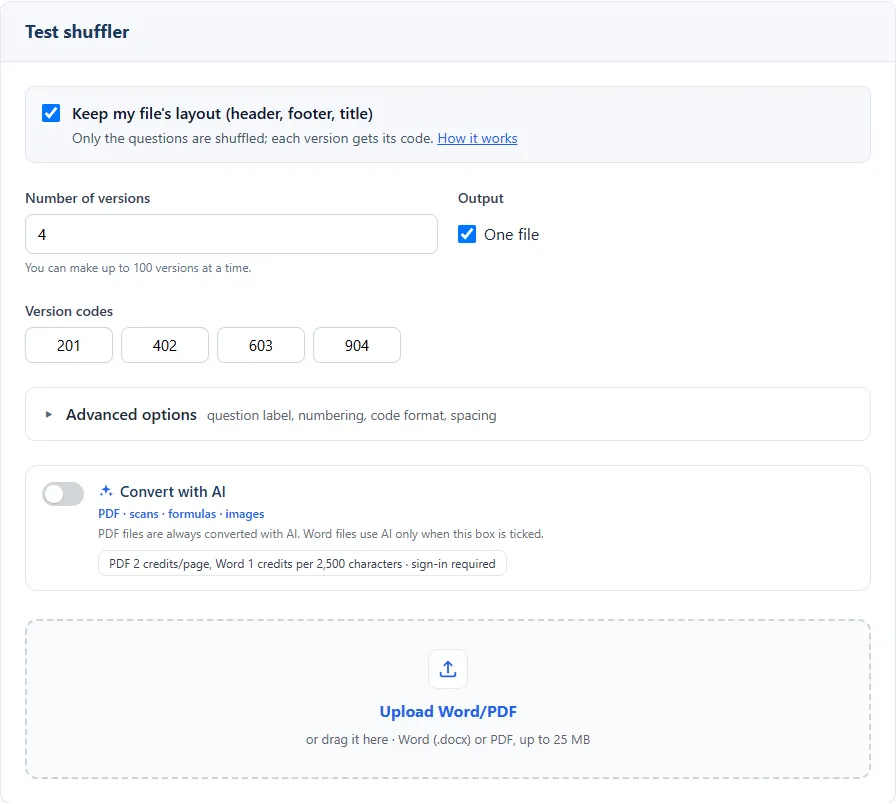
- Öffnen Sie das Tool zum Mischen von Tests. Ein Konto ist nicht nötig.
- Legen Sie die Anzahl Tests fest, bis zu 100 auf einmal.
- Prüfen Sie die Testcodes. Sie werden für Sie erzeugt; klicken Sie auf einen, um ihn zu ändern. Unter Erweiterte Optionen stellen Sie Länge und Präfix des Codes, Bezeichnung und Nummerierung der Fragen ein, beginnen die Nummerierung in jedem Teil neu, mischen die Reihenfolge der Teile und setzen die Optionen in eine Tabelle.
- Wählen Sie Eine Datei für alle Versionen in einem Dokument, oder nehmen Sie den Haken heraus für eine Datei pro Version.
- Laden Sie die Word-Datei hoch, bis 25 MB. Das Mischen beginnt sofort; laden Sie das Ergebnis als .zip herunter.
Verstößt eine Frage gegen die Regeln, ist zum Beispiel keine richtige Antwort markiert, meldet das Tool es, damit Sie die Datei korrigieren und erneut hochladen.
Was Sie erhalten
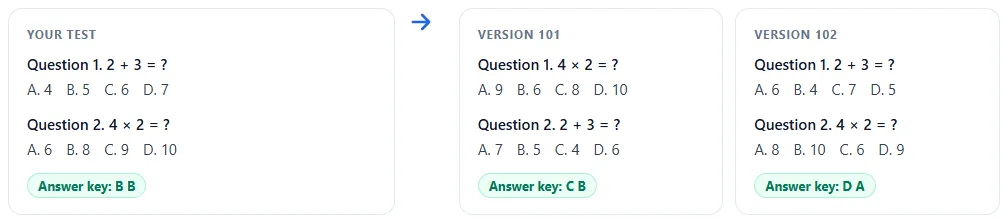
- Die Versionen als Word-Dateien, jede mit ihrem Code, bereit zum Drucken oder Bearbeiten.
- Die Lösungsschlüssel, einer pro Versionscode, als Word-Datei.
Da es normale Word-Dokumente sind, können Sie vor dem Drucken noch ein Wort oder einen Seitenumbruch ändern.
Vor dem Drucken prüfen
- Öffnen Sie zwei Versionen nebeneinander und lesen Sie je eine Seite. Achten Sie auf Seitenumbrüche: Eine Frage sollte nicht unten auf einer Seite beginnen und ihre Optionen auf der nächsten haben.
- Prüfen Sie, was Sie festgehalten haben: „Alle oben genannten“ steht noch zuletzt, der Lesetext steht noch über seinen Fragen.
- Nehmen Sie drei Fragen einer Version und vergleichen Sie ihre Buchstaben mit dem Lösungsschlüssel dieses Codes.
- Legen Sie jeden Lösungsschlüssel zum gedruckten Stapel seiner Version, und notieren Sie den Code auf der Anwesenheitsliste, wenn Sie Arbeiten später Personen zuordnen müssen.
Häufige Fehler
- Keine Antwort markiert, oder zwei. Die Frage kann nicht in den Schlüssel. Unterstreichen Sie nur den Buchstaben der richtigen Option.
- Optionen mit Leerzeichen getrennt. „A. 4 B. 5“ in einer Zeile braucht die Tabulatortaste zwischen den Optionen, keine Leerzeichen.
- Frei schwebende Bilder. Ein vom Text umflossenes Bild bleibt stehen, während seine Frage wandert. Stellen Sie es auf Mit Text in Zeile.
- Zwei Fragewörter. Verwenden Sie im ganzen Test ein Wort, nur „Frage“ oder nur „Aufgabe“, nicht gemischt.
- Unterstreichen zur Betonung. Unterstreicht eine Frage ein Wort („welches Wort ist nicht …“), markieren Sie die richtigen Antworten rot, damit die Unterstreichung nicht als Antwort gelesen wird.
Häufige Fragen
Ist das kostenlos? Ja. Einen Word-Test zu mischen erfordert weder Konto noch Zahlung. Nur die optionale KI-Umwandlung für PDFs und freie Layouts verbraucht Credits.
Ändert das Tool meine Fragen? Nein. Es ordnet die Fragen innerhalb jedes Teils und die Optionen innerhalb jeder Frage neu und nummeriert sie neu. Text, Bilder und Formeln bleiben, wie Sie sie geschrieben haben.
Kann ich einen Test mit Richtig/Falsch- oder Kurzantwort-Teilen mischen? Ja. Beginnen Sie jeden Teil mit seinem Tag (die Format-Anleitung listet sie auf); jeder Teil wird für sich gemischt, und auch die Reihenfolge der Teile lässt sich mischen.
Wie korrigiere ich mehrere Versionen schnell? Korrigieren Sie jede Arbeit mit dem Schlüssel ihres Codes. Wollen Sie gar nicht mehr korrigieren, führen Sie den Test online durch: Mischen Sie ihn in so viele Versionen wie nötig, bis zu 1.000, und die Ergebnisse liegen vor, sobald die Teilnehmenden abgeben. Siehe Online-Prüfungen und Tests mischen.
Kann ich den gemischten Test in Moodle verwenden? Moodle mischt die Fragen eines Tests selbst. Wie Sie den Word-Test in Moodle bekommen, lesen Sie unter einen Word-Test in Moodle importieren.