Multiple-Choice-Test in Word formatieren: Spickzettel zum Ausdrucken
Ein Test in Word ist für Menschen eindeutig: Hier steht die Frage, hier stehen vier Optionen, die dritte ist richtig. Software muss das aus der Datei ableiten, und ein paar kleine Gewohnheiten, etwa Optionen mit Leerzeichen zu trennen oder ein Bild neben dem Text schweben zu lassen, führen sie in die Irre. Diese Seite fasst die Regeln zusammen, mit denen ExamQR einen Word-Test genau liest, ob Sie ihn danach in Versionen mischen, in Moodle XML oder QTI umwandeln oder in eine Fragendatenbank importieren.
Die Regeln passen auf eine Seite. Drucken Sie sie fürs Lehrerzimmer aus oder schicken Sie den Link an alle, die Ihre Tests schreiben.
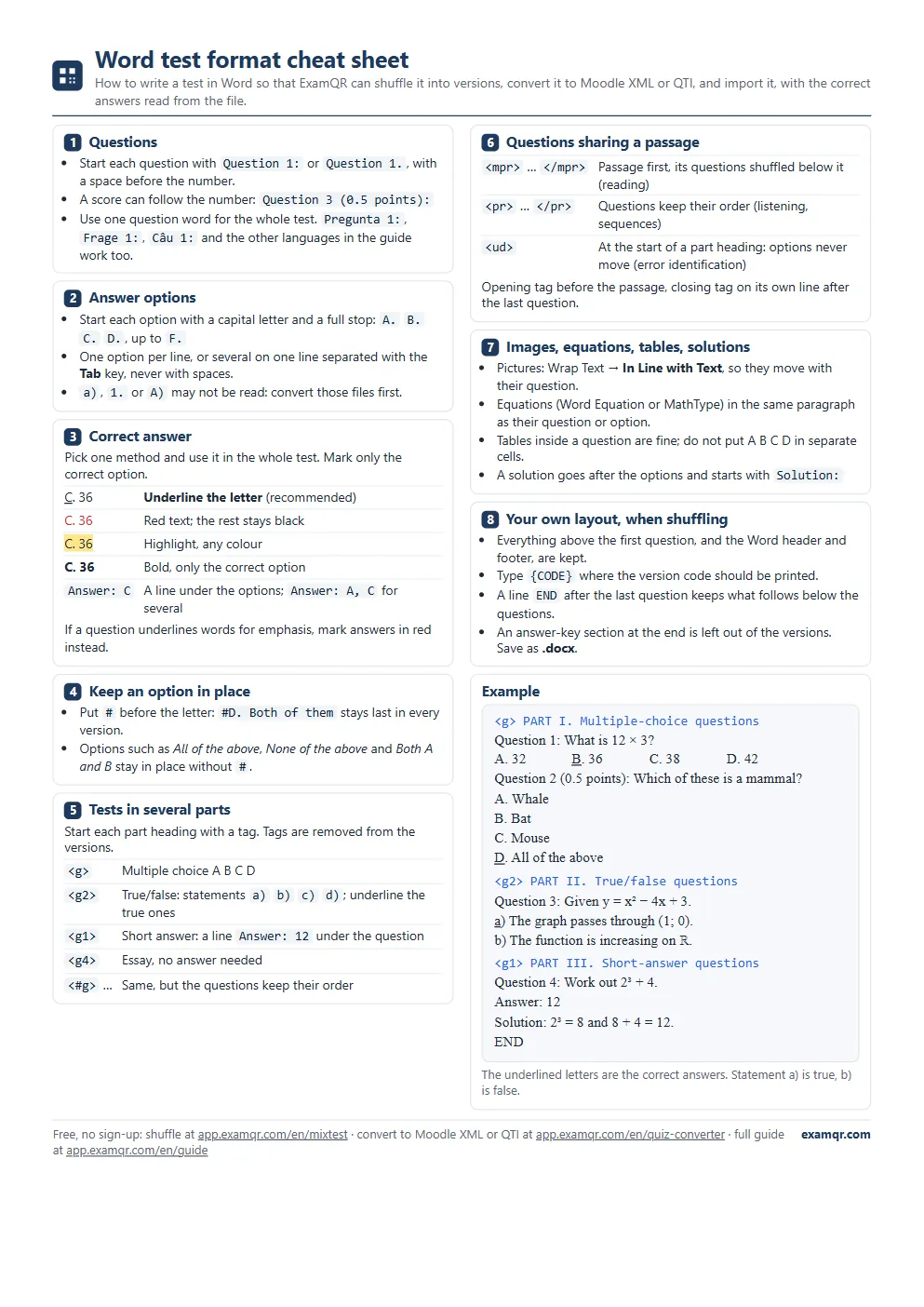
Die fünf Regeln, die für die meisten Tests reichen
- Beginnen Sie jede Frage mit „Frage 1:“ (oder „Frage 1.“), mit einem Leerzeichen vor der Nummer. Daran erkennt die Software, dass eine neue Frage beginnt. Die Punktzahl kann der Nummer folgen: „Frage 3 (0,5 Punkte):“.
- Beginnen Sie jede Option mit A. B. C. D., also Großbuchstabe und Punkt, bis F. Eine Option pro Zeile oder mehrere in einer Zeile, getrennt mit der Tabulatortaste.
- Unterstreichen Sie den Buchstaben der richtigen Option. Der Buchstabe genügt, die ganze Option muss nicht unterstrichen sein.
- Stellen Sie Bilder auf Mit Text in Zeile. Ein Bild in der Textzeile wandert mit seiner Frage.
- Speichern Sie als .docx. Eine alte .doc-Datei als .docx neu speichern; ein PDF muss vorher umgewandelt werden.
Verwenden Sie im ganzen Test ein Fragewort. „Frage“ geht, „Aufgabe“ ebenso, und auch die Wörter sechs weiterer Sprachen wie „Question 1:“ oder „Pregunta 1:“, aber nicht gemischt in einer Datei.
Die richtige Antwort markieren
Wählen Sie eine Methode und behalten Sie sie im ganzen Test bei:
| Methode | Wann sie passt |
|---|---|
| Buchstaben unterstreichen | Der Standard. Schnell gemacht und beim Prüfen gut zu sehen. |
| Rote Schrift | Wenn der Test schon Wörter zur Betonung unterstreicht („welches Wort ist nicht …“), sodass eine Unterstreichung nicht die Antwort bedeuten kann. |
| Hervorhebung oder Fett | Wenn Ihr Team Antworten bereits so markiert. Nur die richtige Option fett setzen, nie alle Buchstaben. |
| Eine Zeile „Antwort: C“ | Wenn Sie keinen Text formatieren wollen. Direkt unter die Optionen schreiben; „Antwort: A, C“ bei mehreren richtigen Antworten. |
Markieren Sie nur die richtige Option. Eine Frage ohne markierte Antwort, oder mit zwei markierten, obwohl nur eine richtig ist, kann nicht bewertet werden; das Tool meldet es, damit Sie die Datei korrigieren.
Warum Leerzeichen zwischen Optionen Probleme machen
„A. 4 B. 5 C. 6“ mit Leerzeichen getippt sieht aus wie drei Optionen, doch die Software liest es womöglich als eine Option mit dem Text „4 B. 5 C. 6“, weil auch Antworten Leerzeichen enthalten. Ein Tabulator oder ein Zeilenumbruch trennt eindeutig. Optionen der Form a), 1. oder A) werden womöglich ebenfalls nicht erkannt; der Konverter bringt solche Dateien ins richtige Format.
Optionen und Fragen festhalten
- Eine Option: Setzen Sie # vor ihren Buchstaben, #D., dann bleibt sie in jeder Version an ihrer Stelle. „Alle oben genannten“, „Keine der Antworten“ und „A und B“ bleiben von selbst stehen.
- Eine Reihe von Fragen: Beginnen Sie die Teilüberschrift mit <#g>. Die Fragen behalten ihre Reihenfolge, etwa wenn eine die Antwort einer anderen verwendet; ihre Optionen werden weiterhin gemischt.
Tests mit mehreren Teilen
Ein Test mit verschiedenen Fragetypen wird in Teile gegliedert. Jede Teilüberschrift beginnt mit einem kurzen Tag, das den Typ nennt:
| Tag | Teil | So wird die Antwort angegeben |
|---|---|---|
| <g> | Multiple Choice | Buchstaben unterstreichen, wie oben |
| <g2> | Richtig/Falsch-Aussagen a) b) c) d) | Den Buchstaben jeder richtigen Aussage unterstreichen |
| <g1> | Kurzantwort | Eine Zeile „Antwort: 12“ unter der Frage |
| <g4> | Aufsatz | Keine Antwort nötig |
Die Tags werden beim Mischen oder Umwandeln entfernt, die Teilnehmenden sehen sie nie.
Fragen zu einem gemeinsamen Text
Bei einem Lesetext setzen Sie <mpr> vor den Text und </mpr> in eine eigene Zeile nach der letzten Frage, die ihn verwendet. Der Text steht immer zuerst, seine Fragen werden darunter gemischt. Mit <pr> … </pr> bleiben die Fragen in ihrer Reihenfolge, etwa bei einer Höraufgabe. Bei Fehlersuche, wo A B C D unterstrichene Wörter in einem Satz sind, beginnen Sie die Teilüberschrift mit <ud>, damit die Optionen nie verschoben werden.
Bilder, Formeln, Tabellen und Lösungen
- Bilder: Rechtsklick, Textumbruch, Mit Text in Zeile. Ein frei schwebendes Bild ist an eine Stelle der Seite verankert, nicht an seine Frage, und bleibt deshalb stehen, wenn die Frage wandert.
- Formeln: Die Word-Formel und MathType funktionieren beide. Lassen Sie jede Formel im selben Absatz wie ihre Frage oder Option.
- Tabellen: Eine Frage darf eine Tabelle enthalten. Setzen Sie die Optionen A B C D nicht in getrennte Zellen.
- Lösungen: nach den Optionen schreiben und mit „Lösung:“ beginnen, damit sie nicht als weitere Option gelesen werden.
Beim Mischen: das eigene Layout behalten
Das Tool zum Mischen nimmt Ihre Datei als Vorlage jeder Version. Alles über der ersten Frage sowie Kopf- und Fußzeile von Word bleiben erhalten. Tippen Sie {CODE} dorthin, wo der Versionscode gedruckt werden soll, und eine Zeile ENDE nach der letzten Frage, wenn danach noch etwas folgt, etwa eine Unterschriftszeile. Ein Lösungsabschnitt am Ende der Datei wird nicht in die Versionen der Teilnehmenden übernommen. Mehrere Versionen eines Multiple-Choice-Tests in Word erstellen zeigt den Ablauf.
Häufige Fragen
Gibt es eine Word-Vorlage? Ja. Die Seite des Tools zum Mischen bietet Beispieldateien in jeder Sprache, darunter einen Test in drei Teilen. Bearbeiten Sie eine davon, statt mit einer leeren Seite zu beginnen.
Meine Tests folgen diesen Regeln nicht. Muss ich alles neu tippen? Nein. Laden Sie die Datei in den Test-Konverter und haken Sie Mit KI konvertieren an; er schreibt den Test in diesem Format neu, damit Sie ihn prüfen. PDFs und Scans werden genauso umgewandelt. Die KI-Umwandlung braucht ein Konto und verbraucht Credits.
Darf ich den Spickzettel weitergeben? Ja. Drucken Sie ihn aus, nehmen Sie ihn in Ihr Handbuch für Lehrkräfte auf oder verlinken Sie diese Seite. Die vollständige Anleitung zum Word-Format enthält alle Tags und Schlüsselwörter mit Beispielen.
Gilt das Format nur für ExamQR? Es sind die Regeln, die ExamQR liest. Nach der Umwandlung kann der Test als Moodle XML in Moodle oder in eine Plattform, die QTI 2.1 importiert; siehe einen Word-Test in Moodle importieren.