Mettre en forme un QCM dans Word : l'aide-mémoire à imprimer
Un sujet écrit dans Word paraît évident à un lecteur : voici la question, voici quatre options, la troisième est la bonne. Le logiciel doit le déduire du fichier, et quelques petites habitudes, comme séparer les options par des espaces ou laisser une image flotter à côté du texte, le font se tromper. Cette page réunit les règles qui permettent à ExamQR de lire exactement un sujet Word, que vous le mélangiez ensuite en versions, le convertissiez en Moodle XML ou QTI ou l'importiez dans une banque de questions.
Ces règles tiennent sur une page. Imprimez-la pour la salle des profs, ou envoyez le lien à ceux qui rédigent vos sujets.
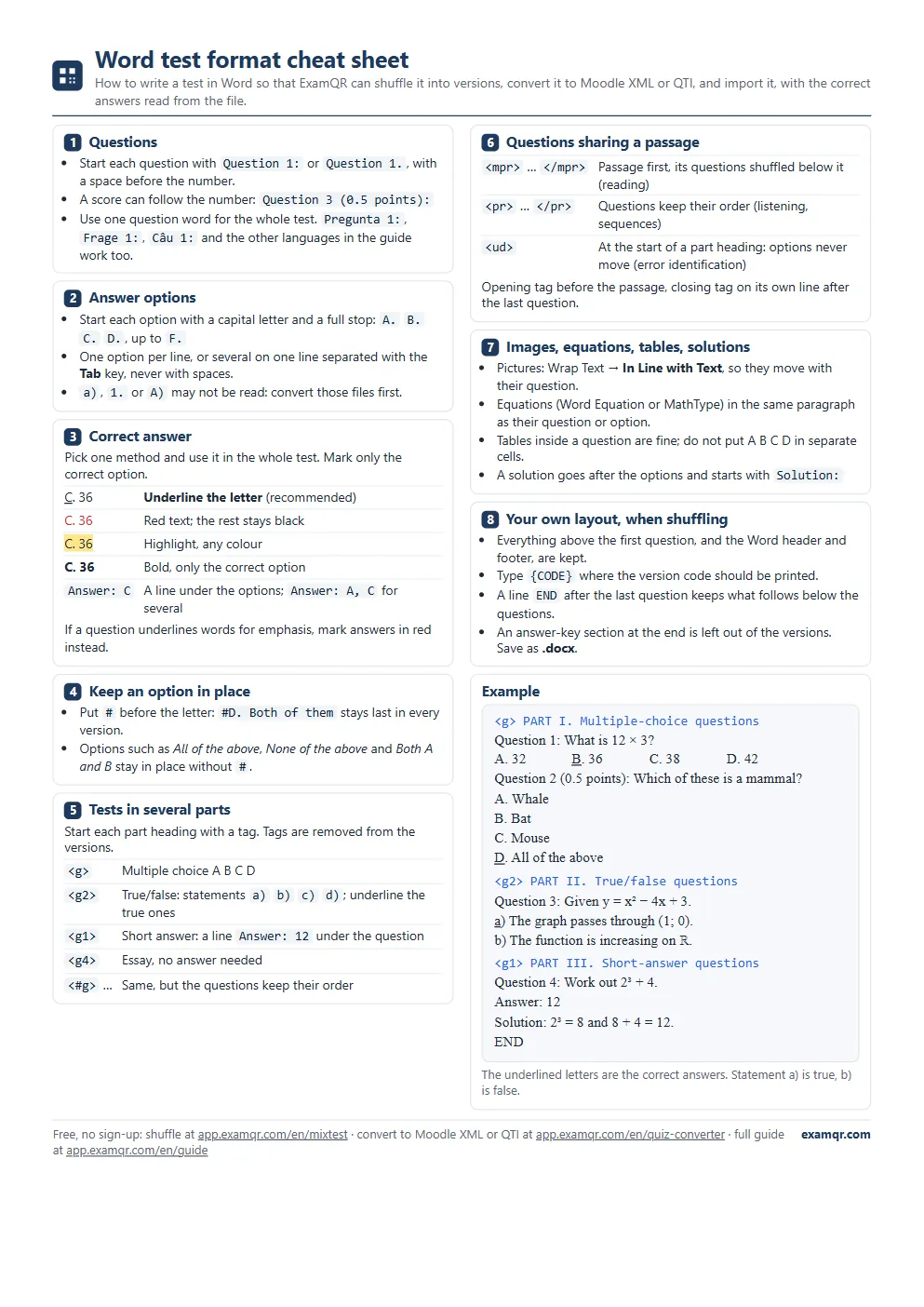
Les cinq règles qui suffisent pour la plupart des sujets
- Commencez chaque question par « Question 1 : » (ou « Question 1. »), avec un espace avant le numéro. C'est ainsi que le logiciel repère le début d'une question. La note peut suivre le numéro : « Question 3 (0,5 point) : ».
- Commencez chaque option par A. B. C. D., une majuscule et un point, jusqu'à F. Une option par ligne, ou plusieurs sur une ligne séparées par la touche Tab.
- Soulignez la lettre de la bonne option. La lettre suffit ; inutile de souligner toute l'option.
- Réglez les images sur Aligné sur le texte. Une image placée dans la ligne suit sa question.
- Enregistrez en .docx. Réenregistrez un ancien fichier .doc en .docx ; un PDF doit d'abord être converti.
Gardez un seul mot pour les questions dans tout le sujet. « Question » fonctionne, comme les mots de six autres langues, par exemple « Pregunta 1: », « Frage 1: » ou « Câu 1: », mais pas un mélange dans un même fichier.
Indiquer la bonne réponse
Choisissez une méthode et gardez-la pour tout le sujet :
| Méthode | Quand l'utiliser |
|---|---|
| Souligner la lettre | La méthode par défaut. Rapide à faire et facile à voir à la relecture. |
| Texte rouge | Quand le sujet souligne déjà des mots pour insister (« quel mot n'est pas… »), si bien que le soulignement ne peut pas désigner la réponse. |
| Surlignage ou gras | Si votre équipe marque déjà ainsi les réponses. Ne mettez en gras que la bonne option, jamais toutes les lettres. |
| Une ligne « Réponse : C » | Si vous préférez ne pas mettre en forme le texte. Écrivez-la juste sous les options ; « Réponse : A, C » s'il y a plusieurs bonnes réponses. |
Marquez seulement la bonne option. Une question sans réponse marquée, ou avec deux options marquées alors qu'une seule est juste, ne peut pas être notée, et l'outil vous le signale pour que vous corrigiez le fichier.
Pourquoi les espaces entre les options posent problème
« A. 4 B. 5 C. 6 » tapé avec des espaces ressemble à trois options, mais le logiciel peut le lire comme une seule option dont le texte est « 4 B. 5 C. 6 », car les réponses contiennent elles aussi des espaces. Une tabulation ou un retour à la ligne est une séparation sans ambiguïté. Les options écrites a), 1. ou A) risquent aussi de ne pas être lues ; le convertisseur peut remettre ces fichiers au bon format.
Bloquer des options et des questions
- Une option : mettez # devant sa lettre, #D., et elle garde sa position dans chaque version. « Toutes les réponses ci-dessus », « Aucune de ces réponses » et « A et B » restent en place d'elles-mêmes.
- Une suite de questions : commencez le titre de la partie par <#g>. Les questions gardent leur ordre, par exemple quand l'une utilise la réponse d'une autre ; leurs options sont toujours mélangées.
Sujets en plusieurs parties
Un sujet qui mêle plusieurs types de questions se divise en parties. Le titre de chaque partie commence par une courte balise qui en indique le type :
| Balise | Partie | Comment donner la réponse |
|---|---|---|
| <g> | Choix multiple | Souligner la lettre, comme plus haut |
| <g2> | Affirmations vrai/faux a) b) c) d) | Souligner la lettre de chaque affirmation vraie |
| <g1> | Réponse courte | Une ligne « Réponse : 12 » sous la question |
| <g4> | Rédaction | Aucune réponse à donner |
Les balises sont retirées au mélange ou à la conversion : les candidats ne les voient jamais.
Questions sur un même texte
Pour un texte de lecture, mettez <mpr> avant le texte et </mpr> seul sur sa ligne après la dernière question qui l'utilise. Le texte vient toujours en premier et ses questions sont mélangées en dessous. Utilisez <pr> … </pr> quand les questions doivent rester dans l'ordre, comme pour une compréhension orale. Pour repérer l'erreur, quand A B C D sont des mots soulignés dans une phrase, commencez le titre de la partie par <ud> pour que les options ne bougent jamais.
Images, formules, tableaux et solutions
- Images : clic droit, Habillage, Aligné sur le texte. Une image flottante est ancrée à un endroit de la page, pas à sa question : elle reste sur place quand la question bouge.
- Formules : l'Équation de Word comme MathType fonctionnent. Gardez chaque formule dans le même paragraphe que sa question ou son option.
- Tableaux : une question peut contenir un tableau. Ne mettez pas les options A B C D dans des cellules séparées.
- Solutions : écrivez-les après les options en commençant par « Solution : », pour qu'elles ne soient pas lues comme une option de plus.
Au mélange : garder votre propre mise en page
L'outil de mélange prend votre fichier comme modèle de chaque version. Tout ce qui précède la première question, ainsi que l'en-tête et le pied de page de Word, est conservé. Tapez {CODE} là où le code de la version doit s'imprimer, et une ligne FIN après la dernière question si quelque chose suit, comme une ligne de signature. Une section de corrigé en fin de fichier n'est pas recopiée dans les versions des candidats. Comment créer plusieurs versions d'un QCM dans Word détaille la marche à suivre.
Questions fréquentes
Existe-t-il un modèle Word ? Oui. La page de l'outil de mélange propose des fichiers d'exemple dans chaque langue, dont un sujet en trois parties. Modifiez-en un plutôt que de partir d'une page blanche.
Mes sujets ne suivent pas ces règles. Dois-je tout retaper ? Non. Envoyez le fichier au convertisseur de sujets et cochez Convertir avec l'IA : il réécrit le sujet dans ce format pour que vous le vérifiiez. Les PDF et les scans se convertissent de la même façon. La conversion par IA demande un compte et utilise des crédits.
Puis-je partager l'aide-mémoire ? Oui. Imprimez-le, ajoutez-le au livret des enseignants ou mettez un lien vers cette page. Le guide complet du format Word présente toutes les balises et tous les mots-clés, avec des exemples.
Ce format ne sert-il qu'à ExamQR ? Ce sont les règles que lit ExamQR. Une fois converti, le sujet peut aller dans Moodle en Moodle XML, ou dans une plateforme qui importe le QTI 2.1 ; voir comment importer un sujet Word dans Moodle.