Como formatar uma prova de múltipla escolha no Word: guia rápido para imprimir
Uma prova escrita no Word é óbvia para uma pessoa: aqui está a questão, aqui estão quatro alternativas, a terceira é a certa. O software precisa descobrir isso pelo arquivo, e alguns hábitos pequenos, como separar as alternativas com espaços ou deixar uma imagem flutuando ao lado do texto, fazem ele errar. Esta página reúne as regras que permitem ao ExamQR ler uma prova do Word sem erro, seja para embaralhar em versões, converter para Moodle XML ou QTI ou importar num banco de questões.
As mesmas regras cabem numa página. Imprima para a sala dos professores ou envie o link para quem elabora as provas.
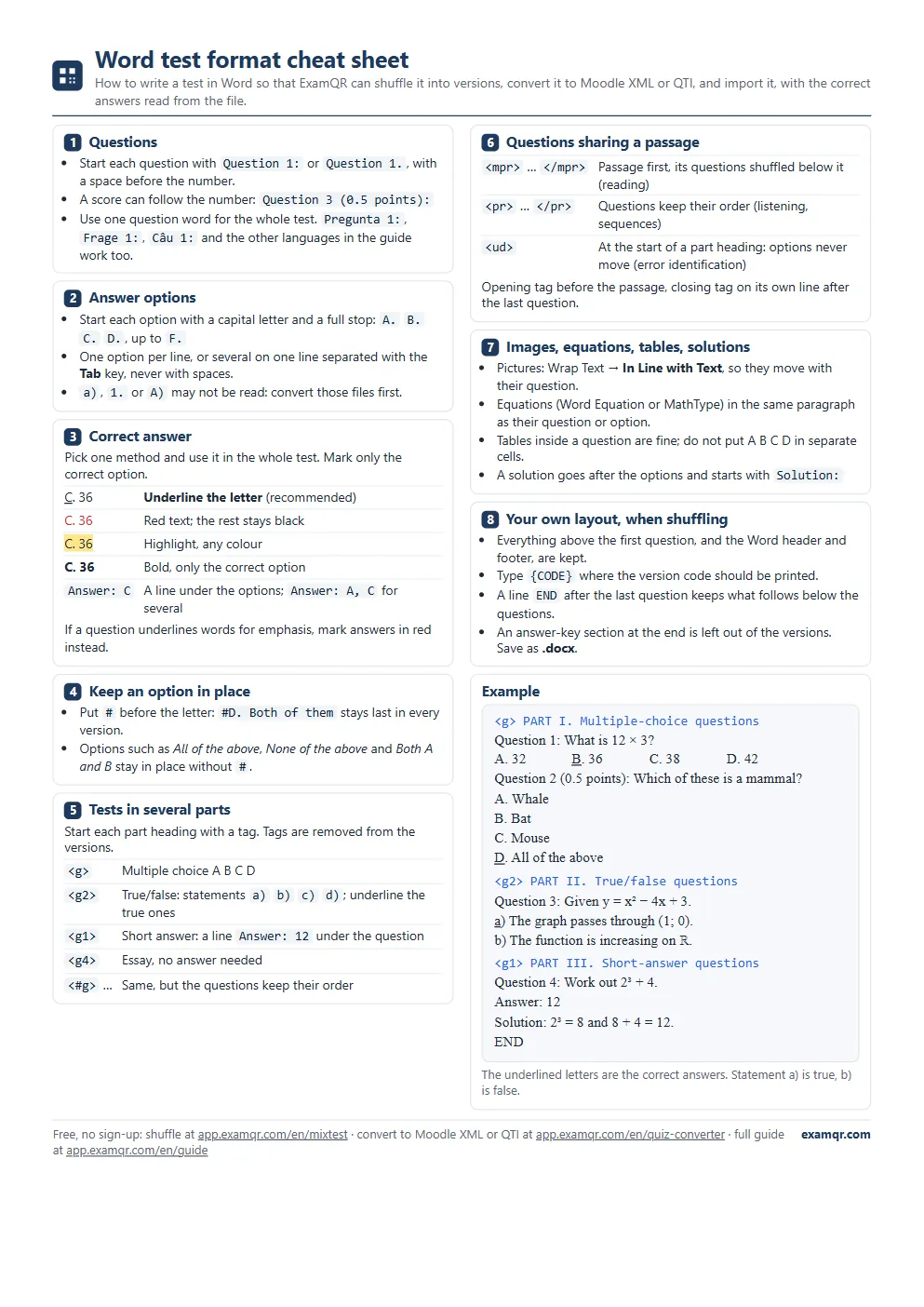
As cinco regras que resolvem a maioria das provas
- Comece cada questão com “Questão 1:” (ou “Questão 1.”), com um espaço antes do número. É assim que o software sabe onde começa uma questão. A nota pode vir depois do número: “Questão 3 (0,5 ponto):”.
- Comece cada alternativa com A. B. C. D., letra maiúscula e ponto, até F. Uma alternativa por linha, ou várias na mesma linha separadas pela tecla Tab.
- Sublinhe a letra da alternativa certa. Basta a letra; não é preciso sublinhar a alternativa inteira.
- Defina as imagens como Alinhado com o Texto. Uma imagem dentro da linha acompanha a sua questão.
- Salve como .docx. Salve de novo como .docx um arquivo .doc antigo; um PDF precisa ser convertido antes.
Use uma só palavra para as questões na prova inteira. “Questão” funciona, “Pergunta” também, e as palavras de seis outros idiomas, como “Question 1:” ou “Pregunta 1:”, mas sem misturar num mesmo arquivo.
Como marcar a resposta certa
Escolha um método e use-o na prova inteira:
| Método | Quando usar |
|---|---|
| Sublinhar a letra | O padrão. Rápido de fazer e fácil de ver na revisão. |
| Texto em vermelho | Quando a prova já sublinha palavras para destacar (“qual palavra não…”), e o sublinhado não pode indicar a resposta. |
| Realce ou negrito | Se a sua equipe já marca as respostas assim. Coloque em negrito só a alternativa certa, nunca todas as letras. |
| Uma linha “Gabarito: C” | Quando você prefere não formatar o texto. Escreva logo abaixo das alternativas; “Gabarito: A, C” se houver várias certas. |
Marque só a alternativa certa. Uma questão sem resposta marcada, ou com duas marcadas quando só uma está certa, não pode ser pontuada, e a ferramenta avisa para que você corrija o arquivo.
Por que espaços entre as alternativas dão problema
“A. 4 B. 5 C. 6” digitado com espaços parece três alternativas, mas o software pode ler como uma alternativa só, com o texto “4 B. 5 C. 6”, porque as respostas também têm espaços. Um Tab ou uma quebra de linha separa sem ambiguidade. Alternativas escritas como a), 1. ou A) também podem não ser lidas; o conversor pode passar esses arquivos para o formato certo.
Fixar alternativas e questões no lugar
- Uma alternativa: coloque # antes da letra, #D., e ela mantém a posição em todas as versões. “Todas as anteriores”, “Nenhuma das anteriores” e “A e B” ficam no lugar sozinhas.
- Uma sequência de questões: comece o título da parte com <#g>. As questões mantêm a ordem, por exemplo quando uma usa a resposta de outra; as alternativas continuam sendo embaralhadas.
Provas com várias partes
Uma prova que mistura tipos de questão é dividida em partes. O título de cada parte começa com uma marcação curta que indica o tipo:
| Marcação | Parte | Como dar a resposta |
|---|---|---|
| <g> | Múltipla escolha | Sublinhando a letra, como acima |
| <g2> | Afirmações verdadeiro/falso a) b) c) d) | Sublinhando a letra de cada afirmação verdadeira |
| <g1> | Resposta curta | Uma linha “Resposta: 12” abaixo da questão |
| <g4> | Dissertativa | Sem resposta |
As marcações são removidas ao embaralhar ou converter, então os candidatos nunca as veem.
Questões sobre um mesmo texto
Para um texto de leitura, coloque <mpr> antes do texto e </mpr> sozinho numa linha depois da última questão que o usa. O texto fica sempre primeiro e as questões são embaralhadas abaixo. Use <pr> … </pr> quando as questões precisam ficar em ordem, como numa compreensão oral. Para identificar o erro, quando A B C D são palavras sublinhadas numa frase, comece o título da parte com <ud> para que as alternativas nunca mudem de lugar.
Imagens, fórmulas, tabelas e resoluções
- Imagens: clique com o botão direito, Quebra de Texto, Alinhado com o Texto. Uma imagem flutuante fica ancorada num ponto da página, não na questão, e por isso fica para trás quando a questão muda de lugar.
- Fórmulas: funcionam a Equação do Word e o MathType. Deixe cada fórmula no mesmo parágrafo da sua questão ou alternativa.
- Tabelas: uma questão pode ter uma tabela. Não coloque as alternativas A B C D em células separadas.
- Resoluções: escreva depois das alternativas, começando com “Resolução:”, para que não sejam lidas como mais uma alternativa.
Ao embaralhar: mantenha o seu próprio layout
A ferramenta de embaralhar usa o seu arquivo como modelo de todas as versões. Tudo o que vem acima da primeira questão, e o cabeçalho e o rodapé do Word, é mantido. Digite {CÓDIGO} onde o código da versão deve ser impresso, e uma linha FIM depois da última questão se vier algo a seguir, como uma linha para assinatura. Uma seção de gabarito no fim do arquivo não é copiada para as versões dos candidatos. Como criar várias versões de uma prova no Word mostra o passo a passo.
Perguntas frequentes
Existe um modelo do Word? Sim. A página da ferramenta de embaralhar tem arquivos de exemplo em cada idioma, incluindo uma prova em três partes. Edite um deles em vez de começar do zero.
Minhas provas não seguem essas regras. Preciso digitar tudo de novo? Não. Envie o arquivo para o conversor de provas e marque Converter com IA; ele reescreve a prova neste formato para você conferir. PDFs e digitalizações são convertidos do mesmo jeito. A conversão com IA exige uma conta e usa créditos.
Posso compartilhar o guia rápido? Pode. Imprima, coloque no manual dos professores ou coloque um link para esta página. O guia completo do formato do Word traz todas as marcações e palavras-chave, com exemplos.
O formato é só para o ExamQR? São as regras que o ExamQR lê. Depois de convertida, a prova pode ir para o Moodle como Moodle XML, ou para uma plataforma que importe QTI 2.1; leia como importar uma prova do Word para o Moodle.