Cara memformat soal pilihan ganda di Word: ringkasan siap cetak
Ujian yang ditulis di Word tampak jelas bagi manusia: ini soalnya, ini empat pilihannya, yang ketiga benar. Perangkat lunak harus menyimpulkan hal itu dari berkas, dan beberapa kebiasaan kecil, seperti memisahkan pilihan dengan spasi atau membiarkan gambar mengambang di samping teks, membuatnya salah tebak. Halaman ini merangkum aturan agar ExamQR membaca ujian Word dengan tepat, entah setelah itu Anda mengacaknya menjadi beberapa paket, mengonversinya ke Moodle XML atau QTI, atau mengimpornya ke bank soal.
Aturan yang sama muat dalam satu halaman. Cetak untuk ruang guru, atau kirim tautannya kepada para penyusun soal.
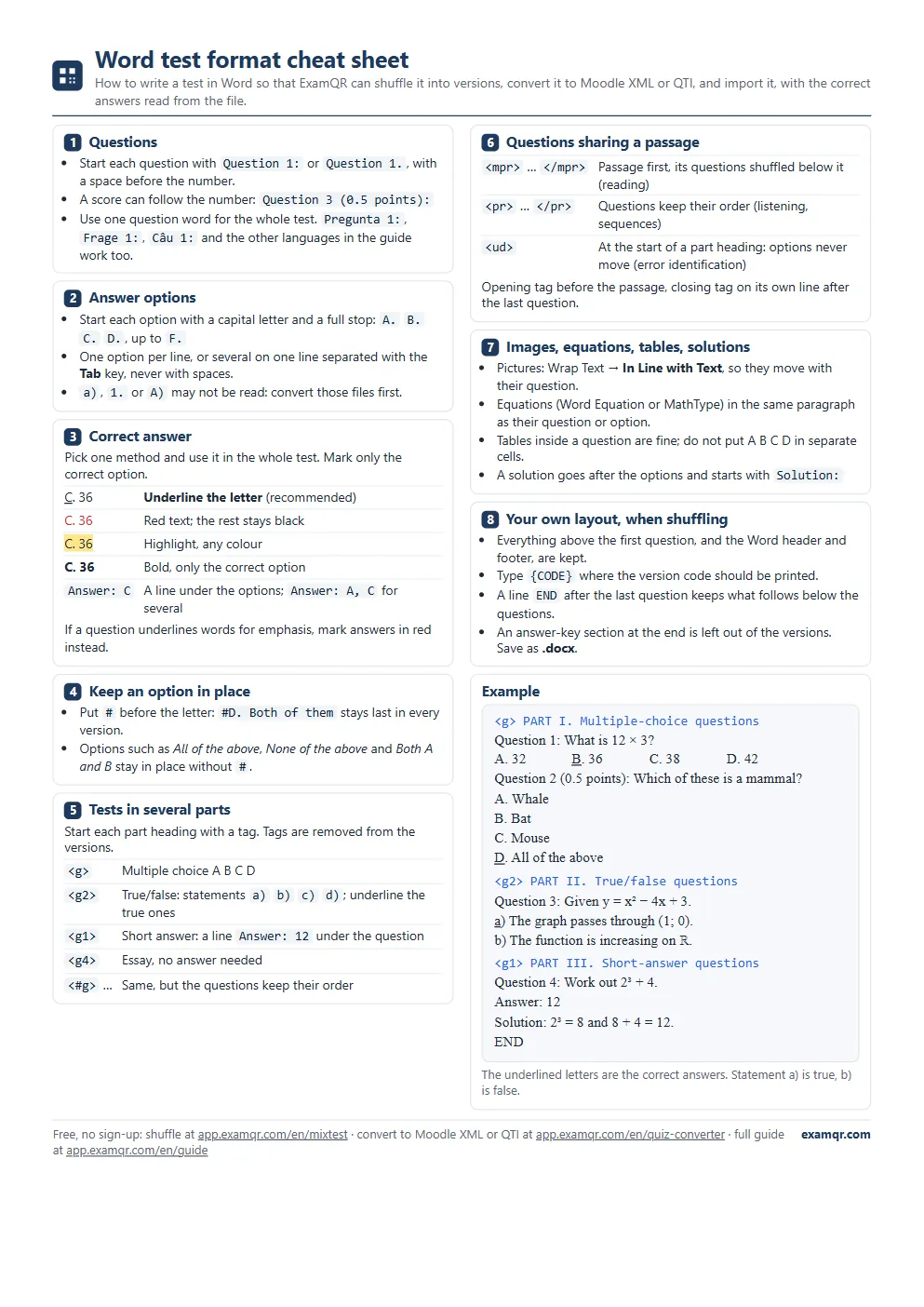
Lima aturan yang cukup untuk sebagian besar ujian
- Awali setiap soal dengan "Soal 1:" (atau "Soal 1."), dengan spasi sebelum nomornya. Dari situ perangkat lunak tahu soal baru dimulai. Poin bisa ditulis setelah nomor: "Soal 3 (0,5 poin):".
- Awali setiap pilihan dengan A. B. C. D., huruf kapital dan titik, sampai F. Satu pilihan per baris, atau beberapa dalam satu baris yang dipisahkan tombol Tab.
- Garis bawahi huruf pilihan yang benar. Hurufnya saja cukup, tidak perlu seluruh pilihan.
- Atur gambar ke Sejajar dengan Teks. Gambar yang berada di dalam baris ikut berpindah bersama soalnya.
- Simpan sebagai .docx. Simpan ulang berkas .doc lama sebagai .docx; berkas PDF perlu dikonversi dulu.
Gunakan satu kata pembuka soal di seluruh ujian. "Soal" bisa, "Pertanyaan" juga, begitu pula kata dari enam bahasa lain seperti "Question 1:" atau "Pregunta 1:", asal tidak dicampur dalam satu berkas.
Menandai jawaban benar
Pilih satu cara dan pakai di seluruh ujian:
| Cara | Kapan dipakai |
|---|---|
| Garis bawahi huruf | Cara bawaan. Cepat dilakukan dan mudah terlihat saat memeriksa. |
| Teks merah | Jika soal sudah menggarisbawahi kata untuk penekanan ("kata mana yang bukan…"), sehingga garis bawah tidak bisa berarti jawaban. |
| Sorotan atau tebal | Jika tim Anda sudah biasa menandai jawaban begitu. Tebalkan hanya pilihan yang benar, jangan semua huruf. |
| Baris "Jawaban: C" | Jika Anda tidak ingin memformat teks. Tulis tepat di bawah pilihan; "Jawaban: A, C" jika jawaban benar lebih dari satu. |
Tandai hanya pilihan yang benar. Soal tanpa jawaban yang ditandai, atau dengan dua tanda padahal hanya satu yang benar, tidak bisa dinilai, dan alat ini memberi tahu Anda agar berkas bisa diperbaiki.
Mengapa spasi di antara pilihan menimbulkan masalah
"A. 4 B. 5 C. 6" yang diketik dengan spasi tampak seperti tiga pilihan, tetapi perangkat lunak bisa membacanya sebagai satu pilihan berisi "4 B. 5 C. 6", karena jawaban pun mengandung spasi. Tab atau baris baru adalah pemisah yang tidak ambigu. Pilihan yang ditulis a), 1., atau A) juga mungkin tidak terbaca; alat konversi bisa mengubah berkas seperti itu ke format yang benar.
Mengunci pilihan dan soal
- Satu pilihan: beri # sebelum hurufnya, #D., dan posisinya tetap di setiap paket. "Semua jawaban benar", "Tidak ada jawaban yang benar", dan "A dan B" tetap di tempatnya dengan sendirinya.
- Serangkaian soal: awali judul bagian dengan <#g>. Urutan soal dipertahankan, misalnya jika satu soal memakai jawaban soal lain; pilihan jawabannya tetap diacak.
Ujian dengan beberapa bagian
Ujian yang memadukan beberapa jenis soal dibagi menjadi beberapa bagian. Judul setiap bagian diawali tag pendek yang menyebut jenis soalnya:
| Tag | Bagian | Cara memberi jawaban |
|---|---|---|
| <g> | Pilihan ganda | Garis bawahi huruf, seperti di atas |
| <g2> | Pernyataan benar/salah a) b) c) d) | Garis bawahi huruf setiap pernyataan yang benar |
| <g1> | Jawaban singkat | Baris "Jawaban: 12" di bawah soal |
| <g4> | Uraian | Tanpa jawaban |
Tag dihapus saat ujian diacak atau dikonversi, jadi peserta tidak pernah melihatnya.
Soal dengan bacaan bersama
Untuk teks bacaan, taruh <mpr> sebelum bacaan dan </mpr> di baris tersendiri setelah soal terakhir yang memakainya. Bacaan selalu di depan, soal-soalnya diacak di bawahnya. Gunakan <pr> … </pr> jika soal harus tetap berurutan, seperti pada soal menyimak. Untuk soal mencari kesalahan, ketika A B C D adalah kata bergaris bawah dalam kalimat, awali judul bagian dengan <ud> agar pilihan tidak pernah berpindah.
Gambar, rumus, tabel, dan pembahasan
- Gambar: klik kanan, Bungkus Teks, Sejajar dengan Teks. Gambar mengambang ditambatkan ke satu titik di halaman, bukan ke soalnya, sehingga tertinggal saat soal berpindah.
- Rumus: Equation bawaan Word maupun MathType bisa dipakai. Biarkan setiap rumus di paragraf yang sama dengan soal atau pilihannya.
- Tabel: soal boleh berisi tabel. Jangan taruh pilihan A B C D di sel terpisah.
- Pembahasan: tulis setelah pilihan dan awali dengan "Pembahasan:", agar tidak dibaca sebagai pilihan tambahan.
Saat mengacak: pertahankan tata letak Anda
Alat pengacak soal memakai berkas Anda sebagai templat setiap paket. Semua yang ada di atas soal pertama, serta header dan footer Word, tetap seperti aslinya. Ketik {KODE} di tempat kode paket harus dicetak, dan satu baris SELESAI setelah soal terakhir jika masih ada lanjutan, misalnya baris tanda tangan. Bagian kunci jawaban di akhir berkas tidak disalin ke paket untuk peserta. Cara membuat beberapa paket soal pilihan ganda di Word menjelaskan langkah-langkahnya.
Pertanyaan umum
Apakah ada templat Word? Ada. Halaman alat pengacak soal menyediakan berkas contoh dalam setiap bahasa, termasuk ujian tiga bagian. Ubah salah satunya daripada mulai dari halaman kosong.
Soal saya tidak mengikuti aturan ini. Apakah harus diketik ulang? Tidak. Unggah berkas ke alat konversi soal dan centang Konversi dengan AI; alat ini menulis ulang ujian dalam format ini untuk Anda periksa. PDF dan hasil pindaian dikonversi dengan cara yang sama. Konversi AI memerlukan akun dan memakai kredit.
Bolehkah ringkasan ini dibagikan? Boleh. Cetak, masukkan ke buku panduan guru, atau tautkan ke halaman ini. Panduan lengkap format Word memuat semua tag dan kata kunci, lengkap dengan contoh.
Apakah format ini hanya untuk ExamQR? Ini aturan yang dibaca ExamQR. Setelah dikonversi, ujian bisa masuk ke Moodle sebagai Moodle XML, atau ke platform yang mengimpor QTI 2.1; baca cara mengimpor ujian Word ke Moodle.