Cara membuat beberapa paket soal pilihan ganda di Word
Anda punya ujian pilihan ganda 30 soal di Word dan ruangan tempat peserta duduk berdekatan. Anda ingin empat paket soal, dengan urutan soal dan pilihan jawaban yang berbeda, masing-masing dengan kode dan kunci jawabannya sendiri. Word tidak punya perintah untuk itu, jadi kebanyakan orang akhirnya memotong dan menempel. Panduan ini menunjukkan cara mendapatkan paket-paket itu tanpa mengerjakannya dengan tangan.
Mengapa cara manual mudah salah
Membuat paket soal secara manual di Word berarti, untuk setiap paket: menyalin berkas, memindahkan soal, menomori ulang, mengubah urutan pilihan A B C D di setiap soal, lalu mencatat ke mana jawaban yang benar berpindah. Empat paket dari ujian 30 soal berarti 120 soal yang dipindahkan dan 120 isian kunci jawaban yang harus ditulis.
Memindahkan soal memang lama, tetapi kerugiannya ada di kunci jawaban. Satu huruf salah salin, dan semua peserta dengan paket itu kehilangan nilai yang seharusnya mereka dapat, tanpa ada yang sadar sampai seseorang protes. Alat yang membaca jawaban benar dari berkas dan menyusun kuncinya sendiri menghilangkan risiko itu.
Berapa paket yang Anda perlukan
- Dua paket, berselang-seling di setiap baris, mencegah menyontek dari teman di samping, tetapi tidak dari yang di depan.
- Empat paket, disusun dengan pola 2 × 2 yang berulang (baris bergantian 1 2 1 2 dan 3 4 3 4), membuat tidak ada tetangga, baik di samping, di depan, di belakang, maupun di serong, yang memegang paket yang sama. Untuk ujian kertas, ini biasanya cukup.
- Lebih banyak paket menambah pekerjaan mencetak dan memilah tanpa banyak menambah perlindungan di atas kertas. Ini berguna untuk ujian daring, karena tidak ada yang dicetak.
Semua paket berisi soal yang sama, jadi tingkat kesulitannya sama. Mengacak mengubah urutan, bukan isi. Untuk alasan mengapa hal itu penting dan cara menulis soal yang tetap benar setelah diacak, baca pengacakan soal yang adil.
1. Siapkan berkas Word
Alat pengacak soal gratis mengenali soal, pilihan jawaban, dan jawaban yang benar dari cara setiap baris dimulai. Sebagian besar ujian cukup mengikuti aturan berikut:
- Awali setiap soal dengan Soal 1: (atau Soal 1.), dengan spasi sebelum nomornya.
- Awali setiap pilihan dengan A. B. C. D., yaitu huruf kapital diikuti titik. Satu per baris, atau beberapa dalam satu baris yang dipisahkan dengan tombol Tab.
- Tandai jawaban yang benar dengan menggarisbawahi hurufnya, atau memberinya warna merah. Biarkan pilihan lain tanpa format.
- Atur gambar ke Sejajar dengan Teks (In Line with Text) agar ikut berpindah bersama soalnya.
- Simpan sebagai .docx.
Rumus (Equation bawaan Word atau MathType), tabel, dan gambar di dalam soal ikut diacak bersama soal itu. Panduan format Word menjelaskan ujian dengan beberapa bagian, pernyataan benar/salah, dan jawaban singkat. Jika pilihan jawaban Anda ditulis a) b) c), atau ujian hanya ada dalam PDF, alat ini bisa mengonversinya dulu dengan AI; untuk itu perlu akun dan kredit.
2. Kunci yang tidak boleh berpindah
Ada bagian yang rusak jika dipindahkan. Tandai di berkas, daripada membetulkan setiap paket sesudahnya:
| Kasus | Yang dilakukan |
|---|---|
| Pilihan yang harus tetap di urutan terakhir, seperti "Semua jawaban benar" | Tidak perlu apa-apa: "Semua jawaban benar", "Tidak ada jawaban yang benar", dan "A dan B" tetap di tempatnya dengan sendirinya. Untuk pilihan lain, beri # sebelum hurufnya: #D. |
| Soal yang saling bergantung ("gunakan jawaban Anda di soal 4") | Masukkan ke bagian tetap: awali judul bagian dengan <#g>. Urutan soal dipertahankan; pilihan jawabannya tetap diacak. |
| Satu bacaan untuk beberapa soal | Taruh <mpr> sebelum bacaan dan </mpr> setelah soal terakhirnya. Bacaan tetap di depan, soal-soalnya diacak di bawahnya. Gunakan <pr> … </pr> untuk mempertahankan urutan, misalnya pada soal menyimak. |
| Pilihan berupa kata bergaris bawah dalam kalimat (mencari kesalahan) | Awali judul bagian dengan <ud>, agar A B C D tidak pernah berpindah. |
Tag-tag ini dihapus saat paket dibuat; peserta tidak pernah melihatnya.
3. Pertahankan tata letak Anda sendiri
Dengan opsi Pertahankan tata letak berkas saya tercentang, yang sudah menjadi bawaan, berkas Anda menjadi templat setiap paket dan hanya soal yang diacak:
- Header dan footer Word, serta semua yang ada di atas soal pertama (logo, judul, petunjuk, kolom nama), tetap seperti aslinya.
- Ketik {KODE} (atau {CODE}) di tempat kode paket harus dicetak: di judul, header atau footer, sel tabel, atau kotak teks. Jika tidak, kode ditaruh setelah label seperti "Kode soal:", atau di atas soal pertama.
- Tulis satu baris SELESAI setelah soal terakhir jika masih ada lanjutan, misalnya "Akhir ujian" atau baris tanda tangan. Bagian itu tetap di bawah soal.
- Bagian kunci jawaban di akhir berkas tidak disalin ke paket untuk peserta.
Hapus centang untuk memakai tata letak standar ExamQR, lalu isi lembaga, ujian, mata pelajaran, dan durasi yang dicetak di bagian atas.
4. Buat paket-paketnya
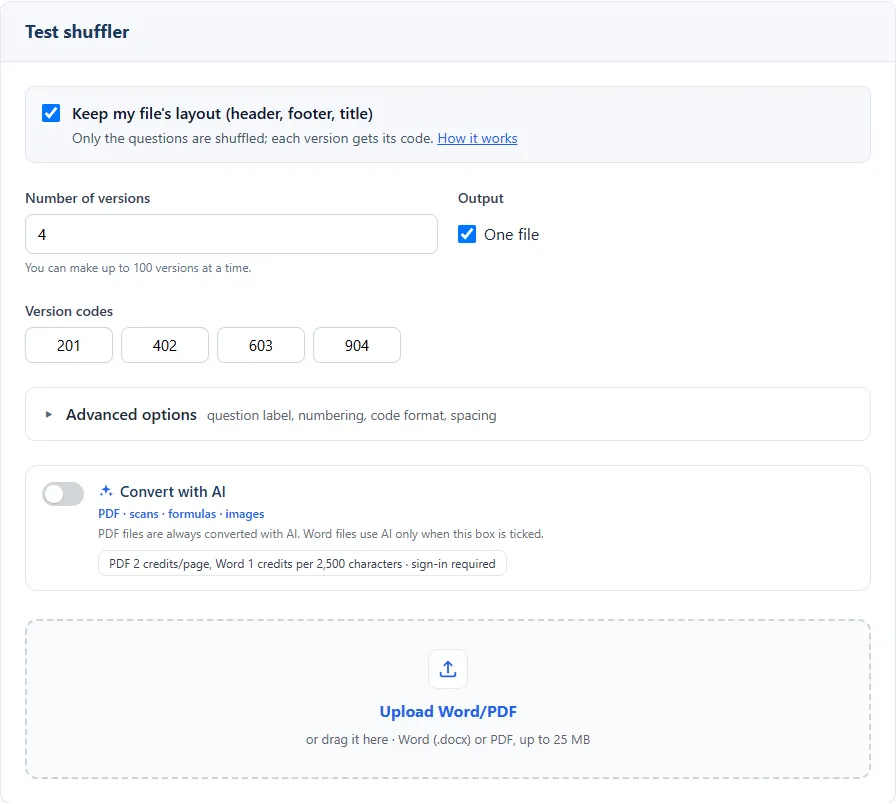
- Buka alat pengacak soal. Tidak perlu akun.
- Isi Jumlah paket soal, hingga 100 sekaligus.
- Periksa Kode soal. Kode dibuat untuk Anda; klik salah satu untuk mengubahnya. Di Opsi lanjutan Anda bisa mengatur panjang dan awalan kode, label dan penomoran soal, mulai ulang penomoran di setiap bagian, mengacak urutan bagian, dan menaruh pilihan jawaban dalam tabel.
- Pilih Satu berkas agar semua paket ada dalam satu dokumen, atau hapus centangnya untuk satu berkas per paket.
- Unggah berkas Word, hingga 25 MB. Pengacakan langsung dimulai; unduh hasilnya dalam bentuk .zip.
Jika ada soal yang tidak sesuai aturan, misalnya belum ada jawaban benar yang ditandai, alat ini memberi tahu Anda agar berkas bisa diperbaiki dan diunggah lagi.
Yang Anda dapatkan
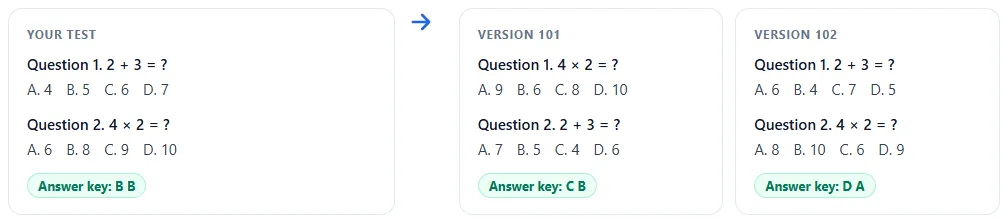
- Paket soal berupa berkas Word, masing-masing dengan kodenya, siap dicetak atau diedit.
- Kunci jawaban, satu untuk setiap kode paket, dalam berkas Word.
Karena hasilnya dokumen Word biasa, Anda masih bisa mengubah satu kata atau satu pemisah halaman sebelum mencetak.
Periksa sebelum mencetak
- Buka dua paket berdampingan dan baca satu halaman dari masing-masing. Perhatikan pemisah halaman: soal sebaiknya tidak dimulai di bawah halaman dengan pilihan jawabannya di halaman berikutnya.
- Periksa bagian yang Anda kunci: "Semua jawaban benar" tetap terakhir, bacaan tetap di atas soal-soalnya.
- Ambil tiga soal dari satu paket dan cocokkan hurufnya dengan kunci jawaban kode tersebut.
- Simpan setiap kunci jawaban bersama tumpukan cetakan paketnya, dan catat kode di daftar hadir jika nanti perlu mencocokkan lembar jawaban dengan peserta.
Kesalahan umum
- Tidak ada jawaban yang ditandai, atau dua. Soal itu tidak bisa masuk ke kunci jawaban. Garis bawahi hanya huruf pilihan yang benar.
- Pilihan dipisahkan spasi. "A. 4 B. 5" dalam satu baris memerlukan tombol Tab di antara pilihan, bukan spasi.
- Gambar mengambang. Gambar yang dibungkus teks tetap di tempatnya sementara soalnya berpindah. Atur ke Sejajar dengan Teks.
- Dua kata pembuka soal. Gunakan satu kata di seluruh ujian, semuanya "Soal" atau semuanya "Pertanyaan", jangan dicampur.
- Garis bawah untuk penekanan. Jika soal menggarisbawahi kata ("kata mana yang bukan…"), tandai jawaban yang benar dengan warna merah, agar garis bawah itu tidak dibaca sebagai jawaban.
Pertanyaan umum
Apakah gratis? Ya. Mengacak ujian Word tidak memerlukan akun maupun pembayaran. Hanya konversi AI opsional, untuk PDF dan tata letak bebas, yang memakai kredit.
Apakah alat ini mengubah soal saya? Tidak. Alat ini hanya mengubah urutan soal di setiap bagian dan urutan pilihan di setiap soal, lalu menomori ulang. Teks, gambar, dan rumus tetap seperti yang Anda tulis.
Bisakah ujian dengan bagian benar/salah atau jawaban singkat diacak? Bisa. Awali setiap bagian dengan tag-nya (panduan format mencantumkan semuanya); setiap bagian diacak tersendiri, dan urutan bagian juga bisa diacak.
Bagaimana mengoreksi banyak paket dengan cepat? Koreksi setiap lembar dengan kunci jawaban kodenya. Agar tidak perlu mengoreksi sama sekali, adakan ujian secara daring: acak menjadi paket sebanyak yang Anda perlukan, hingga 1.000, dan nilai langsung tersedia begitu peserta mengumpulkan. Lihat ujian daring dan pengacakan soal.
Bisakah ujian hasil acak dipakai di Moodle? Moodle mengacak sendiri soal-soal dalam sebuah kuis. Untuk memasukkan ujian Word ke Moodle, baca cara mengimpor ujian Word ke Moodle.