Cómo crear varias versiones de un examen tipo test en Word
Tienes un examen tipo test de 30 preguntas en Word y un aula donde los candidatos se sientan muy juntos. Quieres cuatro versiones con las preguntas y las opciones en otro orden, cada una con su código y su clave de respuestas. Word no tiene ningún comando para esto, así que casi todo el mundo acaba cortando y pegando. Esta guía explica cómo obtener las versiones sin hacerlo a mano.
Por qué hacerlo a mano sale mal
Crear versiones a mano en Word significa, para cada versión: copiar el archivo, mover las preguntas, renumerarlas, reordenar las opciones A B C D de cada pregunta y anotar adónde fue a parar la respuesta correcta. Cuatro versiones de un examen de 30 preguntas son 120 preguntas que mover y 120 respuestas que anotar en las claves.
Mover preguntas es lento, pero el daño está en la clave. Una letra mal copiada y todos los candidatos con esa versión pierden un punto que habían ganado, y nadie se da cuenta hasta que alguien reclama. Una herramienta que lee la respuesta correcta del archivo y construye la clave por sí sola elimina ese riesgo.
Cuántas versiones necesitas
- Dos versiones, alternadas a lo largo de cada fila, evitan que se copie del compañero de al lado, pero no del de delante.
- Cuatro versiones, repartidas en un patrón de 2 × 2 que se repite (las filas alternan 1 2 1 2 y 3 4 3 4), hacen que ningún vecino, ni al lado, ni delante, ni detrás, ni en diagonal, tenga la misma versión. Para un examen en papel suele bastar.
- Más versiones suman trabajo de impresión y clasificación sin mucha protección extra en papel. Tienen sentido en línea, donde no se imprime nada.
Todas las versiones contienen las mismas preguntas, así que tienen la misma dificultad. Mezclar cambia el orden, no el contenido. Para saber por qué importa y cómo redactar preguntas que resistan la mezcla, lee mezcla justa de pruebas.
1. Prepara el archivo Word
La herramienta gratuita para mezclar pruebas reconoce las preguntas, las opciones y las respuestas correctas por cómo empieza cada línea. A la mayoría de los exámenes les bastan estas reglas:
- Empieza cada pregunta con Pregunta 1: (o Pregunta 1.), con un espacio antes del número.
- Empieza cada opción con A. B. C. D., una letra mayúscula seguida de un punto. Una por línea, o varias en una línea separadas con la tecla Tab.
- Marca la respuesta correcta subrayando su letra o poniéndola en rojo. Deja las demás opciones sin formato.
- Configura las imágenes como En línea con el texto, para que se muevan con su pregunta.
- Guarda el archivo como .docx.
Las fórmulas (Ecuación de Word o MathType), las tablas y las imágenes dentro de una pregunta se mezclan con ella. La guía de formato Word explica los exámenes con varias partes, las afirmaciones de verdadero o falso y las respuestas cortas. Si tus opciones están escritas como a) b) c), o el examen solo existe en PDF, la herramienta puede convertirlo antes con IA, lo que requiere una cuenta y créditos.
2. Fija lo que no debe moverse
Algunos elementos se rompen al moverse. Márcalos en el archivo en lugar de corregir cada versión después:
| Caso | Qué hacer |
|---|---|
| Una opción que debe quedar la última, como «Todas las anteriores» | Nada: «Todas las anteriores», «Ninguna de las anteriores» y «A y B» se quedan en su sitio solas. Para cualquier otra opción, pon # delante de su letra: #D. |
| Preguntas que dependen unas de otras («usa tu respuesta a la pregunta 4») | Ponlas en una parte fija: empieza el título de la parte con <#g>. Las preguntas conservan su orden; sus opciones se siguen mezclando. |
| Un texto de lectura con varias preguntas | Pon <mpr> antes del texto y </mpr> después de su última pregunta. El texto queda primero y sus preguntas se mezclan debajo. Usa <pr> … </pr> para mantenerlas en orden, por ejemplo en una comprensión auditiva. |
| Opciones que son palabras subrayadas de una frase (identificar el error) | Empieza el título de la parte con <ud>, para que A B C D no se muevan nunca. |
Las etiquetas se eliminan al crear las versiones; los candidatos nunca las ven.
3. Conserva tu propio diseño
Con Mantener el diseño de mi archivo marcado, que es la opción por defecto, tu archivo es la plantilla de todas las versiones y solo se mezclan las preguntas:
- El encabezado y el pie de página de Word, y todo lo que hay encima de la primera pregunta (logotipo, título, instrucciones, casilla del nombre), se conservan tal cual.
- Escribe {CÓDIGO} (o {CODE}) donde deba imprimirse el código de la versión: en el título, el encabezado o el pie, una celda de tabla o un cuadro de texto. Si no lo haces, el código se coloca tras una etiqueta como «Código:», o encima de la primera pregunta.
- Pon una línea FIN después de la última pregunta si sigue algo más, como «Fin del examen» o una línea para la firma. Se mantiene debajo de las preguntas.
- Una sección de respuestas al final de tu archivo no se copia en las versiones de los candidatos.
Desmarca la casilla para usar el diseño estándar de ExamQR y rellena la organización, el examen, la asignatura y la duración que se imprimen arriba.
4. Crea las versiones
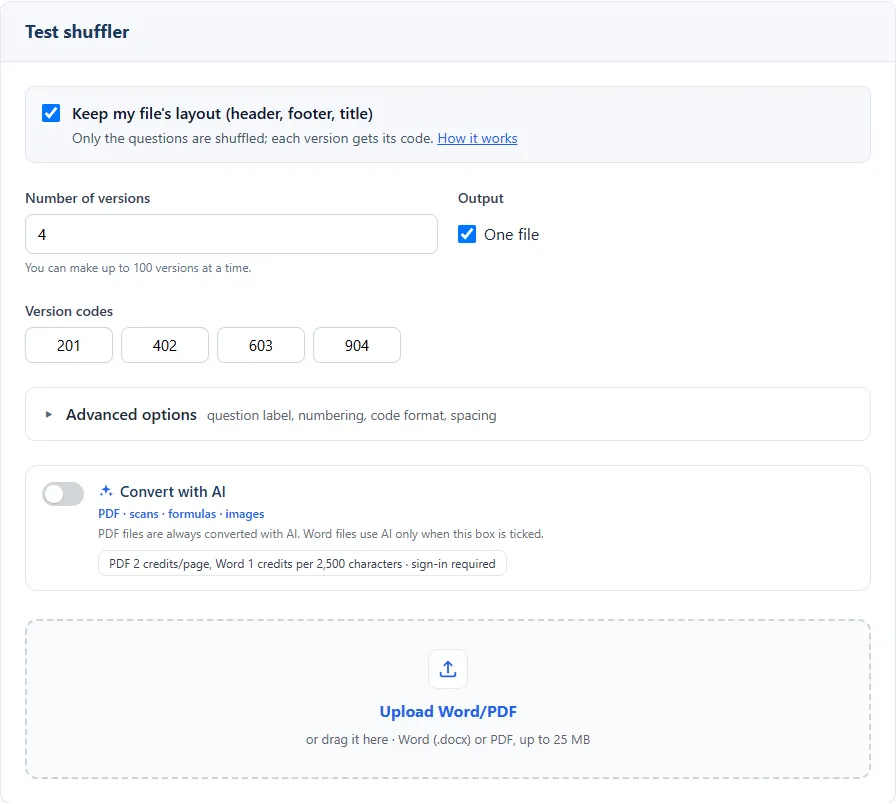
- Abre la herramienta para mezclar pruebas. No hace falta cuenta.
- Indica el Número de versiones, hasta 100 cada vez.
- Revisa los Códigos de prueba. Se generan por ti; haz clic en uno para cambiarlo. En Opciones avanzadas puedes fijar la longitud y el prefijo del código, la etiqueta y la numeración de las preguntas, reiniciar la numeración en cada parte, mezclar el orden de las partes y poner las opciones en una tabla.
- Elige Un solo archivo para tener todas las versiones en un documento, o desmárcalo para obtener un archivo por versión.
- Sube el archivo Word, de hasta 25 MB. La mezcla empieza enseguida; descarga el resultado como .zip.
Si una pregunta no cumple las reglas, por ejemplo no tiene la respuesta correcta marcada, la herramienta te avisa para que corrijas el archivo y lo vuelvas a subir.
Qué obtienes
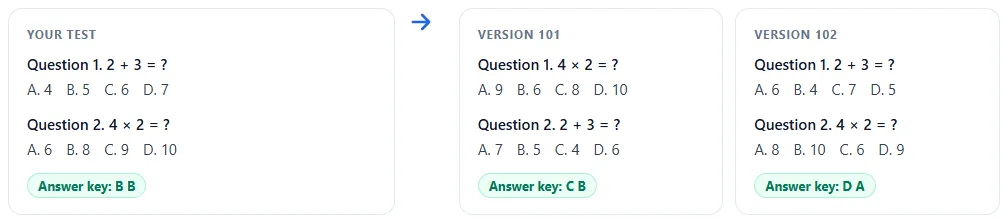
- Las versiones como archivos Word, cada una con su código, listas para imprimir o editar.
- Las claves de respuestas, una por código de versión, en un archivo Word.
Como son documentos Word normales, todavía puedes cambiar una palabra o un salto de página antes de imprimir.
Revisa antes de imprimir
- Abre dos versiones una al lado de otra y lee una página de cada una. Fíjate en los saltos de página: una pregunta no debería empezar al final de una página con sus opciones en la siguiente.
- Comprueba lo que fijaste: «Todas las anteriores» sigue la última y el texto de lectura sigue encima de sus preguntas.
- Elige tres preguntas de una versión y compara sus letras con la clave de ese código.
- Guarda cada clave con el montón impreso de su versión, y anota el código en la lista de asistencia si luego necesitas emparejar exámenes y personas.
Errores frecuentes
- Ninguna respuesta marcada, o dos. La pregunta no puede entrar en la clave. Subraya solo la letra de la opción correcta.
- Opciones separadas con espacios. «A. 4 B. 5» en una misma línea necesita la tecla Tab entre opciones, no espacios.
- Imágenes flotantes. Una imagen con ajuste de texto se queda donde estaba mientras su pregunta se mueve. Configúrala como En línea con el texto.
- Dos palabras para las preguntas. Usa una sola en todo el examen, todo «Pregunta» o todo «Question», sin mezclarlas.
- Subrayado para resaltar. Si una pregunta subraya una palabra («¿qué palabra no…»), marca las respuestas correctas en rojo, para que el subrayado no se lea como la respuesta.
Preguntas frecuentes
¿Es gratis? Sí. Mezclar un examen Word no requiere cuenta ni pago. Solo la conversión opcional con IA, para PDF y formatos libres, usa créditos.
¿Cambia mis preguntas? No. Reordena las preguntas dentro de cada parte y las opciones dentro de cada pregunta, y las renumera. El texto, las imágenes y las fórmulas quedan como los escribiste.
¿Puedo mezclar un examen con partes de verdadero o falso o de respuesta corta? Sí. Empieza cada parte con su etiqueta (la guía de formato las enumera); cada parte se mezcla por separado, y también se puede mezclar el orden de las partes.
¿Cómo corrijo varias versiones rápido? Corrige cada examen con la clave de su código. Para no tener que corregir, haz el examen en línea: mézclalo en tantas versiones como necesites, hasta 1.000, y las notas están listas cuando los candidatos entregan. Consulta exámenes en línea y mezcla de pruebas.
¿Puedo usar el examen mezclado en Moodle? Moodle mezcla por sí mismo las preguntas dentro de un cuestionario. Para llevar el examen Word a Moodle, lee cómo importar un examen Word a Moodle.