Comment créer plusieurs versions d'un QCM dans Word
Vous avez un QCM de 30 questions dans Word et une salle où les candidats sont assis côte à côte. Vous voulez quatre versions, avec les questions et les réponses dans un autre ordre, chacune avec son code et son corrigé. Word n'a aucune commande pour cela, alors la plupart des gens finissent par couper et coller. Ce guide montre comment obtenir les versions sans le faire à la main.
Pourquoi le faire à la main tourne mal
Créer des versions à la main dans Word veut dire, pour chaque version : copier le fichier, déplacer les questions, les renuméroter, réordonner les options A B C D de chaque question, et noter où la bonne réponse est partie. Quatre versions d'un sujet de 30 questions, c'est 120 questions à déplacer et 120 cases de corrigé à remplir.
Déplacer les questions prend du temps, mais c'est le corrigé qui fait mal. Une lettre mal recopiée, et tous les candidats de cette version perdent un point mérité, sans que personne ne s'en aperçoive avant une réclamation. Un outil qui lit la bonne réponse dans le fichier et construit le corrigé lui-même supprime ce risque.
Combien de versions il vous faut
- Deux versions, alternées le long de chaque rangée, empêchent de copier sur le voisin de côté, mais pas sur celui de devant.
- Quatre versions, réparties selon un motif 2 × 2 répété (les rangées alternent 1 2 1 2 et 3 4 3 4), font qu'aucun voisin, ni à côté, ni devant, ni derrière, ni en diagonale, n'a la même version. Pour un examen sur papier, c'est en général suffisant.
- Plus de versions ajoutent de l'impression et du tri sans beaucoup plus de protection sur papier. Elles ont du sens en ligne, où rien n'est imprimé.
Toutes les versions contiennent les mêmes questions : elles sont donc aussi difficiles les unes que les autres. Le mélange change l'ordre, pas le contenu. Pour comprendre pourquoi c'est important et comment écrire des questions qui supportent le mélange, lisez mélanger un sujet équitablement.
1. Préparer le fichier Word
L'outil gratuit de mélange de sujets repère les questions, les options et les bonnes réponses à la façon dont chaque ligne commence. La plupart des sujets n'ont besoin que de ces règles :
- Commencez chaque question par Question 1 : (ou Question 1.), avec un espace avant le numéro.
- Commencez chaque option par A. B. C. D., une lettre majuscule suivie d'un point. Une par ligne, ou plusieurs sur une ligne séparées par la touche Tab.
- Indiquez la bonne réponse en soulignant sa lettre, ou en la mettant en rouge. Laissez les autres options sans mise en forme.
- Réglez les images sur Aligné sur le texte, pour qu'elles suivent leur question.
- Enregistrez au format .docx.
Les formules (Équation de Word ou MathType), les tableaux et les images d'une question sont mélangés avec elle. Le guide du format Word couvre les sujets en plusieurs parties, les affirmations vrai/faux et les réponses courtes. Si vos options sont écrites a) b) c), ou si le sujet n'existe qu'en PDF, l'outil peut d'abord le convertir avec l'IA, ce qui demande un compte et des crédits.
2. Bloquer ce qui ne doit pas bouger
Certains éléments cassent quand ils bougent. Marquez-les dans le fichier plutôt que de corriger chaque version ensuite :
| Cas | Que faire |
|---|---|
| Une option qui doit rester la dernière, comme « Toutes les réponses ci-dessus » | Rien : « Toutes les réponses ci-dessus », « Aucune de ces réponses » et « A et B » restent en place d'elles-mêmes. Pour toute autre option, mettez # devant sa lettre : #D. |
| Des questions qui s'appuient les unes sur les autres (« utilisez votre réponse à la question 4 ») | Placez-les dans une partie fixe : commencez le titre de la partie par <#g>. Les questions gardent leur ordre ; leurs options sont toujours mélangées. |
| Un texte de lecture suivi de plusieurs questions | Mettez <mpr> avant le texte et </mpr> après sa dernière question. Le texte reste en premier et ses questions sont mélangées en dessous. Utilisez <pr> … </pr> pour garder leur ordre, par exemple pour une compréhension orale. |
| Des options qui sont des mots soulignés dans une phrase (repérer l'erreur) | Commencez le titre de la partie par <ud>, pour que A B C D ne bougent jamais. |
Les balises sont retirées à la création des versions ; les candidats ne les voient jamais.
3. Garder votre propre mise en page
Avec Conserver la mise en page de mon fichier cochée, ce qui est le cas par défaut, votre fichier sert de modèle à chaque version et seules les questions sont mélangées :
- L'en-tête et le pied de page de Word, et tout ce qui précède la première question (logo, titre, consignes, case du nom), sont gardés tels quels.
- Tapez {CODE} là où le code de la version doit s'imprimer : dans le titre, l'en-tête ou le pied de page, une cellule de tableau ou une zone de texte. Sinon, le code est placé après une étiquette comme « Code : », ou au-dessus de la première question.
- Mettez une ligne FIN après la dernière question si quelque chose suit, comme « Fin du sujet » ou une ligne de signature. Elle reste sous les questions.
- Une section de corrigé à la fin de votre fichier n'est pas recopiée dans les versions des candidats.
Décochez la case pour utiliser la mise en page standard d'ExamQR, et remplissez l'organisme, l'examen, la matière et la durée imprimés en haut.
4. Créer les versions
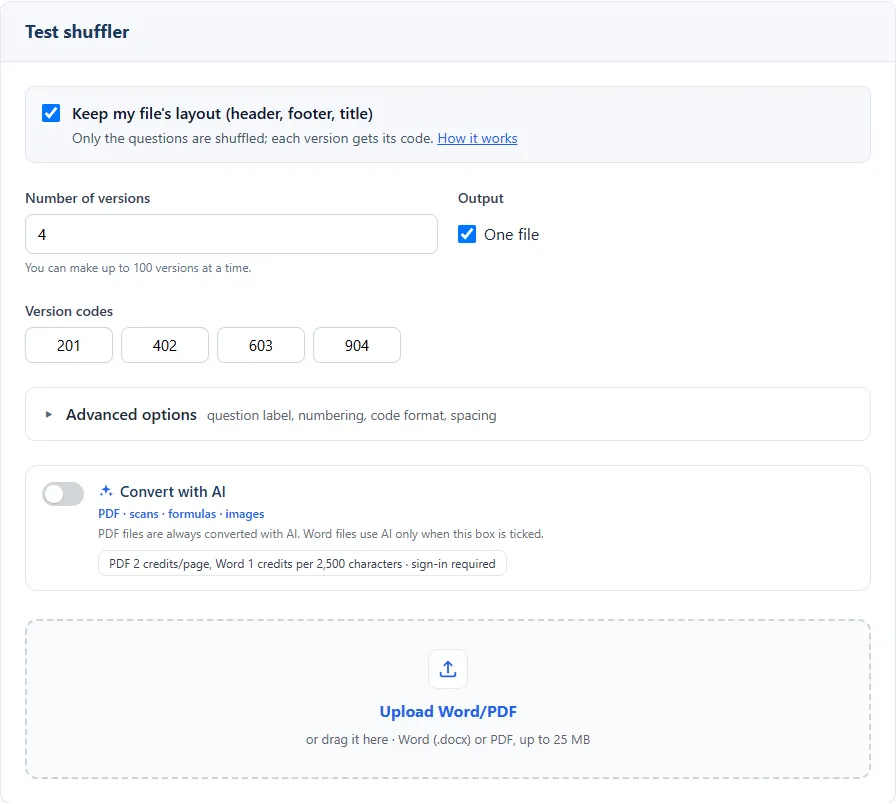
- Ouvrez l'outil de mélange de sujets. Aucun compte n'est nécessaire.
- Indiquez le Nombre de sujets, jusqu'à 100 à la fois.
- Vérifiez les Codes de version. Ils sont générés pour vous ; cliquez sur l'un d'eux pour le changer. Dans Options avancées, vous pouvez régler la longueur et le préfixe du code, le libellé et la numérotation des questions, recommencer la numérotation à chaque partie, mélanger l'ordre des parties et mettre les options dans un tableau.
- Choisissez Un seul fichier pour avoir toutes les versions dans un document, ou décochez pour un fichier par version.
- Envoyez le fichier Word, jusqu'à 25 Mo. Le mélange commence aussitôt ; téléchargez le résultat en .zip.
Si une question ne respecte pas les règles, par exemple aucune bonne réponse n'est marquée, l'outil vous le signale pour que vous corrigiez le fichier et le renvoyiez.
Ce que vous obtenez
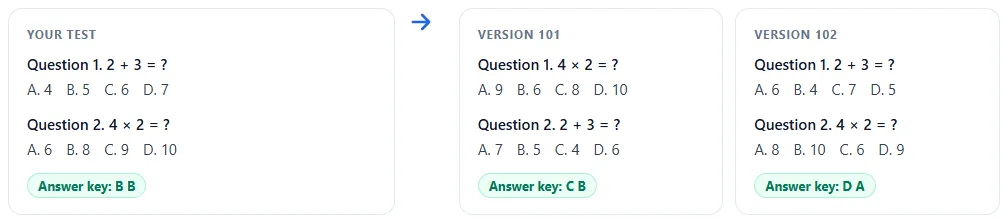
- Les versions sous forme de fichiers Word, chacune avec son code, prêtes à imprimer ou à modifier.
- Les corrigés, un par code de version, dans un fichier Word.
Comme ce sont des documents Word ordinaires, vous pouvez encore changer un mot ou un saut de page avant d'imprimer.
Vérifier avant d'imprimer
- Ouvrez deux versions côte à côte et lisez une page de chacune. Regardez les sauts de page : une question ne doit pas commencer en bas de page avec ses options sur la page suivante.
- Vérifiez ce que vous avez bloqué : « Toutes les réponses ci-dessus » est toujours la dernière, le texte de lecture est toujours au-dessus de ses questions.
- Prenez trois questions d'une version et comparez leurs lettres avec le corrigé de ce code.
- Rangez chaque corrigé avec la pile imprimée de sa version, et notez le code sur la feuille d'émargement si vous devez rapprocher copies et candidats.
Erreurs courantes
- Aucune réponse marquée, ou deux. La question ne peut pas entrer dans le corrigé. Soulignez seulement la lettre de la bonne option.
- Options séparées par des espaces. « A. 4 B. 5 » sur une même ligne demande la touche Tab entre les options, pas des espaces.
- Images flottantes. Une image habillée par le texte reste sur place pendant que sa question bouge. Réglez-la sur Aligné sur le texte.
- Deux mots pour les questions. Utilisez un seul mot dans tout le sujet, tout « Question » ou tout « Pregunta », sans mélanger.
- Soulignement pour insister. Si une question souligne un mot (« quel mot n'est pas… »), marquez les bonnes réponses en rouge, pour que le soulignement ne soit pas pris pour la réponse.
Questions fréquentes
Est-ce gratuit ? Oui. Mélanger un sujet Word ne demande ni compte ni paiement. Seule la conversion facultative par IA, pour les PDF et les mises en page libres, utilise des crédits.
L'outil modifie-t-il mes questions ? Non. Il réordonne les questions dans chaque partie et les options dans chaque question, puis les renumérote. Le texte, les images et les formules restent tels que vous les avez écrits.
Puis-je mélanger un sujet avec des parties vrai/faux ou à réponse courte ? Oui. Commencez chaque partie par sa balise (le guide du format les liste) ; chaque partie est mélangée séparément, et l'ordre des parties peut l'être aussi.
Comment corriger rapidement plusieurs versions ? Corrigez chaque copie avec le corrigé de son code. Pour ne plus corriger du tout, faites passer l'examen en ligne : mélangez-le en autant de versions que nécessaire, jusqu'à 1 000, et les notes sont prêtes dès que les candidats rendent leur copie. Voir examens en ligne et mélange de sujets.
Puis-je utiliser le sujet mélangé dans Moodle ? Moodle mélange lui-même les questions d'un test. Pour importer le sujet Word dans Moodle, lisez comment importer un sujet Word dans Moodle.