Cómo dar formato a un examen tipo test en Word: guía rápida para imprimir
Un examen escrito en Word es evidente para una persona: aquí la pregunta, aquí cuatro opciones, la tercera es la buena. El software tiene que deducirlo del archivo, y algunas costumbres pequeñas, como separar las opciones con espacios o dejar una imagen flotando junto al texto, le hacen equivocarse. Esta página reúne las reglas con las que ExamQR lee un examen Word sin errores, tanto si luego lo mezclas en versiones, lo conviertes a Moodle XML o QTI o lo importas a un banco de preguntas.
Las mismas reglas caben en una página. Imprímela para la sala de profesores o envía el enlace a quienes redactan los exámenes.
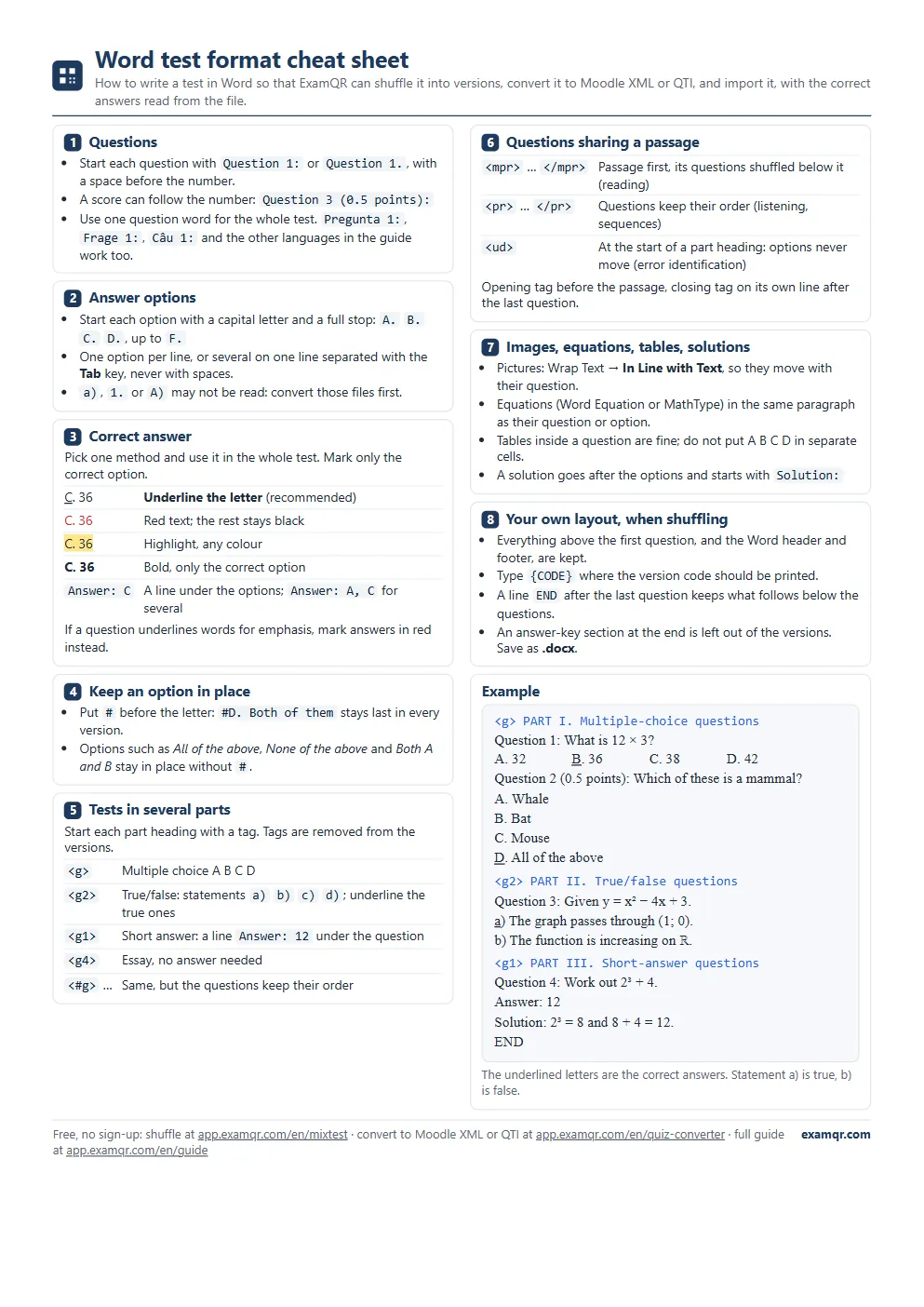
Las cinco reglas que cubren casi todos los exámenes
- Empieza cada pregunta con «Pregunta 1:» (o «Pregunta 1.»), con un espacio antes del número. Así el software sabe dónde empieza una pregunta. La puntuación puede ir tras el número: «Pregunta 3 (0,5 puntos):».
- Empieza cada opción con A. B. C. D., una letra mayúscula y un punto, hasta F. Pon una opción por línea, o varias en una línea separadas con la tecla Tab.
- Subraya la letra de la opción correcta. Basta con la letra; no hace falta subrayar toda la opción.
- Configura las imágenes como En línea con el texto. Una imagen dentro de la línea se mueve con su pregunta.
- Guarda como .docx. Vuelve a guardar como .docx un archivo .doc antiguo; un PDF hay que convertirlo antes.
Usa una sola palabra para las preguntas en todo el examen. Sirve «Pregunta», y también las palabras de otros seis idiomas, como «Question 1:», «Frage 1:» o «Câu 1:», pero sin mezclarlas en un mismo archivo.
Cómo marcar la respuesta correcta
Elige un método y úsalo en todo el examen:
| Método | Cuándo usarlo |
|---|---|
| Subrayar la letra | El método por defecto. Rápido de hacer y fácil de ver al revisar. |
| Texto en rojo | Cuando el examen ya subraya palabras para resaltarlas («¿qué palabra no…»), de modo que el subrayado no puede indicar la respuesta. |
| Resaltado o negrita | Si tu equipo ya marca así las respuestas. Pon en negrita solo la opción correcta, nunca todas las letras. |
| Una línea «Respuesta: C» | Si prefieres no dar formato al texto. Escríbela justo bajo las opciones; «Respuesta: A, C» si hay varias correctas. |
Marca solo la opción correcta. Una pregunta sin respuesta marcada, o con dos marcadas cuando solo una es correcta, no se puede puntuar, y la herramienta te avisa para que corrijas el archivo.
Por qué los espacios entre opciones dan problemas
«A. 4 B. 5 C. 6» escrito con espacios parece tres opciones, pero el software puede leerlo como una sola opción cuyo texto es «4 B. 5 C. 6», porque también hay espacios dentro de las respuestas. Un tabulador o un salto de línea es una separación sin ambigüedad. Las opciones escritas como a), 1. o A) tampoco se reconocen siempre; el convertidor puede pasar esos archivos al formato correcto.
Fijar opciones y preguntas en su sitio
- Una opción: pon # delante de su letra, #D., y se queda en su posición en todas las versiones. «Todas las anteriores», «Ninguna de las anteriores» y «A y B» se quedan en su sitio solas.
- Una serie de preguntas: empieza el título de la parte con <#g>. Las preguntas mantienen su orden, por ejemplo cuando una usa la respuesta de otra; sus opciones se siguen mezclando.
Exámenes con varias partes
Un examen que combina tipos de pregunta se divide en partes. El título de cada parte empieza con una etiqueta corta que indica el tipo:
| Etiqueta | Parte | Cómo se da la respuesta |
|---|---|---|
| <g> | Opción múltiple | Subrayando la letra, como arriba |
| <g2> | Afirmaciones verdadero/falso a) b) c) d) | Subrayando la letra de cada afirmación verdadera |
| <g1> | Respuesta corta | Una línea «Respuesta: 12» bajo la pregunta |
| <g4> | Desarrollo | No hace falta respuesta |
Las etiquetas se eliminan al mezclar o convertir el examen, así que los candidatos nunca las ven.
Preguntas con un texto común
Para una lectura, pon <mpr> antes del texto y </mpr> en su propia línea después de la última pregunta que lo usa. El texto queda siempre primero y sus preguntas se mezclan debajo. Usa <pr> … </pr> cuando las preguntas deban seguir en orden, como en una comprensión auditiva. Para identificar errores, donde A B C D son palabras subrayadas de una frase, empieza el título de la parte con <ud> para que las opciones no se muevan nunca.
Imágenes, fórmulas, tablas y soluciones
- Imágenes: clic derecho, Ajustar texto, En línea con el texto. Una imagen flotante está anclada a un punto de la página, no a su pregunta, así que se queda atrás cuando la pregunta se mueve.
- Fórmulas: funcionan tanto la Ecuación de Word como MathType. Deja cada fórmula en el mismo párrafo que su pregunta u opción.
- Tablas: una pregunta puede contener una tabla. No pongas las opciones A B C D en celdas separadas.
- Soluciones: escríbelas tras las opciones y empieza con «Solución:», para que no se lean como otra opción.
Al mezclar: conserva tu propio diseño
La herramienta para mezclar usa tu archivo como plantilla de cada versión. Todo lo que hay encima de la primera pregunta, y el encabezado y el pie de Word, se conservan. Escribe {CÓDIGO} donde deba imprimirse el código de la versión, y una línea FIN tras la última pregunta si sigue algo, como una línea para la firma. Una sección de respuestas al final del archivo no pasa a las versiones de los candidatos. Cómo crear varias versiones de un examen en Word lo explica paso a paso.
Preguntas frecuentes
¿Hay una plantilla de Word? Sí. La página de la herramienta para mezclar tiene archivos de ejemplo en cada idioma, incluido un examen en tres partes. Edita uno en lugar de empezar de cero.
Mis exámenes no siguen estas reglas. ¿Tengo que volver a escribirlos? No. Sube el archivo al convertidor de exámenes y marca Convertir con IA; reescribe el examen en este formato para que lo revises. Los PDF y los escaneos se convierten igual. La conversión con IA requiere una cuenta y usa créditos.
¿Puedo compartir la guía rápida? Sí. Imprímela, inclúyela en el manual del profesorado o enlaza esta página. La guía completa del formato Word recoge todas las etiquetas y palabras clave, con ejemplos.
¿El formato es solo para ExamQR? Son las reglas que lee ExamQR. Una vez convertido, el examen puede ir a Moodle como Moodle XML, o a una plataforma que importe QTI 2.1; lee cómo importar un examen Word a Moodle.