IT-Prüfung mit Theorie und Praxis im Computerraum durchführen, mit kostenlosem Beispielpaket
Eine IT-Prüfung besteht meist aus zwei Hälften. Ein kurzer Theorietest prüft, ob die Teilnehmer die Begriffe und Zusammenhänge kennen: was ein Zellbezug ist, wozu eine Überschriften-Formatvorlage dient, woran man Phishing erkennt. Eine praktische Prüfung zeigt, ob sie die Arbeit tatsächlich beherrschen: ein Budget in Excel erstellen, einen Bericht in Word formatieren. Die beiden Hälften brauchen gegensätzliche Einstellungen. Beim Theorietest soll der Rechner gesperrt sein, sodass sich nichts anderes öffnen lässt. In der praktischen Prüfung müssen die Teilnehmer Excel und Word öffnen können, während Browser, Chat-Apps und KI-Assistenten trotzdem geschlossen bleiben.
Diese Anleitung begleitet Sie durch einen kompletten Vormittag im Computerraum: die Prüfung vorbereiten, die Rechner einrichten, den Theorietest und die praktische Prüfung durchführen und die Arbeiten bewerten. Alles läuft mit ExamQR Exam in Ihrem eigenen lokalen Netzwerk, eine schwache Internetverbindung spielt also keine Rolle. Wenn Sie das Ganze ausprobieren möchten, bevor Sie eine eigene Prüfung schreiben, laden Sie das Beispielpaket unten herunter: Es lässt sich in einem Schritt importieren und läuft ohne Änderungen.
Das Beispielpaket herunterladen
Das Beispielpaket für die IT-Prüfung (ZIP, Deutsch) enthält eine vollständige Prüfung für zehn Teilnehmer:
- it-skills-exam.epk: die gesamte Prüfung, bereit zum Import in ExamQR Exam Server. Zwei Sitzungen (Theorie, 20 Minuten; Praxis, 45 Minuten), ein Raum, zwei Termine und zehn Beispielteilnehmer.
- theory-test.docx: die 20 Theoriefragen als Word-Datei, damit Sie sie lesen, ändern oder einzeln importieren können.
- starter-files: Budget-A.xlsx, Budget-B.xlsx, Report-A.docx und Report-B.docx, die Dateien, die die Teilnehmer in der praktischen Prüfung öffnen.
- marking-guide.docx: die Punkte für jeden Schritt der beiden praktischen Aufgaben sowie die Lösungsschlüssel.
- candidates.csv und README.txt: Teilnehmernummern und Passwörter der Beispielteilnehmer sowie eine Kurzfassung dieser Anleitung.
Sie dürfen das Paket kostenlos nutzen und verändern. Die Fragen behandeln allgemeine Computerkenntnisse, Word und Excel und funktionieren mit jeder aktuellen Version von Microsoft Office.
Wie die Prüfung aufgebaut ist
Die Beispielprüfung besteht aus zwei Sitzungen, und diese Aufteilung ist Absicht.
- Theorie: 20 Multiple-Choice-Fragen zu je einem halben Punkt, 20 Minuten. Der Rechner des Teilnehmers ist auf die Prüfung gesperrt (Kioskmodus). Das Paket enthält zwei Versionen des Tests, in denen Fragen und Antwortoptionen unterschiedlich angeordnet sind, und der Server verteilt sie abwechselnd auf die Plätze.
- Praxis: zwei Dateiaufgaben und drei kurze Kontrollfragen, 45 Minuten, 10 Punkte. Aufgabe 1 ist ein Quartalsbudget in Excel (Formeln, Formatierung, ein Diagramm; 4 Punkte). Aufgabe 2 ist ein Servicebericht in Word (Überschriften-Formatvorlagen, ein automatisches Inhaltsverzeichnis, Seitenzahlen, eine Tabelle; 3 Punkte). Nach jeder Aufgabe fragen eine oder zwei Multiple-Choice-Fragen nach einem Ergebnis, das nur eine korrekte Datei liefert, etwa nach der Gesamtsumme des Budgets (je 1 Punkt).
Warum zwei Sitzungen und nicht eine? In ExamQR Exam wird eine Sitzung, deren Test eine Dateiaufgabe enthält, nie im Kioskmodus gesperrt, denn die Teilnehmer müssen zu Excel und Word wechseln können. Stünden die Theoriefragen im selben Test, wären auch sie nicht gesperrt. Als getrennte Sitzungen läuft die Theorie vollständig gesperrt, und die praktische Prüfung läuft offen, wobei die App Browser, Chat- und Meeting-Apps, Fernsteuerungsprogramme, KI-Assistenten und Bildschirmrekorder schließt.
Die praktische Prüfung gibt es in zwei Versionen, A und B, mit anderen Zahlen im Budget und einem leicht abweichenden Bericht. Ungerade Plätze erhalten Version A, gerade Plätze Version B. So hat der Sitznachbar bei den Kontrollfragen immer andere Antworten.
Schritt 1: Server und Teilnehmer-App installieren
Auf einem Rechner im Raum, meist dem der Lehrkraft, läuft ExamQR Exam Server. Auf jedem Teilnehmerrechner läuft die App ExamQR Exam. Beide finden Sie auf der Downloadseite von ExamQR Exam, für Windows und Linux. Der Server ist für bis zu 20 gleichzeitig verbundene Computer kostenlos; das reicht für das Beispielpaket und für die meisten einzelnen Computerräume.
Die Teilnehmer-App findet den Server im lokalen Netzwerk von selbst. Zwei Dinge verhindern das: eine Firewall auf dem Serverrechner, die die App blockiert, und Teilnehmerrechner in einem anderen Subnetz oder VLAN. Im zweiten Fall geben die Teilnehmer die Serveradresse einmal von Hand ein. Mehr zur Netzwerkseite lesen Sie unter Offline-Prüfungen im lokalen Netzwerk.
Schritt 2: Die Prüfung importieren
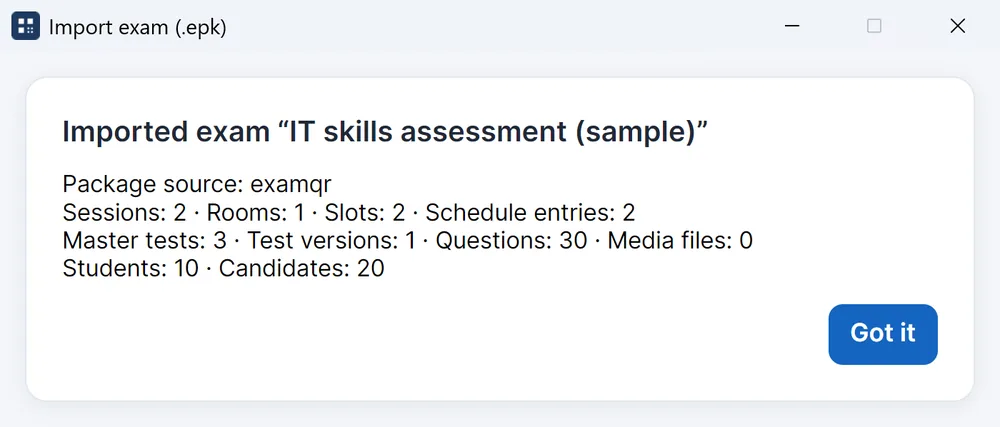
Wählen Sie in ExamQR Exam Server Prüfung importieren (.epk) und dann it-skills-exam.epk. Der Server legt eine neue Prüfung an und zeigt, was importiert wurde: zwei Sitzungen, ein Raum, zwei Termine, drei Tests (der Theorietest sowie die Praxisversionen A und B), eine gemischte Version des Theorietests, 30 Fragen und zehn Teilnehmer.
Wenn Sie stattdessen eine eigene Prüfung aufbauen möchten, legen Sie im Server eine Prüfung mit zwei Sitzungen an und fügen jeder die Fragen hinzu:
- Theorie. Importieren Sie eine Word-Datei wie theory-test.docx: eine Frage pro Zeile „Frage 1:“, die Antwortoptionen A bis D jeweils in einer eigenen Zeile, der Buchstabe der richtigen Antwort unterstrichen. Der Spickzettel zum Word-Testformat fasst die Regeln auf einer Seite zusammen.
- Praxis. Legen Sie jede Aufgabe als Freitextfrage an und stellen Sie im Frageneditor ihre Anzeige auf Datei-Upload. Erst dadurch wird sie zu einer Dateiaufgabe mit eigenem Arbeitsordner. Das einfache Word-Format kennt keine Markierung für Dateiaufgaben; stellen Sie das also nach dem Import im Editor ein.
Teilnehmer können Sie auch von Hand hinzufügen oder aus Excel importieren, und der Server kann sie für Sie auf die Plätze eines Raums verteilen.
Schritt 3: Die Rechner im Computerraum vorbereiten
Am Vortag, auf jedem Teilnehmerrechner:
- Ausgangsdateien kopieren. Legen Sie den Ordner starter-files auf den Desktop und benennen Sie ihn in ExamFiles um. Die Aufgaben fordern die Teilnehmer auf, ihre Datei von dort zu öffnen. Der Server verteilt diese Dateien nicht; sie müssen also vor der Prüfung auf jedem Rechner liegen.
- AutoWiederherstellen in Office einschalten. Keine Prüfungssoftware kann eine Arbeit einsammeln, die nur im Arbeitsspeicher von Excel existiert. Die Teilnehmer werden angewiesen, in der ersten Minute zu speichern und oft Strg+S zu drücken; AutoWiederherstellen ist die Absicherung, wenn jemand es vergisst.
- USB-Speicher und Netzlaufwerke sperren, oder Tische und Taschen am Eingang kontrollieren. Die App schließt Programme; sie hindert niemanden daran, eine Datei von einem USB-Stick zu öffnen.
- Mit echten Rechnern testen. Starten Sie den Server, melden Sie sich an zwei oder drei Rechnern im Computerraum an, starten Sie die praktische Prüfung, speichern Sie eine große Datei in einem Arbeitsordner und prüfen Sie, ob sie beim Server ankommt. Tun Sie das im Computerraum, nicht zu Hause am Laptop der Lehrkraft.
Schritt 4: Den Theorietest durchführen
Starten Sie die Theorie-Sitzung im Server mit Starten. Die Teilnehmer melden sich an ihrem Rechner mit Teilnehmernummer und Passwort an (im Beispielpaket stehen beide in candidates.csv), wählen die Theorie-Sitzung und beginnen. Der Bildschirm bleibt auf die Prüfung gesperrt, bis sie abgeben oder die Zeit abläuft.
Das Aufsichts-Dashboard zeigt Raum für Raum, wer angemeldet ist, wer gerade arbeitet, wer abgegeben hat und wer die Verbindung verloren hat. Fällt ein Rechner aus, meldet sich der Teilnehmer an einem Ersatzrechner an; im Kioskmodus muss der Wechsel am Server genehmigt werden, und die bis dahin gespeicherten Antworten werden übernommen.
Der Theorietest wird bewertet, sobald ein Teilnehmer abgibt.
Schritt 5: Die praktische Prüfung durchführen
Ist der Theorietest vorbei, starten Sie die Praxis-Sitzung. Die Teilnehmer kehren zur Liste der Sitzungen zurück, wählen die Praxis-Sitzung und beginnen. Diesmal ist der Bildschirm nicht gesperrt.
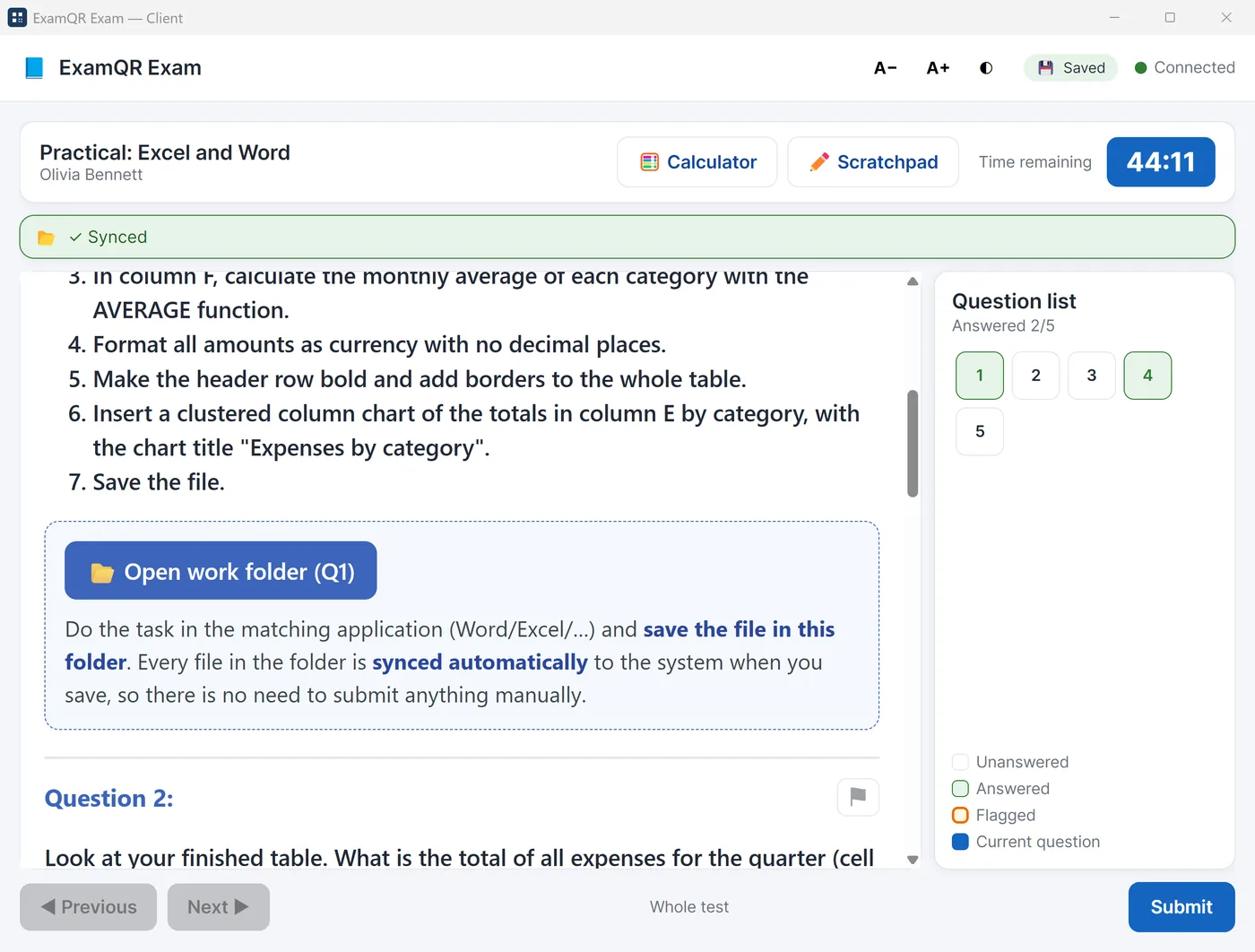
Unter jeder Dateiaufgabe steht eine Schaltfläche, Arbeitsordner öffnen (Q1), Arbeitsordner öffnen (Q4) und so weiter. Die Zahl ist die Fragenummer der Aufgabe auf dem Bildschirm des Teilnehmers. Die Teilnehmer öffnen Budget-A.xlsx oder Budget-B.xlsx aus ExamFiles und speichern die Datei sofort unter dem in der Aufgabe genannten Namen, Task1-Budget.xlsx, im Arbeitsordner. Ab diesem Moment sendet die App die Datei bei jedem Speichern an den Server. Außerdem prüft sie die Ordner jede Minute und erneut, wenn ein Rechner nach einem Neustart wieder da ist; ein eingefrorener Rechner verliert also höchstens die Änderungen seit dem letzten Speichern.
Zwei Gewohnheiten machen den Tag ruhiger:
- Lesen Sie die erste Anweisung laut vor: die Datei öffnen und sie dann im Arbeitsordner speichern, bevor man irgendetwas anderes tut. Die meisten verlorenen Arbeiten stammen von einer Datei, die im Ordner Dokumente oder Downloads liegen geblieben ist.
- Legen Sie die Regel für verlorene Zeit vor der Prüfung fest. Eine übliche Regel: Die Aufsicht notiert, wann ein Rechner ausgefallen ist und wann der Teilnehmer wieder arbeiten konnte, und diese Zeit wird am Ende über das Dashboard hinzugefügt.
Was weiterhin eine Person im Raum braucht, etwa zweite Bildschirme, Handys und Teilnehmer, die sich gegenseitig helfen, lesen Sie unter wie Teilnehmer bei Computerprüfungen täuschen. Was bei einer praktischen Prüfung mit den Dateien schiefgeht und wie Sie es beheben, steht in fünf Dinge, die bei einer praktischen Prüfung am Computer schiefgehen.
Schritt 6: Die praktische Prüfung bewerten
Die Kontrollfragen werden wie die Theorie automatisch bewertet. Die beiden Dateiaufgaben bewertet ein Mensch, und der Bewertungsleitfaden sorgt dafür, dass zwei Korrektoren nah beieinander liegen.
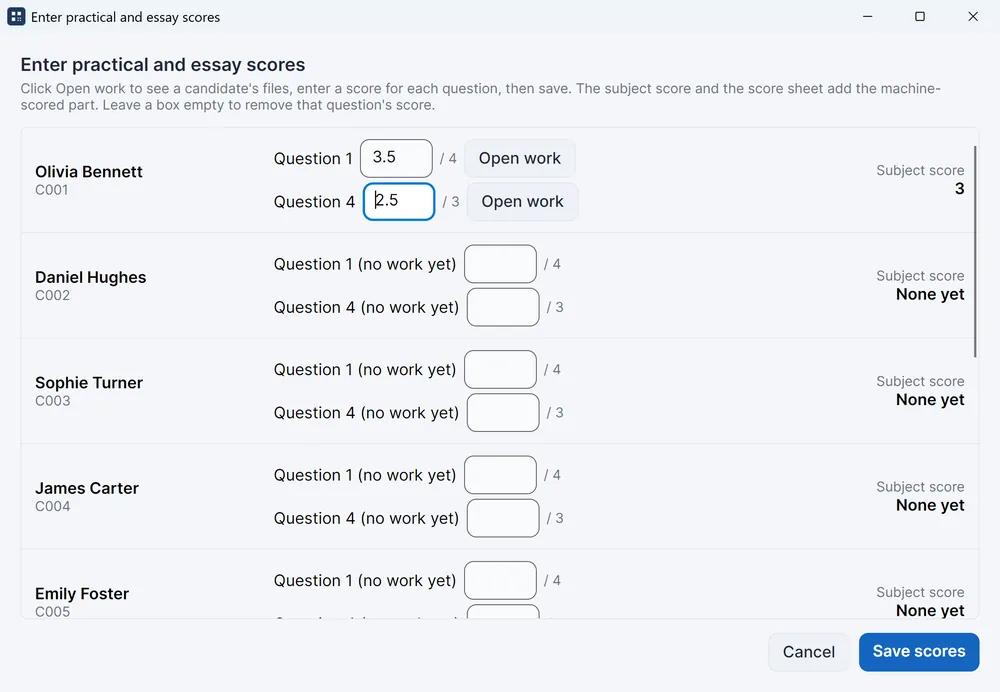
- Öffnen Sie in der Praxis-Sitzung Teilnehmer und Prüfungssteuerung → Ergebnisse → Punkte für Praxis/Aufsätze eingeben. Dort sind die Dateiaufgaben jedes Teilnehmers mit ihrer Höchstpunktzahl aufgelistet, und der Arbeitsordner lässt sich direkt aus der Liste öffnen.
- Bewerten Sie jede Aufgabe Schritt für Schritt mit marking-guide.docx. Für das Budget: Summen per Formel, nicht eingetippt (1 Punkt); korrekte Summen in Zeile 10 (1); Durchschnittswerte (0,5); Formatierung (0,5); das Diagramm mit Titel (1).
- Tragen Sie die Punktzahl ein. Sie wird sofort in das Ergebnis des Teilnehmers übernommen.
Wenn Sie nicht am Server bewerten möchten, verwenden Sie Praktische/Freitext-Arbeiten exportieren. Sie erhalten einen Ordner pro Teilnehmer, benannt mit Teilnehmernummer und Name, und darin einen Ordner pro Aufgabe (Q1, Q4). Niemand muss Dateien einsammeln oder umbenennen.
Es lohnt sich, die Kontrollfragen zusammen mit den Dateien anzusehen. Wer die richtige Gesamtsumme gewählt hat, in dessen Datei aber eingetippte Zahlen statt Formeln stehen, ist auf anderem Weg zur Antwort gekommen. Wer eine korrekte Datei hat, aber die falsche Summe gewählt hat, hat vermutlich geantwortet, bevor er fertig war. Beides verdient einen zweiten Blick.
Sobald alles bewertet ist, zeigt die Notenliste im Server die Ergebnisse jedes Teilnehmers in Theorie und Praxis. Ansehen ist kostenlos; zum Drucken oder zum Export nach Excel brauchen Sie eine Lizenz.
Das Paket an Ihre Bedürfnisse anpassen
- Fragen ändern. Bearbeiten Sie theory-test.docx und importieren Sie die Datei in die Theorie-Sitzung, oder ändern Sie Fragen im Frageneditor des Servers.
- Aufgaben ändern. Behalten Sie die Struktur bei: eine Dateiaufgabe pro Fertigkeit, eine nummerierte Liste von Schritten, die ein Korrektor abhaken kann, der Dateiname, unter dem gespeichert wird, und eine automatisch bewertete Frage, deren Antwort nur eine korrekte Datei liefert.
- Eigene Daten verwenden. Geben Sie jeder Version eigene Zahlen. Verschiedene Versionen mit verschiedenen Antworten helfen mehr gegen Abschreiben, als zwischen den Reihen auf und ab zu gehen.
- Weitere Teilnehmer hinzufügen. Importieren Sie Ihre Teilnehmerliste aus Excel und lassen Sie den Server die Plätze verteilen. Achten Sie darauf, dass ungerade und gerade Plätze unterschiedliche Versionen erhalten.
Fragen
Können Theorie und Praxis eine einzige Sitzung sein? Ja, aber dann läuft der gesamte Test ungesperrt, denn ein Test mit einer Dateiaufgabe wird nie im Kioskmodus gesperrt. Wenn Ihnen die Theorie wichtig ist, behalten Sie zwei Sitzungen bei.
Brauchen die Teilnehmer eine Internetverbindung? Nein. Server und Teilnehmerrechner kommunizieren nur über das lokale Netzwerk. Das Internet brauchen Sie nur, um die Apps herunterzuladen.
Bewertet ExamQR die Excel- und Word-Dateien selbst? Nein. Ein Mensch öffnet und bewertet jede Datei. ExamQR sammelt die Dateien ein und benennt sie, bewertet die Theorie und die Kontrollfragen und rechnet alles zusammen.
Können die Teilnehmer LibreOffice statt Microsoft Office verwenden? Ja. Die App sendet alles, was im Arbeitsordner gespeichert wird. Sagen Sie den Teilnehmern, in welchem Format sie speichern sollen, zum Beispiel .xlsx, damit die Korrektoren jede Datei öffnen können.
Wie viele Teilnehmer können kostenlos gleichzeitig die Prüfung schreiben? Bis zu 20 gleichzeitig verbundene Computer mit dem kostenlosen Offline-Server. Eine Lizenz erweitert die Zahl der Computer und ermöglicht das Drucken und Exportieren der Notenliste und anderer Berichte.
Kann ich dieselbe Prüfung auch online durchführen? Ja, mit den Online-Prüfungen von ExamQR: Eine Freitextfrage kann Dateien verlangen, und Sie laden alle Arbeiten als eine ZIP-Datei herunter. Auf dem eigenen Laptop eines Teilnehmers lässt sich nichts schließen; die Kontrollfragen und die Versionen A und B sind dort also noch wichtiger.