Tổ chức thi tin học lý thuyết và thực hành trong phòng máy, kèm bộ đề mẫu miễn phí
Một kỳ thi tin học thường có hai phần. Bài lý thuyết ngắn kiểm tra xem thí sinh có nắm khái niệm hay không: địa chỉ ô là gì, vì sao nên dùng kiểu đầu đề, một email lừa đảo trông như thế nào. Bài thực hành kiểm tra xem thí sinh có làm được việc thật hay không: lập bảng ngân sách trong Excel, định dạng báo cáo trong Word. Hai phần này cần thiết lập trái ngược nhau. Bài lý thuyết nên khóa máy để thí sinh không mở được gì khác. Bài thực hành phải cho phép mở Excel và Word, nhưng vẫn phải đóng trình duyệt, ứng dụng chat và trợ lý AI.
Bài viết này đi qua trọn một buổi sáng thi trong phòng máy: chuẩn bị kỳ thi, cài đặt các máy, tổ chức bài lý thuyết và bài thực hành, rồi chấm bài. Mọi thứ chạy trên mạng nội bộ của bạn với ExamQR Exam, nên đường truyền Internet yếu cũng không ảnh hưởng. Để thử trước khi tự soạn đề, hãy tải bộ đề mẫu bên dưới: chỉ cần nhập một lần là dùng được ngay.
Tải bộ đề mẫu
Bộ đề mẫu thi tin học (ZIP, tiếng Việt) chứa một kỳ thi hoàn chỉnh cho mười thí sinh:
- it-skills-exam.epk: toàn bộ kỳ thi, sẵn sàng nhập vào ExamQR Exam Server. Gồm hai môn thi (lý thuyết 20 phút, thực hành 45 phút), một phòng, hai ca thi và mười thí sinh mẫu.
- theory-test.docx: 20 câu lý thuyết dạng tệp Word, để bạn đọc, sửa hoặc nhập riêng.
- starter-files: Budget-A.xlsx, Budget-B.xlsx, Report-A.docx và Report-B.docx, các tệp thí sinh mở khi làm bài thực hành.
- marking-guide.docx: điểm cho từng bước của hai bài thực hành, và các đáp án.
- candidates.csv và README.txt: số báo danh và mật khẩu của các thí sinh mẫu, và bản tóm tắt của hướng dẫn này.
Bộ đề được dùng và sửa miễn phí. Câu hỏi bao quát kiến thức sử dụng máy tính cơ bản, Word và Excel, và dùng được với mọi phiên bản Microsoft Office gần đây.
Cấu trúc kỳ thi
Kỳ thi mẫu có hai môn thi, và việc tách đôi này là có chủ ý.
- Lý thuyết: 20 câu trắc nghiệm, mỗi câu nửa điểm, làm trong 20 phút. Máy thí sinh bị khóa vào bài thi (chế độ kiosk). Gói đề có hai mã đề với thứ tự câu hỏi và phương án khác nhau, và máy chủ phát xen kẽ hai mã đề theo vị trí ghế.
- Thực hành: hai bài làm trên tệp và ba câu hỏi kiểm tra ngắn, 45 phút, 10 điểm. Bài 1 là bảng ngân sách quý trong Excel (công thức, định dạng, biểu đồ; 4 điểm). Bài 2 là báo cáo dịch vụ trong Word (kiểu đầu đề, mục lục tự động, số trang, bảng; 3 điểm). Sau mỗi bài có một hoặc hai câu trắc nghiệm hỏi một kết quả mà chỉ tệp làm đúng mới cho ra, ví dụ tổng cộng của bảng ngân sách (mỗi câu 1 điểm).
Vì sao lại là hai môn thi chứ không phải một? Trong ExamQR Exam, môn thi có đề chứa bài làm trên tệp không bao giờ bị khóa ở chế độ kiosk, vì thí sinh phải chuyển được sang Excel và Word. Nếu các câu lý thuyết nằm chung đề đó, chúng cũng sẽ không bị khóa. Khi tách thành hai môn, bài lý thuyết chạy ở chế độ khóa hoàn toàn, còn bài thực hành chạy ở chế độ mở, nhưng ứng dụng vẫn đóng trình duyệt, ứng dụng chat và họp trực tuyến, công cụ điều khiển từ xa, trợ lý AI và phần mềm quay màn hình.
Bài thực hành có hai đề, A và B, với số liệu ngân sách khác nhau và nội dung báo cáo hơi khác nhau. Ghế số lẻ làm đề A, ghế số chẵn làm đề B, nên người ngồi cạnh luôn có đáp án khác cho các câu hỏi kiểm tra.
Bước 1: Cài máy chủ và ứng dụng thí sinh
Một máy trong phòng, thường là máy của giáo viên, chạy ExamQR Exam Server. Mỗi máy thí sinh chạy ứng dụng ExamQR Exam. Cả hai đều có trên trang tải ExamQR Exam, cho Windows và Linux. Máy chủ miễn phí cho tối đa 20 máy cùng lúc, đủ cho bộ đề mẫu và cho hầu hết các phòng máy đơn lẻ.
Ứng dụng thí sinh tự tìm máy chủ trong mạng nội bộ. Có hai điều khiến việc này không thành công: tường lửa trên máy chủ chặn ứng dụng, và các máy thí sinh nằm ở mạng con hoặc VLAN khác. Ở trường hợp thứ hai, thí sinh nhập địa chỉ máy chủ một lần. Bài thi ngoại tuyến trên mạng nội bộ giải thích chi tiết hơn về phần mạng.
Bước 2: Nhập kỳ thi
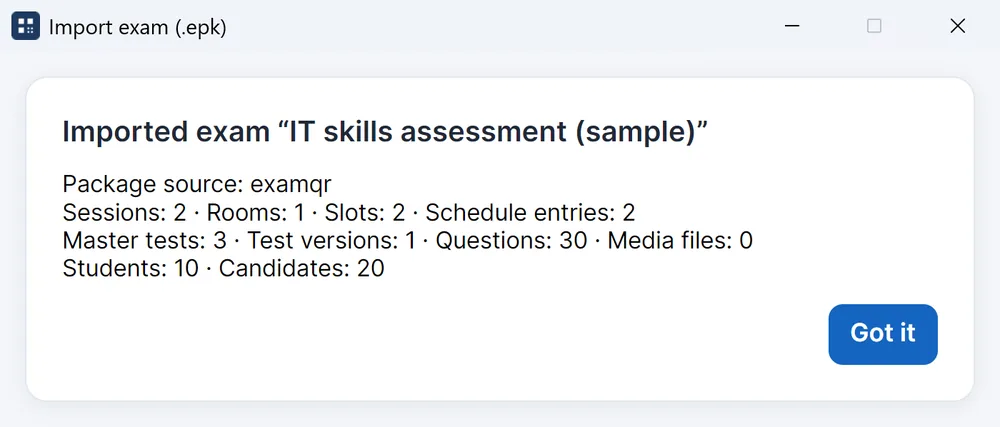
Trong ExamQR Exam Server, chọn Nhập kỳ thi (.epk) rồi chọn tệp it-skills-exam.epk. Máy chủ tạo một kỳ thi mới và cho biết những gì đã nhập: hai môn thi, một phòng, hai ca thi, ba đề (đề lý thuyết, cùng hai đề thực hành A và B), một mã đề xáo trộn của đề lý thuyết, 30 câu hỏi và mười thí sinh.
Nếu muốn tự soạn kỳ thi riêng, hãy tạo một kỳ thi có hai môn thi trên máy chủ và thêm câu hỏi cho từng môn:
- Lý thuyết. Nhập một tệp Word giống theory-test.docx: mỗi câu hỏi bắt đầu bằng một dòng "Câu 1:", các phương án A đến D mỗi phương án một dòng, chữ cái của đáp án đúng được gạch chân. Bản tóm tắt cách soạn đề trắc nghiệm trong Word gom đủ quy tắc trong một trang.
- Thực hành. Soạn mỗi bài thành một câu tự luận và đặt cách hiển thị là Nộp tệp trong trình soạn câu hỏi. Chính thiết lập này biến câu hỏi thành bài làm trên tệp, có thư mục làm bài riêng. Định dạng Word thông thường không có dấu hiệu nào cho bài làm trên tệp, nên hãy đặt thiết lập này trong trình soạn sau khi nhập.
Bạn cũng có thể thêm thí sinh thủ công hoặc nhập từ Excel, và để máy chủ tự xếp thí sinh vào các ghế trong phòng.
Bước 3: Chuẩn bị các máy trong phòng
Ngày hôm trước, trên từng máy thí sinh:
- Chép các tệp ban đầu. Đặt thư mục starter-files ra màn hình nền và đổi tên thành ExamFiles. Đề bài yêu cầu thí sinh mở tệp từ thư mục này. Máy chủ không gửi các tệp này, nên chúng phải có sẵn trên từng máy trước giờ thi.
- Bật Tự Phục hồi (AutoRecover) trong Office. Không phần mềm thi nào thu được bài làm chỉ nằm trong bộ nhớ của Excel. Thí sinh được dặn lưu bài ngay trong phút đầu tiên và thường xuyên nhấn Ctrl+S; Tự Phục hồi là lớp dự phòng khi có người quên.
- Chặn USB và ổ mạng dùng chung, hoặc kiểm tra bàn và túi xách ở cửa phòng. Ứng dụng đóng các chương trình, nhưng không ngăn được thí sinh mở một tệp trong USB.
- Thử với máy thật. Bật máy chủ, đăng nhập trên hai hoặc ba máy trong phòng, bắt đầu môn thực hành, lưu một tệp lớn vào thư mục làm bài và kiểm tra xem tệp có lên máy chủ không. Hãy thử ngay trong phòng máy, không phải trên laptop của giáo viên ở nhà.
Bước 4: Tổ chức bài lý thuyết
Trên máy chủ, bắt đầu môn lý thuyết bằng nút Bắt đầu. Thí sinh đăng nhập trên máy của mình bằng số báo danh và mật khẩu (trong bộ đề mẫu, thông tin này nằm trong candidates.csv), chọn môn lý thuyết rồi bắt đầu làm bài. Màn hình bị khóa vào bài thi cho đến khi thí sinh nộp bài hoặc hết giờ.
Bảng giám sát cho biết ai đã đăng nhập, ai đang làm bài, ai đã nộp và ai bị mất kết nối, theo từng phòng. Nếu một máy hỏng, thí sinh đăng nhập lại trên máy dự phòng; ở chế độ kiosk, việc đổi máy phải được duyệt trên máy chủ, và các câu trả lời đã lưu được giữ nguyên.
Bài lý thuyết được chấm ngay khi từng thí sinh nộp bài.
Bước 5: Tổ chức bài thực hành
Khi bài lý thuyết kết thúc, bắt đầu môn thực hành. Thí sinh quay lại danh sách môn thi, chọn môn thực hành rồi bắt đầu. Lần này màn hình không bị khóa.
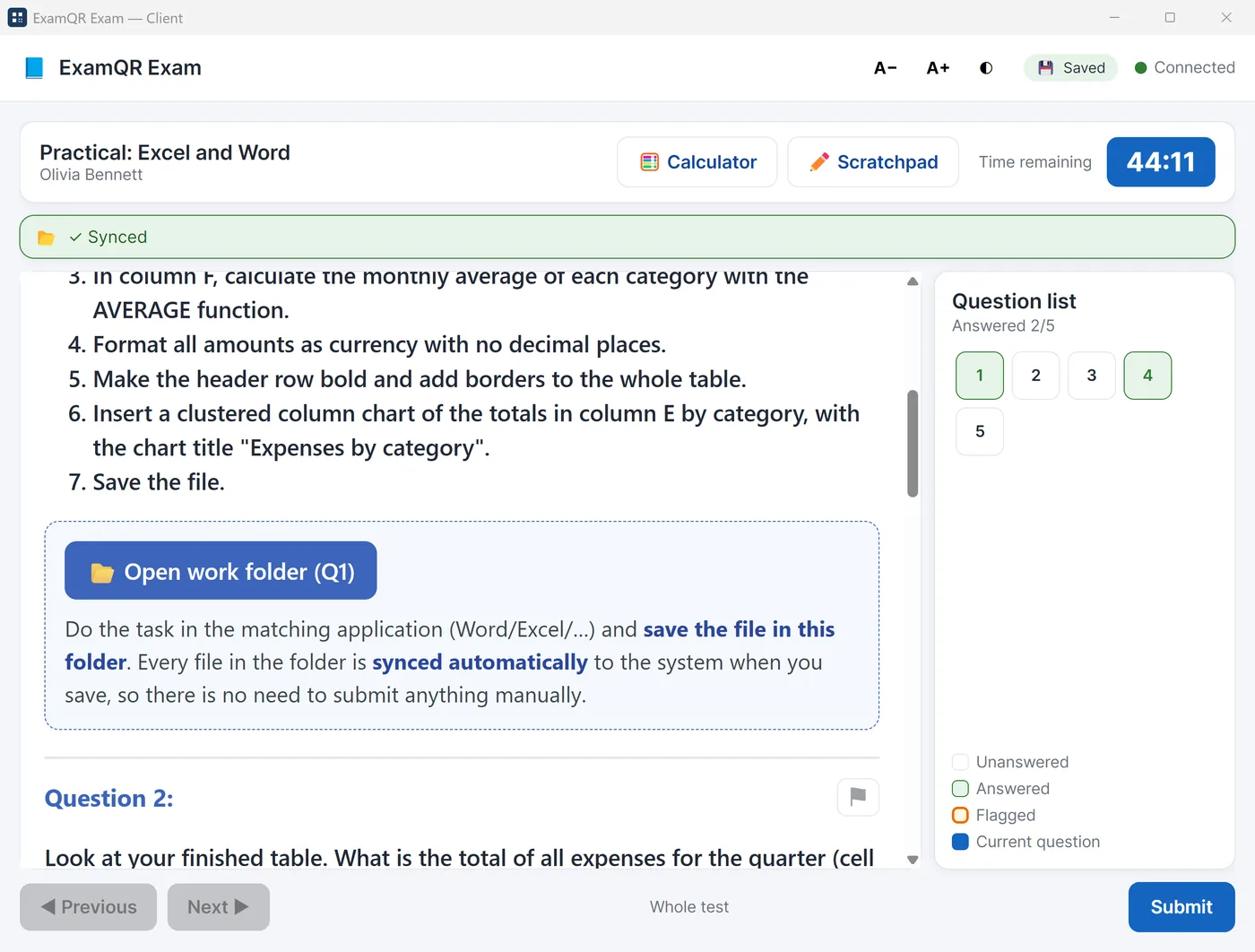
Dưới mỗi bài làm trên tệp có một nút: Mở thư mục làm bài (Q1), Mở thư mục làm bài (Q4), và cứ thế. Con số là số thứ tự câu hỏi của bài đó trên màn hình thí sinh. Thí sinh mở Budget-A.xlsx hoặc Budget-B.xlsx từ ExamFiles, rồi lưu ngay vào thư mục làm bài với tên đề bài yêu cầu, Task1-Budget.xlsx. Từ lúc đó, mỗi lần thí sinh lưu, ứng dụng gửi tệp lên máy chủ. Ứng dụng cũng kiểm tra các thư mục mỗi phút một lần, và kiểm tra lại khi máy khởi động lại xong, nên một máy bị treo chỉ mất tối đa những thay đổi kể từ lần lưu cuối.
Hai thói quen giúp buổi thi nhẹ nhàng hơn:
- Đọc to hướng dẫn đầu tiên: mở tệp, rồi lưu vào thư mục làm bài trước khi làm bất cứ việc gì khác. Phần lớn bài làm bị mất là do tệp nằm lại trong thư mục Tài liệu (Documents) hoặc Tải xuống (Downloads).
- Quyết định quy tắc bù giờ trước kỳ thi. Một quy tắc thường dùng: giám thị ghi lại thời điểm máy hỏng và thời điểm thí sinh làm bài lại được, và khoảng thời gian đó được cộng thêm vào cuối giờ từ bảng giám sát.
Những việc vẫn cần có người trong phòng, như màn hình thứ hai, điện thoại hay thí sinh giúp nhau, được nói trong bài thí sinh gian lận thế nào khi thi trên máy tính. Về những sự cố với tệp bài làm trong giờ thực hành và cách khắc phục, xem bài năm sự cố thường gặp khi thi thực hành trên máy tính.
Bước 6: Chấm bài thực hành
Các câu hỏi kiểm tra được chấm tự động, giống bài lý thuyết. Hai bài làm trên tệp do người chấm, và hướng dẫn chấm giúp điểm của hai người chấm sát nhau.
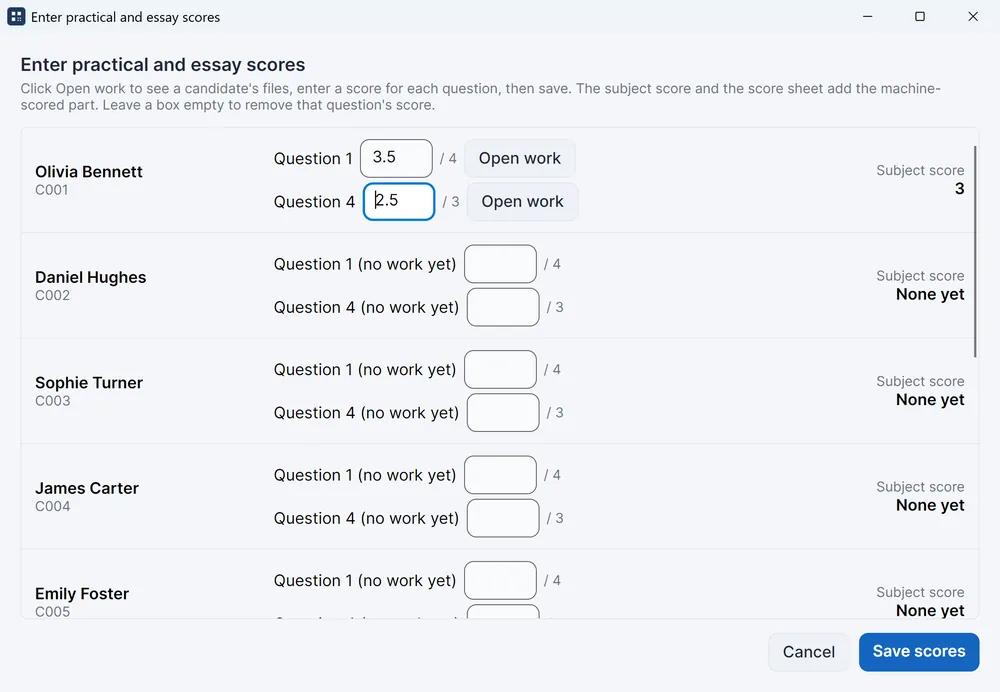
- Trong môn thực hành, mở Thí sinh & Điều hành thi → Kết quả → Nhập điểm thực hành/Tự luận. Các bài làm trên tệp của từng thí sinh được liệt kê kèm điểm tối đa, và thư mục làm bài mở được ngay từ danh sách.
- Chấm từng bài theo từng bước với marking-guide.docx. Với bài ngân sách: tổng tính bằng công thức, không gõ số trực tiếp (1 điểm); tổng ở hàng 10 đúng (1); số trung bình (0,5); định dạng (0,5); biểu đồ có tiêu đề (1).
- Nhập điểm. Điểm được cộng vào kết quả của thí sinh ngay lập tức.
Nếu muốn chấm ở máy khác, hãy dùng Xuất bài thực hành/Tự luận. Bạn nhận được mỗi thí sinh một thư mục, đặt tên theo số báo danh và họ tên, bên trong là mỗi bài một thư mục (Q1, Q4). Không ai phải đi thu hay đổi tên tệp.
Nên đọc kết quả các câu hỏi kiểm tra cùng với tệp bài làm. Thí sinh chọn đúng tổng cộng nhưng tệp lại gõ số thay vì dùng công thức đã tìm ra đáp án bằng cách khác; thí sinh có tệp đúng nhưng chọn sai tổng cộng có lẽ đã trả lời trước khi làm xong. Cả hai trường hợp đều đáng xem lại.
Khi đã chấm xong, bảng điểm trên máy chủ hiển thị kết quả lý thuyết và thực hành của mọi thí sinh. Xem bảng điểm thì miễn phí; in hoặc xuất ra Excel cần có giấy phép.
Điều chỉnh bộ đề cho phù hợp
- Thay câu hỏi. Sửa theory-test.docx rồi nhập vào môn lý thuyết, hoặc sửa câu hỏi trong trình soạn câu hỏi của máy chủ.
- Thay bài thực hành. Giữ nguyên khung: mỗi kỹ năng một bài làm trên tệp, một danh sách bước đánh số để người chấm đánh dấu, tên tệp cần lưu, và một câu hỏi chấm tự động mà chỉ tệp làm đúng mới cho ra đáp án.
- Dùng số liệu của riêng bạn. Cho mỗi đề một bộ số liệu riêng. Nhiều đề với đáp án khác nhau chống chép bài hiệu quả hơn việc đi lại giữa các dãy bàn.
- Thêm thí sinh. Nhập danh sách thí sinh từ Excel và để máy chủ xếp chỗ. Giữ ghế số lẻ và ghế số chẵn ở hai đề khác nhau.
Câu hỏi thường gặp
Có thể gộp lý thuyết và thực hành thành một môn thi không? Được, nhưng khi đó cả bài thi chạy ở chế độ mở, vì đề có bài làm trên tệp không bao giờ bị khóa ở chế độ kiosk. Nếu phần lý thuyết quan trọng, hãy giữ thành hai môn thi.
Thí sinh có cần kết nối Internet không? Không. Máy chủ và các máy thí sinh chỉ trao đổi qua mạng nội bộ. Internet chỉ cần để tải các ứng dụng.
ExamQR có tự chấm tệp Excel và Word không? Không. Người chấm mở và chấm từng tệp. ExamQR thu và đặt tên tệp, chấm phần lý thuyết và các câu hỏi kiểm tra, rồi cộng tất cả lại.
Thí sinh dùng LibreOffice thay cho Microsoft Office được không? Được. Ứng dụng gửi bất cứ thứ gì được lưu trong thư mục làm bài. Hãy dặn thí sinh lưu theo định dạng nào, ví dụ .xlsx, để người chấm mở được mọi tệp.
Có thể cho bao nhiêu thí sinh thi cùng lúc miễn phí? Tối đa 20 máy cùng lúc trên máy chủ thi offline miễn phí. Giấy phép cho phép thêm máy, cùng với việc in và xuất bảng điểm và các báo cáo khác.
Có thể tổ chức kỳ thi này trực tuyến không? Có, với thi trực tuyến của ExamQR: câu tự luận có thể yêu cầu nộp tệp, và bạn tải toàn bộ bài làm về thành một tệp ZIP. Trên laptop riêng của thí sinh, không chương trình nào bị đóng, nên các câu hỏi kiểm tra và hai đề A/B càng quan trọng hơn.