Cara menyelenggarakan ujian TI teori dan praktik di laboratorium komputer, dengan paket contoh gratis
Ujian keterampilan TI biasanya terdiri dari dua bagian. Tes teori yang singkat memeriksa apakah peserta memahami istilah dan konsepnya: apa itu referensi sel, mengapa gaya judul penting, seperti apa wujud phishing. Tes praktik memeriksa apakah peserta benar-benar bisa mengerjakannya: menyusun anggaran di Excel, memformat laporan di Word. Kedua bagian itu membutuhkan pengaturan yang berlawanan. Tes teori sebaiknya mengunci komputer sehingga tidak ada program lain yang bisa dibuka. Tes praktik harus mengizinkan peserta membuka Excel dan Word, tetapi tetap menutup peramban, aplikasi obrolan, dan asisten AI.
Panduan ini membahas satu pagi penuh di laboratorium komputer: menyiapkan ujian, menyiapkan komputer, menjalankan tes teori dan tes praktik, serta menilai hasil kerja. Semuanya berjalan di jaringan lokal Anda sendiri dengan ExamQR Exam, sehingga koneksi internet yang lemah tidak menjadi masalah. Untuk mencobanya sebelum menyusun ujian sendiri, unduh paket contoh di bawah ini: paket ini diimpor dalam satu langkah dan bisa langsung dipakai apa adanya.
Unduh paket contoh
Paket contoh ujian keterampilan TI (ZIP, bahasa Indonesia) berisi ujian lengkap untuk sepuluh peserta:
- it-skills-exam.epk: seluruh ujian, siap diimpor ke ExamQR Exam Server. Dua mata uji (teori, 20 menit; praktik, 45 menit), satu ruang, dua sesi, dan sepuluh peserta contoh.
- theory-test.docx: 20 soal teori dalam bentuk berkas Word, sehingga Anda dapat membaca, mengubah, atau mengimpornya secara terpisah.
- starter-files: Budget-A.xlsx, Budget-B.xlsx, Report-A.docx, dan Report-B.docx, yaitu berkas yang dibuka peserta selama ujian praktik.
- marking-guide.docx: poin untuk setiap langkah kedua tugas praktik, beserta kunci jawabannya.
- candidates.csv dan README.txt: nomor peserta dan kata sandi contoh, serta versi singkat panduan ini.
Paket ini bebas dipakai dan diubah. Soal-soalnya mencakup penggunaan komputer secara umum, Word, dan Excel, dan dapat dipakai dengan versi Microsoft Office terbaru mana pun.
Susunan ujiannya
Contoh ujian ini memiliki dua mata uji, dan pemisahan itu disengaja.
- Teori: 20 soal pilihan ganda, masing-masing 0,5 poin, 20 menit. Komputer peserta dikunci pada ujian (mode kios). Paket ini berisi dua versi tes dengan urutan soal dan pilihan jawaban yang berbeda, dan server membagikannya secara berselang-seling di sepanjang deretan kursi.
- Praktik: dua tugas berkas dan tiga soal pemeriksaan singkat, 45 menit, 10 poin. Tugas 1 adalah anggaran triwulanan di Excel (rumus, format, grafik; 4 poin). Tugas 2 adalah laporan layanan di Word (gaya judul, daftar isi otomatis, nomor halaman, tabel; 3 poin). Setelah setiap tugas, satu atau dua soal pilihan ganda menanyakan hasil yang hanya bisa diperoleh dari berkas yang benar, misalnya total keseluruhan anggaran (masing-masing 1 poin).
Mengapa dua mata uji, bukan satu? Di ExamQR Exam, mata uji yang tesnya berisi tugas berkas tidak pernah dikunci dalam mode kios, karena peserta harus bisa berpindah ke Excel dan Word. Jika soal teori berada di tes yang sama, soal teori itu pun ikut tidak terkunci. Dengan mata uji terpisah, tes teori berjalan dalam keadaan terkunci penuh, sedangkan tes praktik berjalan terbuka, tetapi aplikasi menutup peramban, aplikasi obrolan dan rapat, alat kendali jarak jauh, asisten AI, dan perekam layar.
Tes praktik tersedia dalam dua versi, A dan B, dengan angka anggaran yang berbeda dan laporan yang sedikit berbeda. Kursi bernomor ganjil mendapat versi A dan kursi bernomor genap mendapat versi B, sehingga peserta di sebelah selalu memiliki jawaban soal pemeriksaan yang berbeda.
Langkah 1: Pasang server dan aplikasi peserta
Satu komputer di laboratorium, biasanya komputer guru, menjalankan ExamQR Exam Server. Setiap komputer peserta menjalankan aplikasi ExamQR Exam. Keduanya tersedia di halaman unduhan ExamQR Exam, untuk Windows dan Linux. Server ini gratis untuk maksimal 20 komputer sekaligus, cukup untuk paket contoh ini dan untuk sebagian besar laboratorium tunggal.
Aplikasi peserta menemukan server di jaringan lokal secara otomatis. Ada dua hal yang dapat menghalanginya: firewall di komputer server yang memblokir aplikasi, dan komputer peserta yang berada di subnet atau VLAN yang berbeda. Dalam kasus kedua, peserta cukup mengetikkan alamat server satu kali. Ujian luring di jaringan lokal menjelaskan sisi jaringannya secara lebih rinci.
Langkah 2: Impor ujian
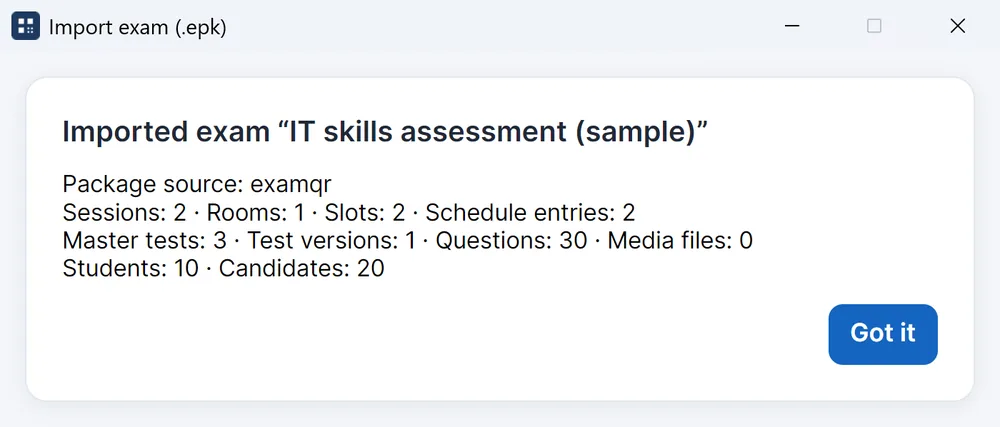
Di ExamQR Exam Server, pilih Impor ujian (.epk) lalu pilih it-skills-exam.epk. Server membuat ujian baru dan menampilkan apa saja yang diimpor: dua mata uji, satu ruang, dua sesi, tiga paket soal (tes teori, ditambah versi praktik A dan B), satu versi acak dari tes teori, 30 soal, dan sepuluh peserta.
Untuk menyusun ujian sendiri, buat ujian dengan dua mata uji di server, lalu tambahkan soal ke masing-masing mata uji:
- Teori. Impor berkas Word seperti theory-test.docx: satu soal per baris "Soal 1:", pilihan A sampai D di barisnya masing-masing, dan huruf jawaban yang benar diberi garis bawah. Ringkasan format soal Word memuat aturannya dalam satu halaman.
- Praktik. Tulis setiap tugas sebagai soal esai, lalu atur tampilannya menjadi Unggah berkas di editor soal. Pengaturan inilah yang menjadikannya tugas berkas dengan folder kerjanya sendiri. Format Word biasa tidak memiliki penanda untuk tugas berkas, jadi aturlah di editor setelah impor.
Peserta juga dapat ditambahkan secara manual atau diimpor dari Excel, dan server dapat menyebarkan mereka ke kursi-kursi di suatu ruang untuk Anda.
Langkah 3: Siapkan komputer laboratorium
Sehari sebelumnya, di setiap komputer peserta:
- Salin berkas awal. Letakkan folder starter-files di desktop dan ganti namanya menjadi ExamFiles. Tugas-tugasnya meminta peserta membuka berkas dari folder itu. Server tidak mengirimkan berkas ini, jadi berkas harus sudah ada di setiap komputer sebelum ujian.
- Aktifkan AutoRecover di Office. Tidak ada perangkat lunak ujian yang dapat mengumpulkan hasil kerja yang hanya ada di memori Excel. Peserta diminta menyimpan pada menit pertama dan sering menekan Ctrl+S, dan AutoRecover menjadi cadangan jika ada yang lupa.
- Blokir penyimpanan USB dan drive bersama, atau periksa meja dan tas di pintu masuk. Aplikasi menutup program; aplikasi tidak mencegah peserta membuka berkas dari flashdisk.
- Uji dengan komputer yang sebenarnya. Jalankan server, masuk di dua atau tiga komputer laboratorium, mulai tes praktik, simpan berkas besar di folder kerja, lalu periksa apakah berkas itu sampai di server. Lakukan di laboratorium, bukan di laptop guru di rumah.
Langkah 4: Jalankan tes teori
Mulai mata uji teori di server dengan Mulai. Peserta masuk di komputernya dengan nomor peserta dan kata sandi (di paket contoh, keduanya ada di candidates.csv), memilih mata uji teori, lalu mulai. Layar terkunci pada ujian sampai peserta mengumpulkan jawaban atau waktu habis.
Dasbor pengawas menampilkan siapa yang sudah masuk, siapa yang sedang mengerjakan, siapa yang sudah mengumpulkan, dan siapa yang terputus, per ruang. Jika sebuah komputer bermasalah, peserta masuk di komputer cadangan; dalam mode kios, perpindahan itu harus disetujui di server, dan jawaban yang sudah tersimpan ikut terbawa.
Tes teori langsung dinilai begitu setiap peserta mengumpulkan jawaban.
Langkah 5: Jalankan tes praktik
Setelah tes teori selesai, mulai mata uji praktik. Peserta kembali ke daftar mata uji, memilih mata uji praktik, lalu mulai. Kali ini layar tidak dikunci.
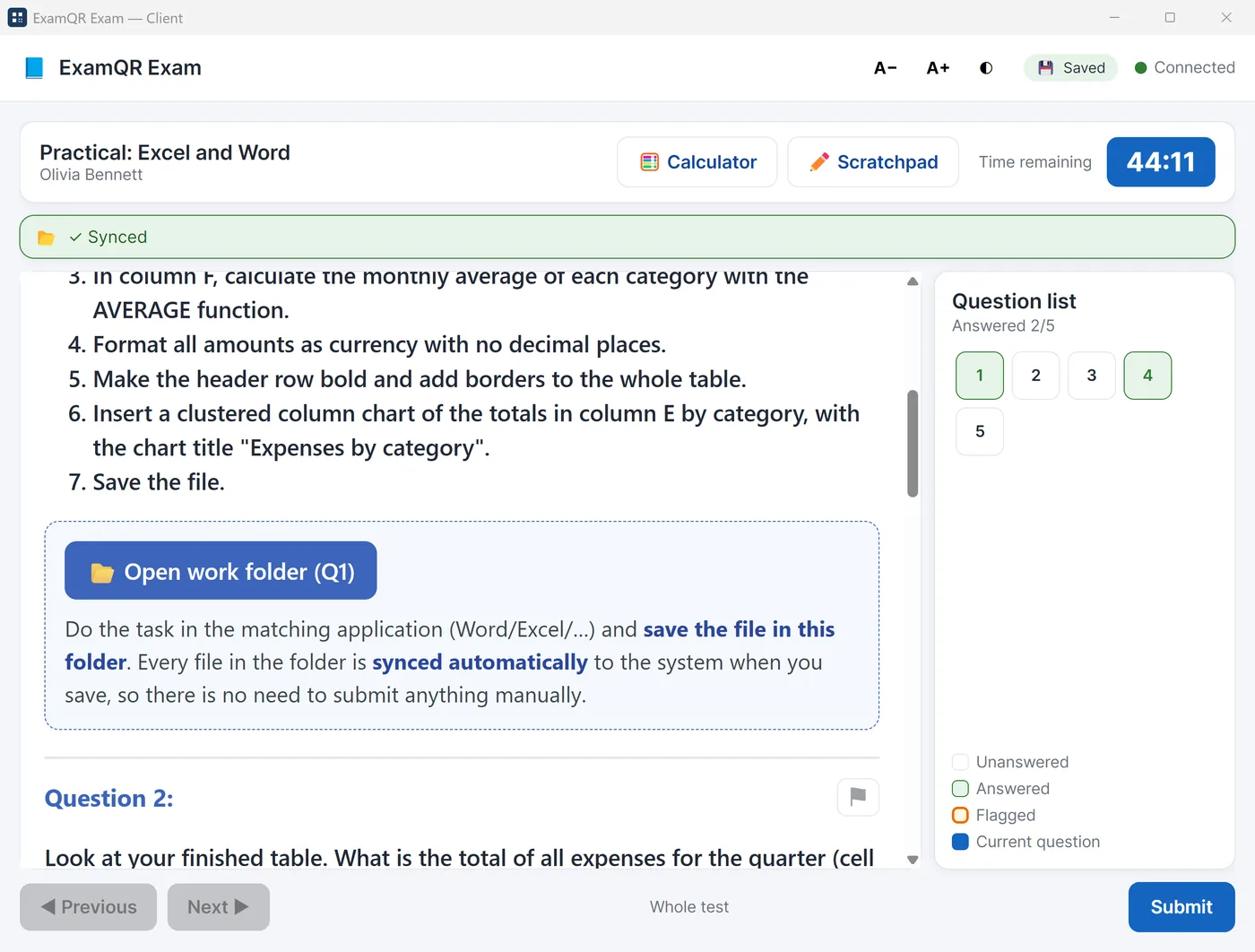
Di bawah setiap tugas berkas ada tombol Buka folder kerja (Q1), Buka folder kerja (Q4), dan seterusnya. Angkanya adalah nomor soal tugas itu di layar peserta. Peserta membuka Budget-A.xlsx atau Budget-B.xlsx dari ExamFiles, lalu segera menyimpannya di folder kerja dengan nama yang diminta tugas, yaitu Task1-Budget.xlsx. Sejak saat itu, setiap kali peserta menyimpan, aplikasi mengirim berkas ke server. Aplikasi juga memeriksa folder-folder itu setiap menit, dan sekali lagi saat komputer aktif kembali setelah dinyalakan ulang, sehingga komputer yang macet paling banyak kehilangan perubahan sejak penyimpanan terakhir.
Dua kebiasaan membuat hari ujian lebih tenang:
- Bacakan instruksi pertama dengan suara keras: buka berkasnya, lalu simpan di folder kerja sebelum melakukan apa pun. Sebagian besar hasil kerja yang hilang berasal dari berkas yang tertinggal di Documents atau Downloads.
- Tetapkan aturan untuk waktu yang hilang sebelum ujian. Aturan yang umum: pengawas mencatat kapan komputer bermasalah dan kapan peserta bisa bekerja lagi, lalu selisih waktunya ditambahkan di akhir melalui dasbor.
Hal-hal yang masih memerlukan orang di dalam ruangan, seperti layar kedua, ponsel, dan peserta yang saling membantu, dibahas dalam cara peserta berbuat curang dalam ujian komputer. Untuk masalah yang sering terjadi pada berkas selama ujian praktik dan cara mengatasinya, lihat lima masalah yang sering terjadi dalam ujian praktik komputer.
Langkah 6: Nilai tes praktik
Soal pemeriksaan dinilai otomatis, sama seperti tes teori. Kedua tugas berkas dinilai oleh orang, dan pedoman penilaian menjaga agar nilai dari dua penilai tetap berdekatan.
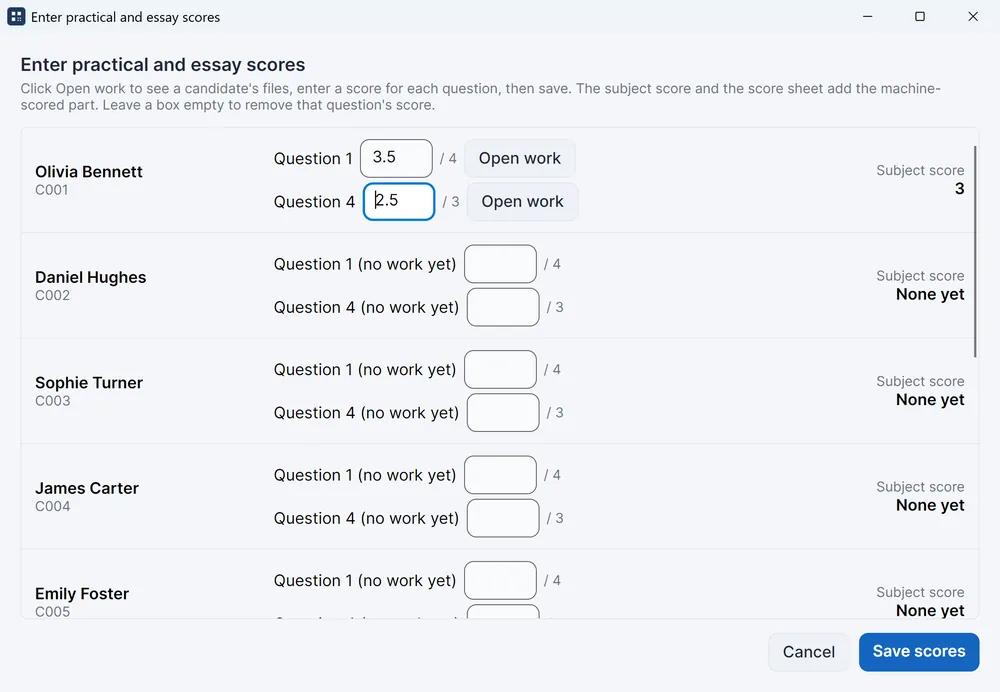
- Di mata uji praktik, buka Peserta dan kontrol ujian → Hasil → Masukkan nilai praktik/esai. Tugas berkas setiap peserta ditampilkan beserta poin maksimalnya, dan folder kerja peserta dapat dibuka dari daftar itu.
- Nilai setiap tugas langkah demi langkah dengan marking-guide.docx. Untuk anggaran: total memakai rumus, bukan angka yang diketik (1 poin); total di baris 10 benar (1); rata-rata (0,5); format (0,5); grafik beserta judulnya (1).
- Ketik nilainya. Nilai itu langsung ditambahkan ke hasil peserta.
Untuk menilai di luar komputer server, gunakan Ekspor hasil praktik/esai. Anda mendapat satu folder per peserta, dinamai dengan nomor dan nama peserta, dan di dalamnya satu folder per tugas (Q1, Q4). Tidak ada yang perlu mengumpulkan atau mengganti nama berkas.
Soal pemeriksaan sebaiknya dibaca bersama berkasnya. Peserta yang memilih total keseluruhan yang benar, tetapi berkasnya berisi angka yang diketik alih-alih rumus, tahu cara mendapatkan jawabannya dengan cara lain; peserta yang berkasnya benar, tetapi memilih total yang salah, kemungkinan menjawab sebelum selesai. Keduanya layak diperiksa ulang.
Setelah semuanya dinilai, lembar nilai di server menampilkan hasil teori dan praktik setiap peserta. Melihatnya gratis; mencetak atau mengekspornya ke Excel memerlukan lisensi.
Sesuaikan paket dengan kebutuhan Anda
- Ubah soalnya. Sunting theory-test.docx lalu impor ke mata uji teori, atau ubah soal di editor soal server.
- Ubah tugasnya. Pertahankan bentuknya: satu tugas berkas per keterampilan, daftar langkah bernomor yang bisa dicentang penilai, nama berkas untuk menyimpan, dan satu soal yang dinilai otomatis yang jawabannya hanya bisa diperoleh dari berkas yang benar.
- Gunakan data Anda sendiri. Beri setiap versi angkanya sendiri. Versi berbeda dengan jawaban berbeda lebih ampuh mencegah contek-mencontek daripada berjalan mondar-mandir di antara deretan kursi.
- Tambahkan peserta. Impor daftar peserta Anda dari Excel dan biarkan server mengatur tempat duduknya. Pastikan kursi ganjil dan genap mendapat versi yang berbeda.
Pertanyaan
Bisakah teori dan praktik dijadikan satu mata uji? Bisa, tetapi seluruh tes akan berjalan tanpa kunci, karena tes yang berisi tugas berkas tidak pernah dikunci dalam mode kios. Pisahkan menjadi dua mata uji jika bagian teori penting.
Apakah peserta memerlukan koneksi internet? Tidak. Server dan komputer peserta hanya berkomunikasi melalui jaringan lokal. Internet hanya diperlukan untuk mengunduh aplikasinya.
Apakah ExamQR menilai berkas Excel dan Word secara otomatis? Tidak. Seseorang membuka dan menilai setiap berkas. ExamQR mengumpulkan dan menamai berkas, menilai tes teori dan soal pemeriksaan, lalu menjumlahkan semuanya.
Bisakah peserta memakai LibreOffice alih-alih Microsoft Office? Bisa. Aplikasi mengirim apa pun yang disimpan di folder kerja. Beri tahu peserta format penyimpanannya, misalnya .xlsx, agar penilai dapat membuka setiap berkas.
Berapa banyak peserta yang dapat mengikuti ujian secara bersamaan tanpa biaya? Maksimal 20 komputer sekaligus di server luring gratis. Lisensi menambah jumlah komputer, serta fitur cetak dan ekspor lembar nilai dan laporan lainnya.
Bisakah ujian yang sama dijalankan secara daring? Bisa, dengan ujian daring ExamQR: soal esai dapat meminta berkas, dan Anda mengunduh semua hasil kerja sebagai satu ZIP. Di laptop pribadi peserta, tidak ada program yang bisa ditutup, sehingga soal pemeriksaan dan versi A/B menjadi lebih penting lagi.