Organiser un examen d'informatique théorique et pratique en salle informatique, avec un kit d'exemple gratuit
Un examen de compétences informatiques comporte généralement deux volets. Un court test théorique vérifie que les candidats connaissent les notions et le vocabulaire : ce qu'est une référence de cellule, à quoi sert un style de titre, à quoi ressemble une tentative d'hameçonnage. Une épreuve pratique vérifie qu'ils savent réellement faire le travail : construire un budget dans Excel, mettre en forme un rapport dans Word. Les deux volets demandent des réglages opposés. Le test théorique doit verrouiller le poste pour que rien d'autre ne puisse être ouvert. L'épreuve pratique doit laisser les candidats ouvrir Excel et Word, tout en gardant fermés les navigateurs, les messageries et les assistants d'IA.
Ce guide décrit une matinée complète en salle informatique : la préparation de l'examen, l'installation des postes, le déroulement du test théorique et de l'épreuve pratique, puis la correction. Tout se passe sur votre propre réseau local avec ExamQR Exam ; une connexion Internet faible n'a donc aucune importance. Pour essayer avant de rédiger votre propre examen, téléchargez le kit d'exemple ci-dessous : il s'importe en une seule étape et fonctionne tel quel.
Télécharger le kit d'exemple
Le kit d'exemple d'examen d'informatique (ZIP, français) contient un examen complet pour dix candidats :
- it-skills-exam.epk : l'examen complet, prêt à importer dans ExamQR Exam Server. Deux épreuves (théorie, 20 minutes ; pratique, 45 minutes), une salle, deux créneaux et dix candidats fictifs.
- theory-test.docx : les 20 questions de théorie dans un fichier Word, pour les lire, les modifier ou les importer séparément.
- starter-files : Budget-A.xlsx, Budget-B.xlsx, Report-A.docx et Report-B.docx, les fichiers que les candidats ouvrent pendant l'épreuve pratique.
- marking-guide.docx : les points de chaque étape des deux exercices pratiques, et les corrigés.
- candidates.csv et README.txt : les numéros et mots de passe des candidats fictifs, et une version courte de ce guide.
Le kit est libre d'utilisation et de modification. Les questions portent sur l'usage général de l'ordinateur, sur Word et sur Excel, et conviennent à toute version récente de Microsoft Office.
Comment l'examen est construit
L'examen d'exemple comporte deux épreuves, et ce découpage est voulu.
- Théorie : 20 questions à choix multiple, un demi-point chacune, 20 minutes. Le poste du candidat est verrouillé sur l'examen (mode kiosque). Le paquet contient deux versions du sujet, avec les questions et les options dans un ordre différent, et le serveur les fait alterner d'une place à l'autre.
- Pratique : deux exercices sur fichier et trois courtes questions de contrôle, 45 minutes, 10 points. L'exercice 1 est un budget trimestriel dans Excel (formules, mise en forme, graphique ; 4 points). L'exercice 2 est un rapport d'activité dans Word (styles de titre, table des matières automatique, numéros de page, tableau ; 3 points). Après chaque exercice, une ou deux questions à choix multiple demandent un résultat que seul un fichier correct permet d'obtenir, par exemple le total général du budget (1 point chacune).
Pourquoi deux épreuves et pas une seule ? Dans ExamQR Exam, une épreuve dont le sujet contient un exercice sur fichier n'est jamais verrouillée en mode kiosque, car les candidats doivent pouvoir basculer vers Excel et Word. Si les questions de théorie se trouvaient dans le même sujet, elles ne seraient pas verrouillées non plus. Avec deux épreuves distinctes, la théorie se déroule sur un poste entièrement verrouillé, et la pratique sur un poste ouvert, mais dont l'application ferme les navigateurs, les messageries et applications de réunion, les outils de prise en main à distance, les assistants d'IA et les logiciels d'enregistrement d'écran.
L'épreuve pratique existe en deux versions, A et B, avec des chiffres différents dans le budget et un rapport légèrement différent. Les places impaires reçoivent la version A et les places paires la version B : le voisin d'un candidat a donc toujours des réponses différentes aux questions de contrôle.
Étape 1 : installer le serveur et l'application candidat
Un ordinateur de la salle, en général celui de l'enseignant, exécute ExamQR Exam Server. Chaque poste candidat exécute l'application ExamQR Exam. Les deux se trouvent sur la page de téléchargement d'ExamQR Exam, pour Windows et Linux. Le serveur est gratuit jusqu'à 20 ordinateurs à la fois, ce qui suffit pour le kit d'exemple et pour la plupart des salles.
L'application candidat trouve d'elle-même le serveur sur le réseau local. Deux situations l'en empêchent : un pare-feu sur l'ordinateur du serveur qui bloque l'application, et des postes candidats placés sur un autre sous-réseau ou VLAN. Dans le second cas, les candidats saisissent une fois l'adresse du serveur. L'article examens hors ligne sur un réseau local détaille la partie réseau.
Étape 2 : importer l'examen
Dans ExamQR Exam Server, choisissez Importer un examen (.epk) et sélectionnez it-skills-exam.epk. Le serveur crée un nouvel examen et affiche ce qu'il a importé : deux épreuves, une salle, deux créneaux, trois sujets (le sujet de théorie, plus les versions A et B du sujet pratique), une version mélangée du sujet de théorie, 30 questions et dix candidats.
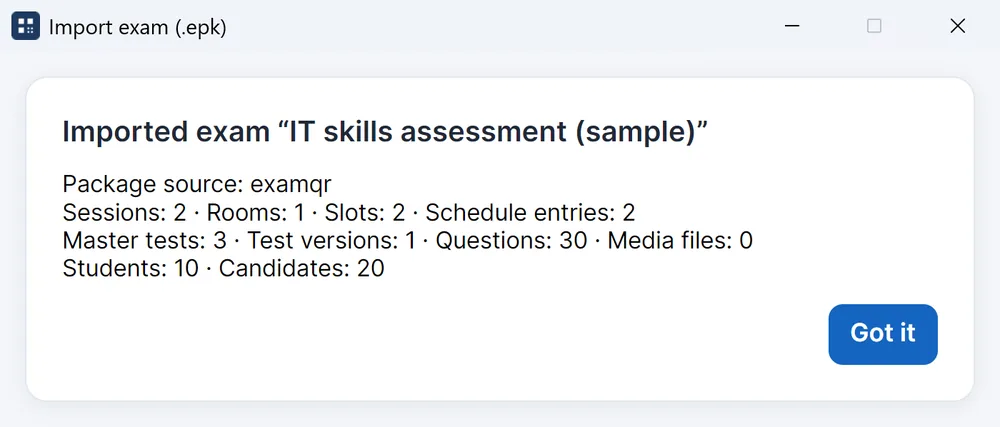
Pour construire plutôt votre propre examen, créez dans le serveur un examen à deux épreuves et ajoutez les questions de chacune :
- Théorie. Importez un fichier Word comme theory-test.docx : une question par ligne « Question 1 : », les options A à D chacune sur sa ligne, la lettre de la bonne réponse soulignée. L'aide-mémoire du format Word rassemble les règles sur une page.
- Pratique. Rédigez chaque exercice comme une question ouverte et réglez son affichage sur Envoi de fichier dans l'éditeur de questions. C'est ce qui en fait un exercice sur fichier, avec son propre dossier de travail. Le format Word simple n'a pas de marque pour un exercice sur fichier : faites ce réglage dans l'éditeur après l'import.
Vous pouvez aussi ajouter les candidats à la main ou les importer depuis Excel, et laisser le serveur les répartir sur les places d'une salle.
Étape 3 : préparer les postes de la salle
La veille, sur chaque poste candidat :
- Copiez les fichiers de départ. Placez le dossier starter-files sur le Bureau et renommez-le ExamFiles. Les exercices demandent aux candidats d'y ouvrir leur fichier. Le serveur n'envoie pas ces fichiers : ils doivent donc se trouver sur chaque poste avant l'examen.
- Activez la récupération automatique dans Office. Aucun logiciel d'examen ne peut récupérer un travail qui n'existe que dans la mémoire d'Excel. On demande aux candidats d'enregistrer dès la première minute et d'appuyer souvent sur Ctrl+S ; la récupération automatique sert de filet de sécurité quand quelqu'un oublie.
- Bloquez les supports USB et les lecteurs partagés, ou contrôlez les tables et les sacs à l'entrée. L'application ferme des programmes ; elle n'empêche pas un candidat d'ouvrir un fichier sur une clé.
- Faites un essai avec les vrais postes. Démarrez le serveur, connectez-vous sur deux ou trois postes de la salle, démarrez l'épreuve pratique, enregistrez un gros fichier dans un dossier de travail et vérifiez qu'il arrive sur le serveur. Faites-le dans la salle, pas sur l'ordinateur portable de l'enseignant à la maison.
Étape 4 : faire passer le test théorique
Lancez l'épreuve de théorie dans le serveur avec Démarrer. Les candidats se connectent sur leur poste avec leur numéro de candidat et leur mot de passe (dans le kit d'exemple, ils se trouvent dans candidates.csv), choisissent la session de théorie et commencent. L'écran reste verrouillé sur l'examen jusqu'à ce qu'ils rendent leur copie ou que le temps soit écoulé.
Le tableau de bord du surveillant indique, salle par salle, qui s'est connecté, qui est en train de composer, qui a rendu sa copie et qui a perdu la connexion. Si un poste tombe en panne, le candidat se connecte sur un poste de secours ; en mode kiosque, ce changement doit être accepté sur le serveur, et les réponses déjà enregistrées suivent le candidat.
Le test théorique est noté dès que chaque candidat rend sa copie.
Étape 5 : faire passer l'épreuve pratique
Une fois le test théorique terminé, lancez l'épreuve pratique. Les candidats reviennent à la liste des sessions, choisissent la session pratique et commencent. Cette fois, l'écran n'est pas verrouillé.
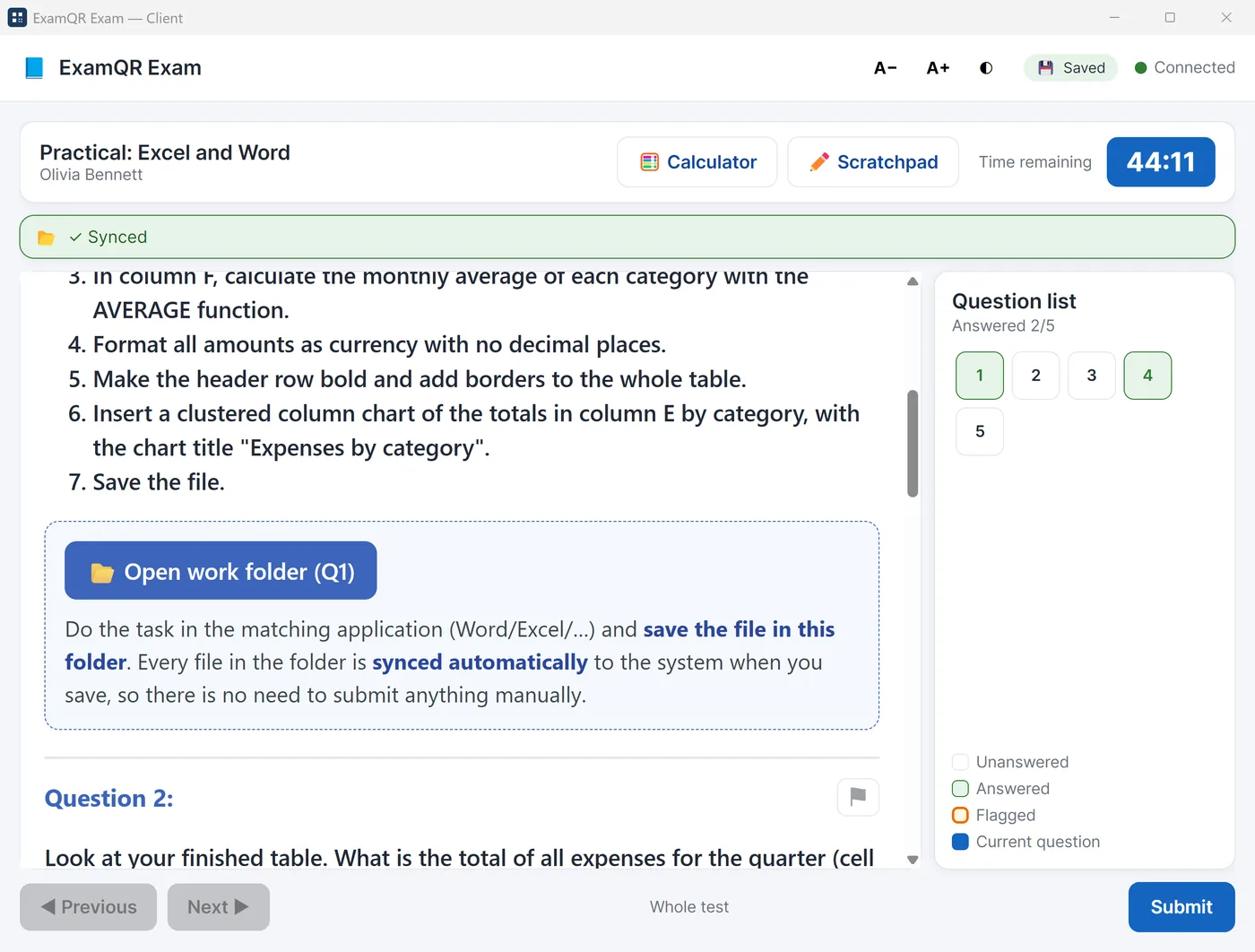
Sous chaque exercice sur fichier se trouve un bouton : Ouvrir le dossier de travail (Q1), Ouvrir le dossier de travail (Q4), etc. Le numéro est celui de la question sur l'écran du candidat. Les candidats ouvrent Budget-A.xlsx ou Budget-B.xlsx depuis ExamFiles et l'enregistrent immédiatement dans le dossier de travail, sous le nom indiqué par l'exercice, Task1-Budget.xlsx. À partir de là, chaque fois qu'ils enregistrent, l'application envoie le fichier au serveur. Elle vérifie aussi les dossiers toutes les minutes, et de nouveau quand un poste revient après un redémarrage : un poste bloqué ne perd donc, au plus, que les modifications faites depuis le dernier enregistrement.
Deux habitudes rendent la journée plus sereine :
- Lisez la première consigne à voix haute : ouvrir le fichier, puis l'enregistrer dans le dossier de travail avant toute autre chose. La plupart des travaux perdus viennent d'un fichier resté dans Documents ou dans Téléchargements.
- Fixez la règle pour le temps perdu avant l'examen. Une règle courante : le surveillant note l'heure de la panne et l'heure à laquelle le candidat a pu reprendre, et ce temps est ajouté à la fin depuis le tableau de bord.
Ce qui exige encore une présence humaine dans la salle, comme les seconds écrans, les téléphones ou l'entraide entre candidats, est traité dans comment les candidats trichent aux examens sur ordinateur. Pour les problèmes de fichiers pendant une épreuve pratique et leurs solutions, voir cinq problèmes fréquents des examens pratiques sur ordinateur.
Étape 6 : corriger l'épreuve pratique
Les questions de contrôle sont notées automatiquement, comme la théorie. Les deux exercices sur fichier sont corrigés par une personne, et le barème permet à deux correcteurs d'arriver à des notes proches.
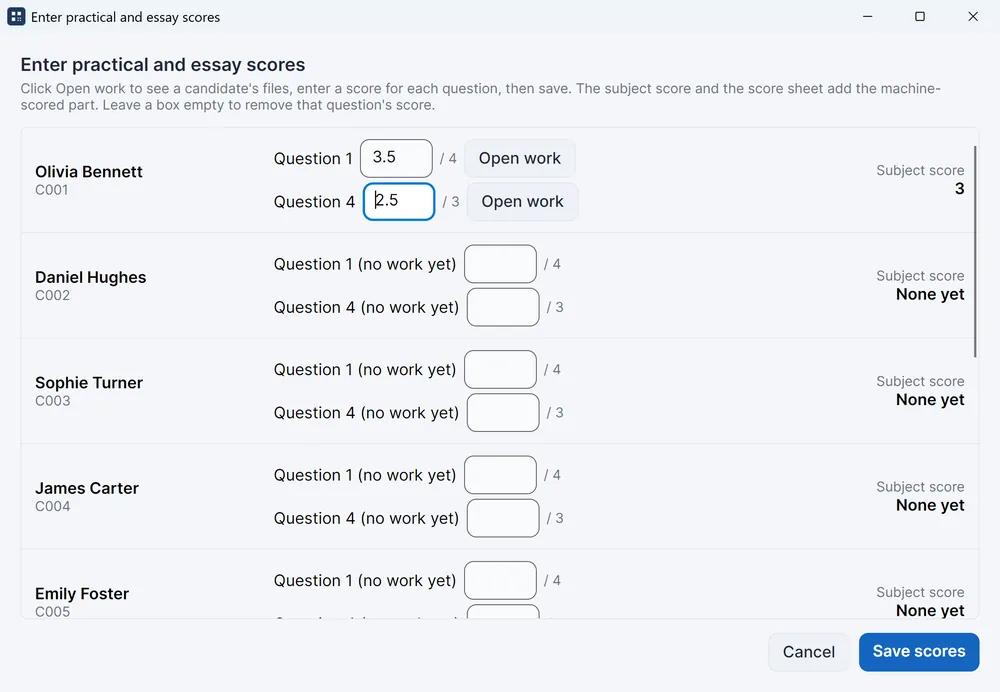
- Dans l'épreuve pratique, ouvrez Candidats et contrôle de l’examen → Résultats → Saisir les notes pratiques/rédactions. Les exercices sur fichier de chaque candidat y sont listés avec leur nombre de points maximal, et le dossier de travail s'ouvre depuis la liste.
- Notez chaque exercice étape par étape avec marking-guide.docx. Pour le budget : totaux calculés par formule et non saisis (1 point) ; totaux justes à la ligne 10 (1) ; moyennes (0,5) ; mise en forme (0,5) ; graphique avec son titre (1).
- Saisissez la note. Elle s'ajoute immédiatement au résultat du candidat.
Pour corriger ailleurs que sur le serveur, utilisez Exporter les travaux pratiques/questions ouvertes. Vous obtenez un dossier par candidat, nommé avec son numéro et son nom, et à l'intérieur un dossier par exercice (Q1, Q4). Personne n'a à ramasser ni à renommer de fichiers.
Les questions de contrôle méritent d'être lues avec les fichiers. Un candidat qui a choisi le bon total général mais dont le fichier contient des nombres saisis au lieu de formules a trouvé la réponse par un autre moyen ; un candidat dont le fichier est juste mais qui a choisi le mauvais total a probablement répondu avant d'avoir terminé. Dans les deux cas, un second regard s'impose.
Une fois tout noté, le relevé de notes du serveur affiche le résultat de chaque candidat en théorie et en pratique. Le consulter est gratuit ; l'imprimer ou l'exporter vers Excel nécessite une licence.
Adapter le kit à vos besoins
- Modifiez les questions. Modifiez theory-test.docx et importez-le dans l'épreuve de théorie, ou modifiez les questions dans l'éditeur de questions du serveur.
- Modifiez les exercices. Gardez la même structure : un exercice sur fichier par compétence, une liste numérotée d'étapes que le correcteur peut cocher, le nom de fichier à utiliser pour l'enregistrement, et une question notée automatiquement dont seul un fichier correct donne la réponse.
- Utilisez vos propres données. Donnez à chaque version ses propres chiffres. Des versions différentes avec des réponses différentes protègent mieux contre la copie que des allers-retours entre les rangées.
- Ajoutez des candidats. Importez votre liste de candidats depuis Excel et laissez le serveur les placer. Gardez les places impaires et paires sur des versions différentes.
Questions fréquentes
La théorie et la pratique peuvent-elles former une seule épreuve ? Oui, mais tout le sujet se déroule alors sans verrouillage, car un sujet qui contient un exercice sur fichier n'est jamais verrouillé en mode kiosque. Gardez deux épreuves si la théorie compte.
Les candidats ont-ils besoin d'une connexion Internet ? Non. Le serveur et les postes candidats communiquent uniquement par le réseau local. Internet ne sert qu'à télécharger les applications.
ExamQR corrige-t-il lui-même les fichiers Excel et Word ? Non. Une personne ouvre et note chaque fichier. ExamQR récupère et nomme les fichiers, note la théorie et les questions de contrôle, et additionne le tout.
Les candidats peuvent-ils utiliser LibreOffice au lieu de Microsoft Office ? Oui. L'application envoie tout ce qui est enregistré dans le dossier de travail. Indiquez aux candidats le format d'enregistrement, par exemple .xlsx, pour que les correcteurs puissent ouvrir tous les fichiers.
Combien de candidats peuvent passer l'examen en même temps gratuitement ? Jusqu'à 20 ordinateurs à la fois avec le serveur hors ligne gratuit. Une licence ajoute des ordinateurs, ainsi que l'impression et l'export du relevé de notes et des autres rapports.
Puis-je organiser le même examen en ligne ? Oui, avec les examens en ligne d'ExamQR : une question ouverte peut demander des fichiers, et vous téléchargez tous les travaux en un seul ZIP. Sur l'ordinateur portable personnel d'un candidat, rien ne peut être fermé ; les questions de contrôle et les versions A/B comptent donc encore davantage.