Corriger des sujets mélangés : un corrigé par version et une feuille de correction gratuite
Mélanger un QCM en plusieurs versions empêche les candidats de copier sur leurs voisins. Mais cela veut aussi dire que la bonne réponse à la question 4 est D sur une copie et B sur la suivante. Corriger une pile de versions mélangées avec le mauvais corrigé donne une note nette, propre et fausse, et personne ne s'en aperçoit avant qu'un candidat vérifie sa copie.
Ce guide présente ce que l'outil gratuit de mélange de sujets d'ExamQR vous donne pour corriger, comment corriger à la main sans confondre les corrigés, et comment noter toutes les versions à la fois avec une feuille de correction gratuite à télécharger plus bas.
Ce que vous obtenez avec les versions
Quand l'outil de mélange de sujets crée les versions, le téléchargement contient les versions elles-mêmes et un dossier Corrigé avec ces fichiers :
| Fichier | Contenu | À utiliser pour |
|---|---|---|
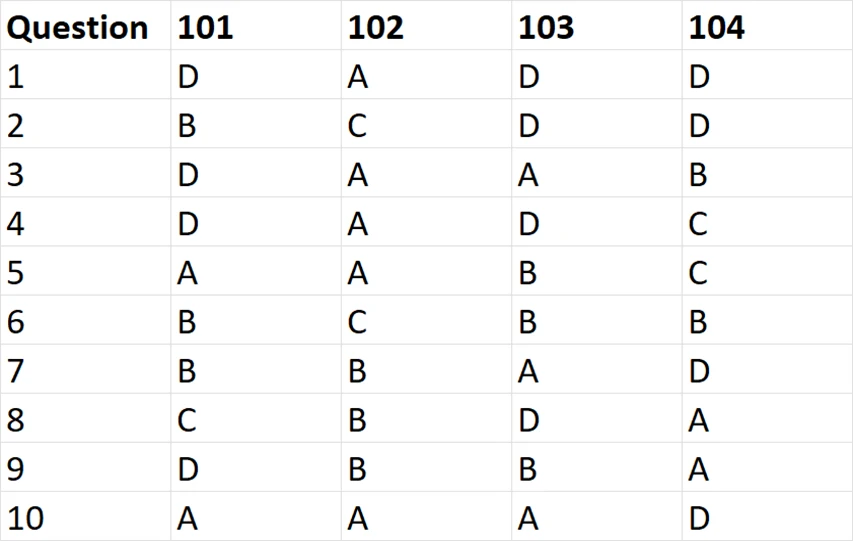
| Corrige_SujetMelange_Horizontal.xlsx | Une ligne par question, une colonne par code de version | L'imprimer pour corriger à la main, ou le coller dans la feuille de correction |
| Corrige_SujetMelange_Vertical.xlsx | Une ligne par question de chaque version : code, question, corrigé, points | Rechercher les réponses attendues dans votre propre tableur ou dans un autre système |
| RegleMelange_1.xlsx | Pour chaque version : à quelle question d'origine correspond chaque question, et où sont passées ses options | Remettre les réponses dans l'ordre d'origine, par exemple pour comparer les questions d'une version à l'autre |
| CorrigeSujetOriginal_1.docx | Le corrigé de votre sujet d'origine | Garder une trace du sujet tel que vous l'avez écrit |
Les noms de fichiers suivent la langue de la page de l'outil ; en anglais, par exemple, le dossier s'appelle Key. Les corrigés sont construits à partir des réponses marquées dans votre fichier Word : ils ne peuvent donc pas contenir d'erreur de recopie. Si la lettre que vous avez soulignée est juste, le corrigé de chaque version est juste.
1. Garder le code sur chaque copie
Toutes les façons de corriger reposent sur une seule information : la version qu'avait le candidat. L'outil imprime le code sur chaque version, dans votre propre mise en page, là où vous avez tapé {CODE}. Assurez-vous que le code se retrouve aussi partout où le candidat écrit ses réponses :
- Si les candidats répondent sur le sujet, le code y figure déjà. Ramassez le sujet en entier.
- S'ils répondent sur une feuille de réponses séparée, ajoutez-y une case Code de version et demandez-leur de le recopier avant de commencer. Vérifiez quelques feuilles pendant l'épreuve.
- Distribuez les versions selon un motif fixe (pour quatre versions, des rangées qui alternent 1 2 1 2 et 3 4 3 4) et notez le code à côté de chaque nom sur la feuille d'émargement. Un code manquant ou illisible peut alors être retrouvé grâce à la place.
2. Corriger à la main
- Triez les copies en une pile par code avant de corriger quoi que ce soit.
- Imprimez le corrigé horizontal. Découpez-le en bandes, une colonne par code, ou pliez-le pour ne laisser voir qu'une colonne.
- Corrigez une pile à la fois avec la bande de son code. Posez la bande à côté des réponses et comptez les réponses justes.
- Avant de passer à la pile suivante, vérifiez une seconde fois une copie de la pile avec la bande.
C'est le tri préalable qui évite l'erreur coûteuse : corriger une copie 102 avec le corrigé 101. Une copie corrigée avec le mauvais corrigé obtient à peu près la note d'un candidat qui répond au hasard, environ un quart des points sur un QCM à quatre options. On croit voir un candidat faible, pas une erreur.
3. Noter toutes les versions dans un tableur
Au-delà d'une ou deux classes, il est plus rapide de saisir les réponses une fois et de laisser un tableur les comparer, et il en reste une trace. La feuille de correction gratuite ci-dessous fait la recherche pour vous :
Télécharger la feuille de correction (Excel, français)
- Ouvrez Corrige_SujetMelange_Horizontal.xlsx dans le dossier Corrigé, sélectionnez tout avec Ctrl+A, copiez, puis collez dans la cellule A1 de la feuille Corrigé.
- Dans la feuille Notes, saisissez un candidat par ligne : le nom, le code de version inscrit sur la copie, puis la lettre choisie pour chaque question. Laissez la cellule vide quand une question est restée sans réponse.
- La note et le maximum de cette version s'affichent aussitôt, et chaque mauvaise réponse passe en rouge.

La feuille accepte jusqu'à 100 questions, 300 candidats et 100 versions, et chaque question vaut un point. Elle est conçue pour Excel. Comme une faute de frappe change une note, faites relire un échantillon de lignes par quelqu'un, copies en main : c'est la même vérification qu'après une correction à la main.
4. Comparer les questions d'une version à l'autre
Après l'examen, vous voudrez peut-être savoir quelles questions étaient trop difficiles ou n'ont pas fonctionné : la part des candidats qui ont réussi chacune, et l'option fausse qui les a attirés. D'une version à l'autre, il faut être prudent, car la question 4 de la version 101 et la question 4 de la version 102 ne sont pas la même question.
Le fichier RegleMelange indique, pour chaque version, quelle question d'origine se trouve à chaque position et quelle option d'origine chaque lettre affiche. Servez-vous-en pour remettre les réponses de chaque candidat dans l'ordre de votre sujet d'origine ; toutes les versions peuvent alors être comptées ensemble, et les réponses peuvent aller dans l'outil gratuit d'analyse de sujet, qui travaille avec un seul corrigé. Le sens des chiffres est expliqué dans analyse d'items : difficulté et discrimination.
Quand cesser de corriger sur papier
Si vous mélangez parce que les candidats sont assis près les uns des autres, envisagez plutôt de faire passer le même sujet en ligne, dans la salle. Dans un examen en ligne sur ExamQR, chaque candidat reçoit sa propre version mélangée, jusqu'à 1 000 versions, et la partie QCM est notée dès qu'il rend sa copie. Il n'y a ni code à recopier ni corrigé à faire correspondre, et les réponses sont enregistrées par question d'origine : l'analyse des items couvre donc toutes les versions à la fois. Sans connexion internet fiable, ExamQR Exam fait la même chose sur un réseau local, dans une salle informatique.
Erreurs courantes
- Feuilles de réponses sans code. Ajoutez la case avant d'imprimer ; retrouver les codes après coup à partir d'un plan de salle prend du temps.
- Corriger avant de trier. Une copie d'une autre version glissée dans la pile reçoit le mauvais corrigé. Triez d'abord, toujours.
- Mélanger à nouveau après l'impression. Un nouveau mélange produit de nouveaux corrigés. Si vous modifiez le sujet, mélangez et imprimez de nouveau, et jetez les anciens corrigés.
- Des corrigés rangés loin de leurs copies. Rangez chaque corrigé avec les copies de son code, et conservez tout le dossier Corrigé jusqu'à ce que les résultats soient définitifs.
- Modifier une version à la main après le mélange. Intervertir deux options dans une version rend son corrigé faux. Corrigez le fichier d'origine et mélangez à nouveau.
Questions fréquentes
Est-ce gratuit ? Oui. L'outil de mélange de sujets et la feuille de correction sont gratuits, et l'outil fonctionne sans compte.
Les questions peuvent-elles valoir des points différents ? Le corrigé vertical indique les points de chaque question, tels que définis dans votre fichier Word. La feuille de correction compte un point par question ; pour pondérer les questions, faites la multiplication dans votre propre tableur à l'aide du corrigé vertical.
Un scanner peut-il corriger les feuilles de réponses ? ExamQR ne lit pas les feuilles de réponses papier. Si vous utilisez votre propre lecteur optique, donnez-lui le corrigé vertical : une ligne par question de chaque version.
Où apprendre à créer les versions ? Voir comment créer plusieurs versions d'un QCM dans Word et mélanger un sujet équitablement.