Como corrigir provas embaralhadas: um gabarito por versão e uma planilha de correção grátis
Embaralhar uma prova de múltipla escolha em várias versões impede que os candidatos copiem do vizinho. Também significa que a questão 4 tem resposta D numa prova e B na seguinte. Corrigir uma pilha de versões misturadas com o gabarito errado produz uma nota segura, organizada e errada, e ninguém percebe até um candidato conferir a própria prova.
Este guia mostra o que a ferramenta gratuita do ExamQR para embaralhar provas entrega para a correção, como corrigir à mão sem misturar gabaritos e como calcular as notas de todas as versões de uma vez com uma planilha gratuita que você pode baixar abaixo.
O que vem junto com as versões
Quando a ferramenta para embaralhar provas cria as versões, o download traz as próprias versões e uma pasta Gabarito com estes arquivos:
| Arquivo | O que contém | Para que serve |
|---|---|---|
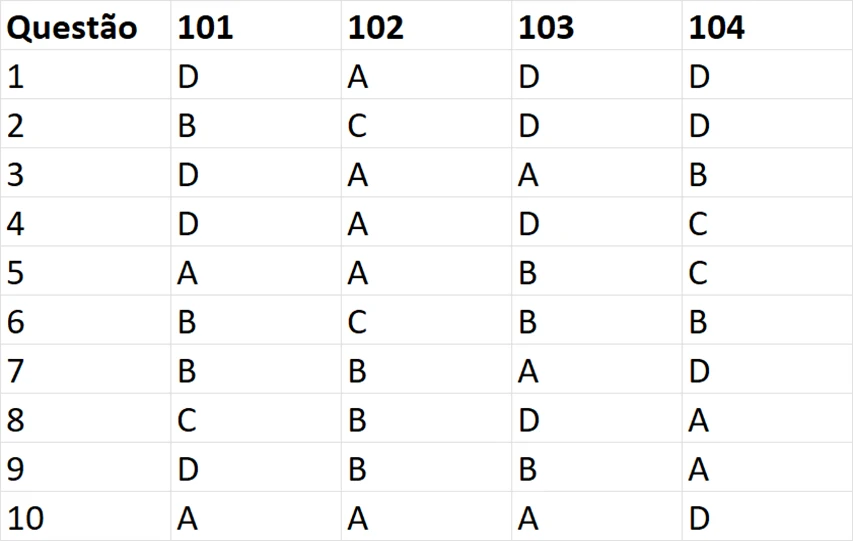
| Gabarito_ProvaEmbaralhada_Horizontal.xlsx | Uma linha por questão, uma coluna por código de versão | Imprimir e corrigir à mão, ou colar na planilha de correção |
| Gabarito_ProvaEmbaralhada_Vertical.xlsx | Uma linha por questão de cada versão: código, questão, gabarito, pontos | Consultar os gabaritos na sua própria planilha ou em outro sistema |
| RegraEmbaralhamento_1.xlsx | Para cada versão: a qual questão original corresponde cada questão e para onde foram as alternativas | Voltar as respostas para a ordem original, por exemplo para comparar questões entre versões |
| GabaritoProvaOriginal_1.docx | O gabarito da sua prova original | Guardar um registro da prova como você a escreveu |
Os nomes dos arquivos seguem o idioma da página da ferramenta; em inglês, por exemplo, a pasta se chama Key. Os gabaritos são montados a partir das respostas marcadas no seu arquivo do Word, por isso não podem ter erro de cópia: se a letra que você sublinhou estiver certa, o gabarito de todas as versões estará certo.
1. Mantenha o código em todas as provas
Qualquer forma de correção depende de saber qual versão o candidato recebeu. A ferramenta imprime o código em cada versão, no seu próprio layout, onde você digitou {CÓDIGO}. Garanta que o código também apareça onde o candidato escreve as respostas:
- Se os candidatos respondem na própria folha de questões, o código já está lá. Recolha a prova inteira.
- Se respondem num cartão-resposta separado, acrescente um campo Código da versão ao cartão e peça que o copiem antes de começar. Confira alguns cartões enquanto eles fazem a prova.
- Distribua as versões num padrão fixo (com quatro versões, fileiras alternando 1 2 1 2 e 3 4 3 4) e anote o código ao lado de cada nome na lista de presença. Assim, um código que falte ou esteja ilegível pode ser recuperado pelo lugar.
2. Correção à mão
- Separe as provas numa pilha por código antes de corrigir qualquer coisa.
- Imprima o gabarito horizontal. Recorte-o em tiras, uma coluna por código, ou dobre-o para que só uma coluna fique à vista.
- Corrija uma pilha de cada vez com a tira do código dela. Coloque a tira ao lado das respostas e conte os acertos.
- Antes de passar para a próxima pilha, confira mais uma vez uma prova da pilha com a tira.
Separar primeiro é o que evita o erro caro: corrigir uma prova 102 com o gabarito da 101. Uma prova corrigida com o gabarito errado tira uma nota próxima à do puro chute, cerca de um quarto dos pontos numa prova de quatro alternativas, o que parece um candidato fraco e não um erro.
3. Calcular as notas de todas as versões numa planilha
Com mais de uma ou duas turmas, digitar as respostas uma vez e deixar a planilha compará-las é mais rápido e deixa um registro. A planilha de correção gratuita abaixo faz a consulta para você:
Baixar a planilha de correção (Excel, português)
- Abra Gabarito_ProvaEmbaralhada_Horizontal.xlsx da pasta Gabarito, selecione tudo com Ctrl+A, copie e cole na célula A1 da planilha Gabarito.
- Na planilha Notas, digite um candidato por linha: o nome, o código da versão que está na prova e, depois, a letra marcada em cada questão. Deixe a célula vazia quando uma questão não foi respondida.
- A nota e o máximo daquela versão aparecem na hora, e cada resposta errada fica vermelha.

A planilha aceita até 100 questões, 300 candidatos e 100 versões, e cada questão vale um ponto. Ela foi feita para o Excel. Como um erro de digitação muda uma nota, peça a alguém que confira uma amostra das linhas com as provas, a mesma verificação que você faria depois de corrigir à mão.
4. Comparar questões entre versões
Depois da prova, talvez você queira saber quais questões foram difíceis demais ou não funcionaram: a proporção de candidatos que acertou cada uma e qual alternativa errada os atraiu. Entre versões, isso exige cuidado, porque a questão 4 da versão 101 e a questão 4 da versão 102 são questões diferentes.
O arquivo RegraEmbaralhamento informa, para cada versão, qual questão original está em cada posição e qual alternativa original cada letra mostra. Use-o para devolver as respostas de cada candidato à ordem da sua prova original; aí todas as versões podem ser contadas juntas, e as respostas podem ir para a ferramenta gratuita de análise de provas, que trabalha com um único gabarito. O que os números significam está explicado em análise de itens: dificuldade e discriminação.
Quando parar de corrigir papel
Se você embaralha porque os candidatos se sentam perto uns dos outros, considere aplicar a mesma prova on-line, na própria sala. Num exame online no ExamQR, cada candidato recebe a sua própria versão embaralhada, até 1.000 delas, e a parte de múltipla escolha é corrigida no momento em que ele entrega. Não há código para copiar nem gabarito para casar, e as respostas ficam registradas por questão original, então a análise de itens cobre todas as versões de uma vez. Sem uma conexão de internet confiável, o ExamQR Exam faz o mesmo numa rede local, num laboratório de informática.
Erros comuns
- Cartões-resposta sem código. Acrescente o campo antes de imprimir; recuperar os códigos depois por um mapa de lugares é demorado.
- Corrigir antes de separar. Uma prova de outra versão no meio da pilha recebe o gabarito errado. Separe primeiro, sempre.
- Embaralhar de novo depois de imprimir. Um novo embaralhamento gera novos gabaritos. Se mudar a prova, embaralhe e imprima de novo, e jogue fora os gabaritos antigos.
- Gabaritos guardados longe das provas. Guarde cada gabarito com as provas do seu código, e mantenha a pasta Gabarito inteira até as notas serem definitivas.
- Editar uma versão à mão depois do embaralhamento. Trocar duas alternativas de lugar numa versão deixa o gabarito dela errado. Corrija o arquivo original e embaralhe de novo.
Perguntas frequentes
É grátis? Sim. A ferramenta para embaralhar provas e a planilha de correção são gratuitas, e a ferramenta não exige conta.
As questões podem ter pontuações diferentes? O gabarito vertical lista os pontos de cada questão, como definidos no seu arquivo do Word. A planilha dá um ponto por questão; para atribuir pesos, multiplique na sua própria planilha usando o gabarito vertical.
Um leitor óptico pode corrigir os cartões-resposta? O ExamQR não lê cartões-resposta em papel. Se você usa o seu próprio leitor óptico, forneça a ele o gabarito vertical: uma linha por questão de cada versão.
Onde aprendo a criar as versões? Veja como criar várias versões de uma prova de múltipla escolha no Word e embaralhamento justo de provas.