Gemischte Tests bewerten: ein Lösungsschlüssel pro Version und eine kostenlose Bewertungstabelle
Einen Multiple-Choice-Test in mehrere Versionen zu mischen verhindert, dass Teilnehmende vom Nachbarn abschreiben. Es bedeutet aber auch, dass bei Frage 4 auf einem Blatt D richtig ist und auf dem nächsten B. Wer einen Stapel gemischter Versionen mit dem falschen Schlüssel korrigiert, erhält eine saubere, plausible und falsche Punktzahl, und niemand merkt es, bis jemand seine Arbeit nachprüft.
Diese Anleitung zeigt, was Ihnen das kostenlose ExamQR-Tool zum Mischen von Tests für die Bewertung mitgibt, wie Sie von Hand korrigieren, ohne Schlüssel zu verwechseln, und wie Sie alle Versionen auf einmal mit einer kostenlosen Tabelle auswerten, die Sie unten herunterladen können.
Was Sie mit den Versionen erhalten
Wenn das Tool zum Mischen von Tests die Versionen erstellt, enthält der Download die Versionen selbst und einen Ordner Schlüssel mit diesen Dateien:
| Datei | Was sie enthält | Wofür Sie sie nutzen |
|---|---|---|
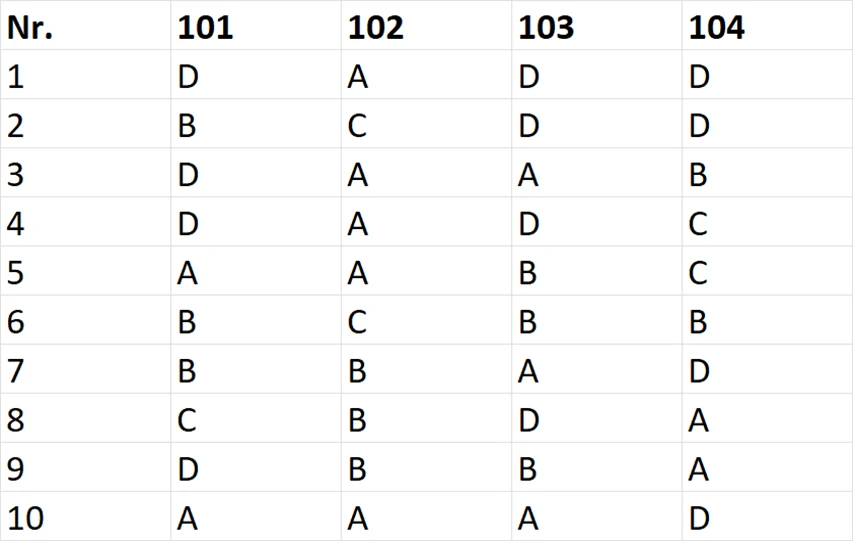
| Loesung_GemischterTest_Horizontal.xlsx | Eine Zeile pro Frage, eine Spalte pro Versionscode | Ausdrucken und von Hand korrigieren oder in die Bewertungstabelle einfügen |
| Loesung_GemischterTest_Vertikal.xlsx | Eine Zeile pro Frage jeder Version: Code, Frage, Lösung, Punkte | Lösungen in Ihrer eigenen Tabelle oder einem anderen System nachschlagen |
| Mischregel_1.xlsx | Für jede Version: welche Originalfrage jede Frage ist und wohin ihre Optionen gewandert sind | Antworten in die ursprüngliche Reihenfolge zurückbringen, etwa um Fragen über Versionen hinweg zu vergleichen |
| OriginalTestLoesung_1.docx | Den Lösungsschlüssel Ihres Originaltests | Den Test so festhalten, wie Sie ihn geschrieben haben |
Die Dateinamen folgen der Sprache der Seite, auf der Sie mischen; auf Englisch heißt der Ordner zum Beispiel Key. Die Schlüssel werden aus den Antworten erstellt, die Sie in Ihrer Word-Datei markiert haben, und können daher keinen Übertragungsfehler enthalten: Stimmt der unterstrichene Buchstabe, stimmt der Schlüssel jeder Version.
1. Den Code auf jeder Arbeit festhalten
Jede Art der Bewertung setzt voraus, dass Sie wissen, welche Version jemand hatte. Das Tool druckt den Code auf jede Version, in Ihrem eigenen Layout an der Stelle, an der Sie {CODE} eingetippt haben. Achten Sie darauf, dass der Code auch dort landet, wo die Antworten geschrieben werden:
- Antworten die Teilnehmenden auf dem Aufgabenblatt, steht der Code bereits dort. Sammeln Sie das ganze Blatt ein.
- Antworten sie auf einem separaten Antwortbogen, fügen Sie dem Bogen ein Feld Versionscode hinzu und lassen Sie den Code vor Beginn übertragen. Prüfen Sie einige Bögen, während gearbeitet wird.
- Verteilen Sie die Versionen nach einem festen Muster (bei vier Versionen wechseln die Reihen zwischen 1 2 1 2 und 3 4 3 4) und notieren Sie den Code neben jedem Namen auf der Anwesenheitsliste. Ein fehlender oder unleserlicher Code lässt sich dann über den Sitzplatz rekonstruieren.
2. Von Hand korrigieren
- Sortieren Sie die Arbeiten in einen Stapel pro Code, bevor Sie irgendetwas korrigieren.
- Drucken Sie den horizontalen Schlüssel aus. Schneiden Sie ihn in Streifen, eine Spalte pro Code, oder falten Sie ihn so, dass nur eine Spalte sichtbar ist.
- Korrigieren Sie einen Stapel nach dem anderen mit dem Streifen seines Codes. Legen Sie den Streifen neben die Antworten und zählen Sie die Übereinstimmungen.
- Bevor Sie zum nächsten Stapel wechseln, prüfen Sie eine Arbeit des Stapels ein zweites Mal gegen den Streifen.
Erst zu sortieren verhindert den teuren Fehler: eine Arbeit mit Code 102 mit dem Schlüssel von 101 zu korrigieren. Eine mit dem falschen Schlüssel korrigierte Arbeit erreicht ungefähr das, was reines Raten bringen würde, bei vier Optionen etwa ein Viertel der Punkte. Das sieht nach einer schwachen Leistung aus, nicht nach einem Fehler.
3. Alle Versionen in einer Tabelle auswerten
Bei mehr als ein oder zwei Klassen geht es schneller, die Antworten einmal einzutippen und eine Tabelle vergleichen zu lassen, und Sie haben danach einen Nachweis. Die kostenlose Bewertungstabelle unten übernimmt das Nachschlagen für Sie:
Bewertungstabelle herunterladen (Excel, Deutsch)
- Öffnen Sie Loesung_GemischterTest_Horizontal.xlsx aus dem Ordner Schlüssel, markieren Sie alles mit Strg+A, kopieren Sie es und fügen Sie es in Zelle A1 des Blatts Lösungsschlüssel ein.
- Tragen Sie im Blatt Ergebnisse eine teilnehmende Person pro Zeile ein: den Namen, den Versionscode von der Arbeit und dann den gewählten Buchstaben für jede Frage. Lassen Sie eine Zelle leer, wenn eine Frage nicht beantwortet wurde.
- Die Punktzahl und das Maximum für diese Version erscheinen sofort, und jede falsche Antwort wird rot.

Die Tabelle fasst bis zu 100 Fragen, 300 Teilnehmende und 100 Versionen, und jede Frage zählt einen Punkt. Sie ist für Excel gemacht. Weil ein Tippfehler eine Punktzahl verändert, lassen Sie jemanden eine Stichprobe von Zeilen mit den Arbeiten abgleichen, dieselbe Kontrolle, die Sie auch nach dem Korrigieren von Hand machen würden.
4. Fragen über Versionen hinweg vergleichen
Nach dem Test möchten Sie vielleicht wissen, welche Fragen zu schwer waren oder nicht funktioniert haben: den Anteil der Teilnehmenden, die jede Frage richtig beantwortet haben, und welche falsche Option sie angezogen hat. Über Versionen hinweg braucht das Sorgfalt, denn Frage 4 von Version 101 und Frage 4 von Version 102 sind verschiedene Fragen.
Die Datei Mischregel sagt Ihnen für jede Version, welche Originalfrage an jeder Position steht und welche Originaloption jeder Buchstabe zeigt. Damit bringen Sie die Antworten aller Teilnehmenden in die Reihenfolge Ihres Originaltests zurück; dann lassen sich alle Versionen gemeinsam auszählen, und die Antworten können in das kostenlose Tool zur Testanalyse, das mit einem einzigen Lösungsschlüssel arbeitet. Was die Zahlen bedeuten, erklärt Itemanalyse: Schwierigkeit und Trennschärfe.
Wann Sie mit Papier aufhören sollten
Wenn Sie mischen, weil die Teilnehmenden dicht beieinander sitzen, überlegen Sie, denselben Test stattdessen online im Raum durchzuführen. Bei einer Online-Prüfung mit ExamQR erhält jede Person ihre eigene gemischte Version, bis zu 1.000 davon, und der Multiple-Choice-Teil wird im Moment der Abgabe bewertet. Es gibt keinen Code zum Übertragen und keinen Schlüssel zum Zuordnen, und die Antworten werden zur jeweiligen Originalfrage gespeichert, sodass die Itemanalyse alle Versionen auf einmal abdeckt. Ohne zuverlässige Internetverbindung leistet ExamQR Exam dasselbe in einem lokalen Netzwerk im Computerraum.
Häufige Fehler
- Antwortbögen ohne Code. Fügen Sie das Feld vor dem Drucken hinzu; Codes nachträglich über einen Sitzplan zu rekonstruieren dauert lange.
- Korrigieren vor dem Sortieren. Eine Arbeit einer anderen Version im Stapel bekommt den falschen Schlüssel. Immer zuerst sortieren.
- Nach dem Drucken neu mischen. Erneutes Mischen erzeugt neue Schlüssel. Wenn Sie den Test ändern, mischen und drucken Sie neu und werfen Sie die alten Schlüssel weg.
- Schlüssel getrennt von ihren Arbeiten aufbewahrt. Bewahren Sie jeden Schlüssel bei den Arbeiten seines Codes auf, und behalten Sie den ganzen Ordner Schlüssel, bis die Ergebnisse endgültig sind.
- Eine Version nach dem Mischen von Hand bearbeiten. Wer in einer Version zwei Optionen vertauscht, macht ihren Schlüssel falsch. Korrigieren Sie die Originaldatei und mischen Sie neu.
Häufige Fragen
Ist das kostenlos? Ja. Das Tool zum Mischen von Tests und die Bewertungstabelle sind kostenlos, und zum Mischen brauchen Sie kein Konto.
Können Fragen unterschiedlich viele Punkte wert sein? Der vertikale Schlüssel listet die Punkte jeder Frage auf, so wie sie in Ihrer Word-Datei festgelegt sind. Die Tabelle gibt einen Punkt pro Frage; um Fragen zu gewichten, multiplizieren Sie in Ihrer eigenen Tabelle mithilfe des vertikalen Schlüssels.
Kann ein Scanner die Antwortbögen auswerten? ExamQR liest keine Antwortbögen aus Papier. Wenn Sie einen eigenen optischen Belegleser (OMR) verwenden, geben Sie ihm den vertikalen Schlüssel: eine Zeile pro Frage jeder Version.
Wo lerne ich, die Versionen zu erstellen? Lesen Sie Mehrere Versionen eines Multiple-Choice-Tests in Word erstellen und Faires Mischen von Tests.