Calificar pruebas mezcladas: una clave de respuestas por versión y una hoja de cálculo gratuita
Mezclar un examen tipo test en varias versiones evita que los candidatos copien del compañero de al lado. Pero también significa que la pregunta 4 es correcta con la D en un examen y con la B en el siguiente. Corregir un montón de versiones mezcladas con la clave equivocada da una nota segura, limpia y falsa, y nadie lo nota hasta que un candidato revisa su examen.
Esta guía muestra qué te da para corregir el mezclador de pruebas gratuito de ExamQR, cómo corregir a mano sin confundir las claves y cómo puntuar todas las versiones a la vez con una hoja de cálculo gratuita que puedes descargar más abajo.
Qué obtienes junto con las versiones
Cuando el mezclador de pruebas crea las versiones, la descarga contiene las propias versiones y una carpeta Clave con estos archivos:
| Archivo | Qué contiene | Para qué sirve |
|---|---|---|
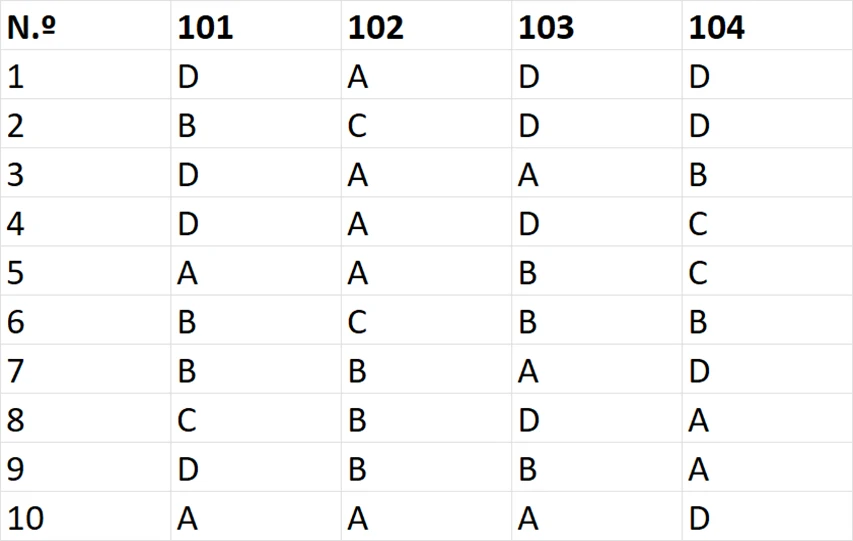
| Clave_PruebaMezclada_Horizontal.xlsx | Una fila por pregunta y una columna por código de versión | Imprimirla y corregir a mano, o pegarla en la hoja de cálculo de calificación |
| Clave_PruebaMezclada_Vertical.xlsx | Una fila por cada pregunta de cada versión: código, pregunta, clave y puntos | Buscar las claves desde tu propia hoja de cálculo o desde otro sistema |
| ReglaMezcla_1.xlsx | Para cada versión: a qué pregunta original corresponde cada pregunta y adónde fueron sus opciones | Devolver las respuestas al orden original, por ejemplo para comparar preguntas entre versiones |
| ClavePruebaOriginal_1.docx | La clave de tu examen original | Guardar constancia del examen tal como lo escribiste |
Los nombres de los archivos siguen el idioma de la página del mezclador; en inglés, por ejemplo, la carpeta se llama Key. Las claves se construyen a partir de las respuestas marcadas en tu archivo de Word, así que no pueden contener errores de copia: si la letra que subrayaste es correcta, la clave de cada versión también lo es.
1. Mantén el código en cada examen
Cualquier forma de corregir depende de saber qué versión tenía cada candidato. El mezclador imprime el código en cada versión, en tu propio diseño, donde escribiste {CÓDIGO} (o {CODE}). Asegúrate de que el código también llega a donde el candidato escribe las respuestas:
- Si los candidatos responden en la hoja de preguntas, el código ya está ahí. Recoge el examen completo.
- Si responden en una hoja de respuestas aparte, añade a la hoja una casilla Código de versión y pídeles que lo copien antes de empezar. Revisa algunas hojas mientras trabajan.
- Reparte las versiones siguiendo un patrón fijo (con cuatro versiones, filas que alternan 1 2 1 2 y 3 4 3 4) y anota el código junto a cada nombre en la lista de asistencia. Así, un código que falte o no se lea se puede recuperar a partir del asiento.
2. Corregir a mano
- Antes de corregir nada, separa los exámenes en un montón por código.
- Imprime la clave horizontal. Córtala en tiras, una columna por código, o dóblala para que solo se vea una columna.
- Corrige un montón cada vez con la tira de su código. Coloca la tira junto a las respuestas y cuenta las coincidencias.
- Antes de pasar al siguiente montón, vuelve a comprobar un examen de ese montón con la tira.
Separar primero es lo que evita el error caro: corregir un examen 102 con la clave del 101. Un examen corregido con la clave equivocada obtiene una nota parecida a la que daría contestar al azar, alrededor de una cuarta parte de los puntos en un examen de cuatro opciones, y parece un candidato flojo en lugar de un error.
3. Puntuar todas las versiones en una hoja de cálculo
Con más de una o dos clases, escribir las respuestas una sola vez y dejar que una hoja de cálculo las compare es más rápido y deja constancia. La hoja de cálculo gratuita de abajo hace la búsqueda por ti:
Descargar la hoja de cálculo de calificación (Excel, en español)
- Abre Clave_PruebaMezclada_Horizontal.xlsx de la carpeta Clave, selecciona todo (Ctrl+E en Excel en español; Ctrl+A si Excel está en inglés), cópialo con Ctrl+C y pégalo en la celda A1 de la hoja Clave de respuestas.
- En la hoja Puntuaciones, escribe un candidato por fila: el nombre, el código de versión del examen y después la letra elegida en cada pregunta. Deja la celda vacía si una pregunta no se respondió.
- La puntuación y el máximo de esa versión aparecen al momento, y cada respuesta incorrecta se marca en rojo.

La hoja de cálculo admite hasta 100 preguntas, 300 candidatos y 100 versiones, y cada pregunta vale un punto. Está pensada para Excel. Como un error al teclear cambia una nota, pide a alguien que compare una muestra de filas con los exámenes en papel, la misma comprobación que harías después de corregir a mano.
4. Comparar preguntas entre versiones
Después del examen puede interesarte saber qué preguntas resultaron demasiado difíciles o no funcionaron: el porcentaje de candidatos que acertó cada una y qué opción incorrecta los atrajo. Entre versiones esto requiere cuidado, porque la pregunta 4 de la versión 101 y la pregunta 4 de la versión 102 son preguntas distintas.
El archivo ReglaMezcla te indica, para cada versión, qué pregunta original ocupa cada posición y qué opción original muestra cada letra. Úsalo para devolver las respuestas de cada candidato al orden de tu examen original; así puedes contar todas las versiones juntas, y las respuestas pueden ir a la herramienta gratuita de análisis de pruebas, que trabaja con una sola clave de respuestas. Qué significan los números se explica en análisis de ítems: dificultad y discriminación.
Cuándo dejar de corregir en papel
Si mezclas porque los candidatos se sientan muy juntos, plantéate hacer el mismo examen en línea en el aula. En un examen en línea en ExamQR cada candidato recibe su propia versión mezclada, hasta 1.000, y la parte tipo test se puntúa en el momento de la entrega. No hay código que copiar ni clave que emparejar, y las respuestas se guardan asociadas a cada pregunta original, así que el análisis de ítems abarca todas las versiones a la vez. Sin una conexión a internet fiable, ExamQR Exam hace lo mismo en una red local, en un aula de informática.
Errores frecuentes
- Hojas de respuestas sin código. Añade la casilla antes de imprimir; recuperar los códigos después a partir de un plano de asientos es lento.
- Corregir antes de separar. Un examen de otra versión dentro del montón se corrige con la clave equivocada. Separa primero, siempre.
- Volver a mezclar después de imprimir. Mezclar de nuevo crea claves nuevas. Si cambias el examen, mézclalo e imprímelo otra vez, y tira las claves antiguas.
- Claves guardadas lejos de sus exámenes. Guarda cada clave con los exámenes de su código, y conserva la carpeta Clave completa hasta que los resultados sean definitivos.
- Editar una versión a mano después de mezclar. Intercambiar dos opciones en una versión deja su clave incorrecta. Corrige el archivo original y vuelve a mezclar.
Preguntas frecuentes
¿Es gratis? Sí. El mezclador de pruebas y la hoja de cálculo de calificación son gratuitos, y el mezclador no requiere cuenta.
¿Pueden las preguntas valer puntos distintos? La clave vertical recoge los puntos de cada pregunta, tal como los fijaste en tu archivo de Word. La hoja de cálculo da un punto por pregunta; para ponderar las preguntas, multiplica en tu propia hoja usando la clave vertical.
¿Puede un escáner corregir las hojas de respuestas? ExamQR no lee hojas de respuestas en papel. Si usas tu propio lector óptico de marcas, dale la clave vertical: una fila por cada pregunta de cada versión.
¿Dónde aprendo a crear las versiones? Consulta cómo crear varias versiones de un examen tipo test en Word y mezcla justa de pruebas.